更新 Windows 軟體之前,先分清從哪裡更新
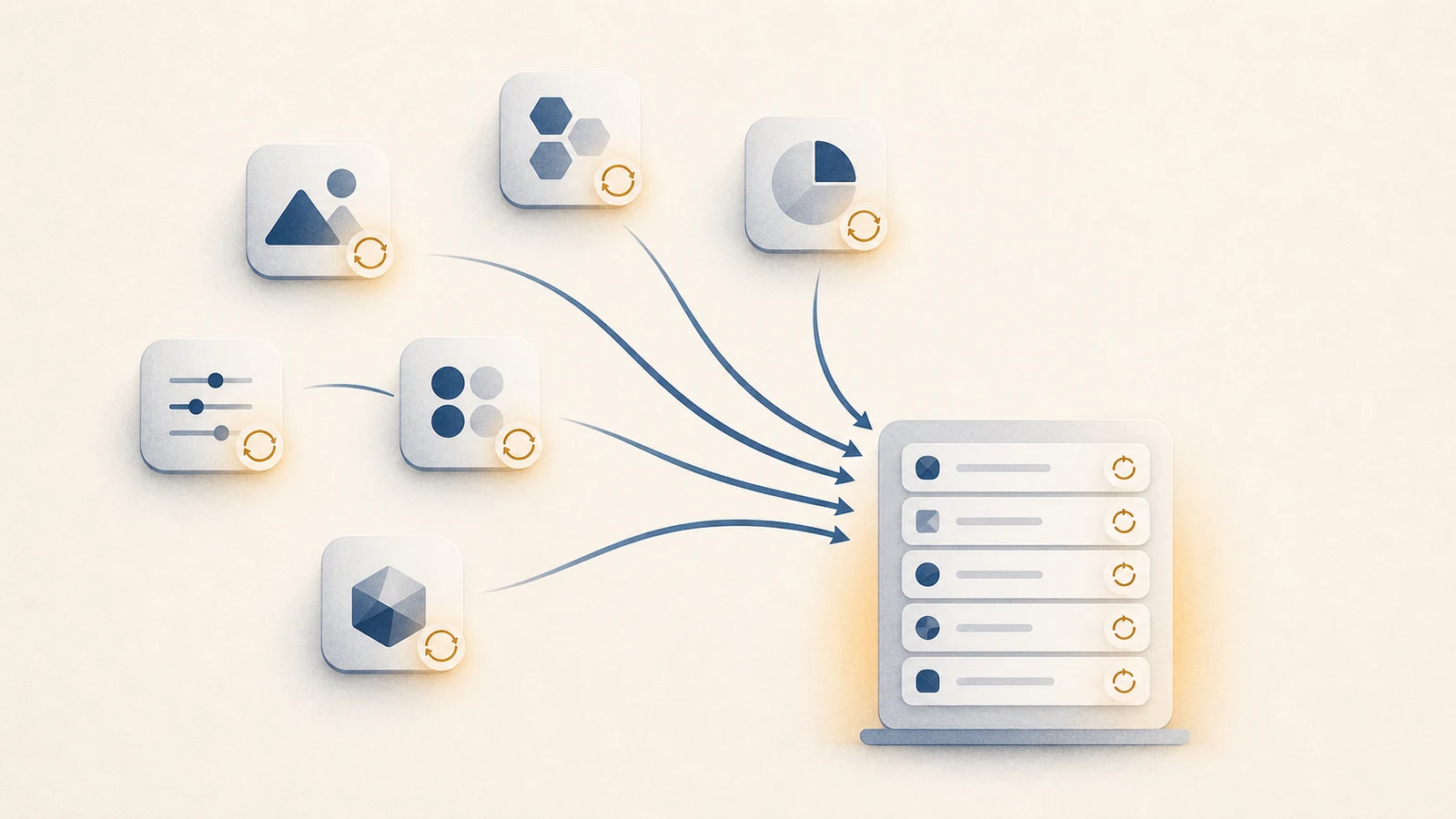
瀏覽器提示有新版,軟體頁也顯示有更新,Windows Update 還在等重新啟動。這幾件事各有自己的入口,不需要看到更新兩個字就一起操作。
Mole 自己的更新,先看說明
點 Mole 視窗左上角的標記,選擇檢查更新,看看這一版的改動,再點安裝更新。下載中可以取消,稍後再裝。換電腦重新下載時,在 Windows 官網選對應的 x64 或 Arm64 安裝套件。軟體頁裡的更新按鈕不負責更新 Mole 自己。
Mole for Windows 持續迭代,可以在Windows 更新記錄裡對照版本。文章裡描述的新行為,不一定已經出現在你安裝的那一版。
其他軟體,按它自己的管道更新
Mole 軟體頁透過 winget 檢查其他軟體。檢查到的版本來自軟體套件來源的記錄。更新時執行對應安裝程式。這份記錄和軟體廠商自己的更新程式不是同一層。安裝程式要求系統管理員權限、結束軟體或重新啟動時,先完成這些步驟再複查。
Chrome、Brave、Firefox 和 Opera 這類受支援的瀏覽器開著也能在 Mole 裡直接更新。Edge 走自己的更新程式,Mole 會開啟它的 edge://settings/help 頁面。其他瀏覽器仍然要先結束。部分會自行更新的軟體會開啟它自己的更新入口,不隨批次更新一起重裝。用它原來的更新程式做完以後再回 Mole 檢查。市集應用程式可以在 Microsoft Store 裡更新。Windows 系統更新則在設定 › Windows Update 裡處理。
想在終端機裡查看 winget 能辨識的更新,可以執行下面的命令。它列出更新,不會安裝它們:
winget upgrade
有清單表示 winget 找到了比對的更新。沒有清單不代表所有軟體都是最新版。報錯則表示檢查沒有完成。微軟的升級說明也區分了只列出更新、升級單一軟體和批次升級。版本未知或被固定的項目有自己的條件,不需要為了清空清單強行加參數。
winget 比對的是軟體套件,不是逐個檢查程式
清單裡的名稱是顯示名稱,ID 用來識別軟體套件,Version 是辨識到的已裝版本,Available 是來源裡提供的版本,Source 是這個套件來自哪個軟體來源。名稱相近的軟體、市集版和桌面版、不同的安裝範圍,都可能是不同的套件。只認一個熟悉的名稱,不夠用來決定拿哪個安裝程式覆蓋。
winget 也能比對用其他方式裝上的軟體,不要求它當初是用 winget install 裝的。反過來,沒比對上或版本未知的程式,也不會因為不在清單裡就變成最新版。微軟的升級文件把列出和安裝分開。winget upgrade 不帶參數只是列出候選,加上 --all 就會開始升級。

更新以後,看實際啟動的是哪一份
假設電腦裡同時裝了市集版和桌面版,更新了其中一個,再從另一個捷徑開啟,看到的仍然可能是舊版本。先在關於裡核對版本,再看程式檔案的位置,比反覆安裝更容易說清差異。
開發工具、設計軟體和專業軟體,還要看新版和手上的專案、外掛是否相容。版本更新不代表舊外掛都還能用。更新前儲存沒做完的工作,讀一下廠商的更新說明,記下原來的版本和安裝管道。需要重新啟動就先按提示完成,再開啟一個常用專案看看,而不是只看清單裡少了一列。
Windows Update、Microsoft Store、軟體自己的更新程式和 Mole 的更新各自交付不同的內容。出了問題回到對應管道看結果。一個一般軟體更新失敗,不需要去重設 Windows 的更新元件。
更新完,還顯示同一個版本怎麼辦
先開啟軟體自己的關於頁確認版本,再檢查安裝程式有沒有完成。部分軟體要結束重開或重新啟動 Windows,才會用上新版本。軟體顯示的版本和套件來源記錄的版本也可能不一致。反覆安裝同一份套件不一定能解決。
Mole 會把本次更新後仍然出現的同一版本留給你檢查,避免批次操作反覆重裝。如果套件來源沒有適合這台電腦架構或安裝範圍的安裝程式,就從軟體自己的官網或更新入口確認,不要拿另一個架構的套件覆蓋過去。
更新停在某個階段時,更新失敗排查按下載、系統管理員確認、安裝和版本核對分開講。Windows Update 留下的下載檔案可以看清理更新檔案。