Scegli il canale di aggiornamento giusto in Windows
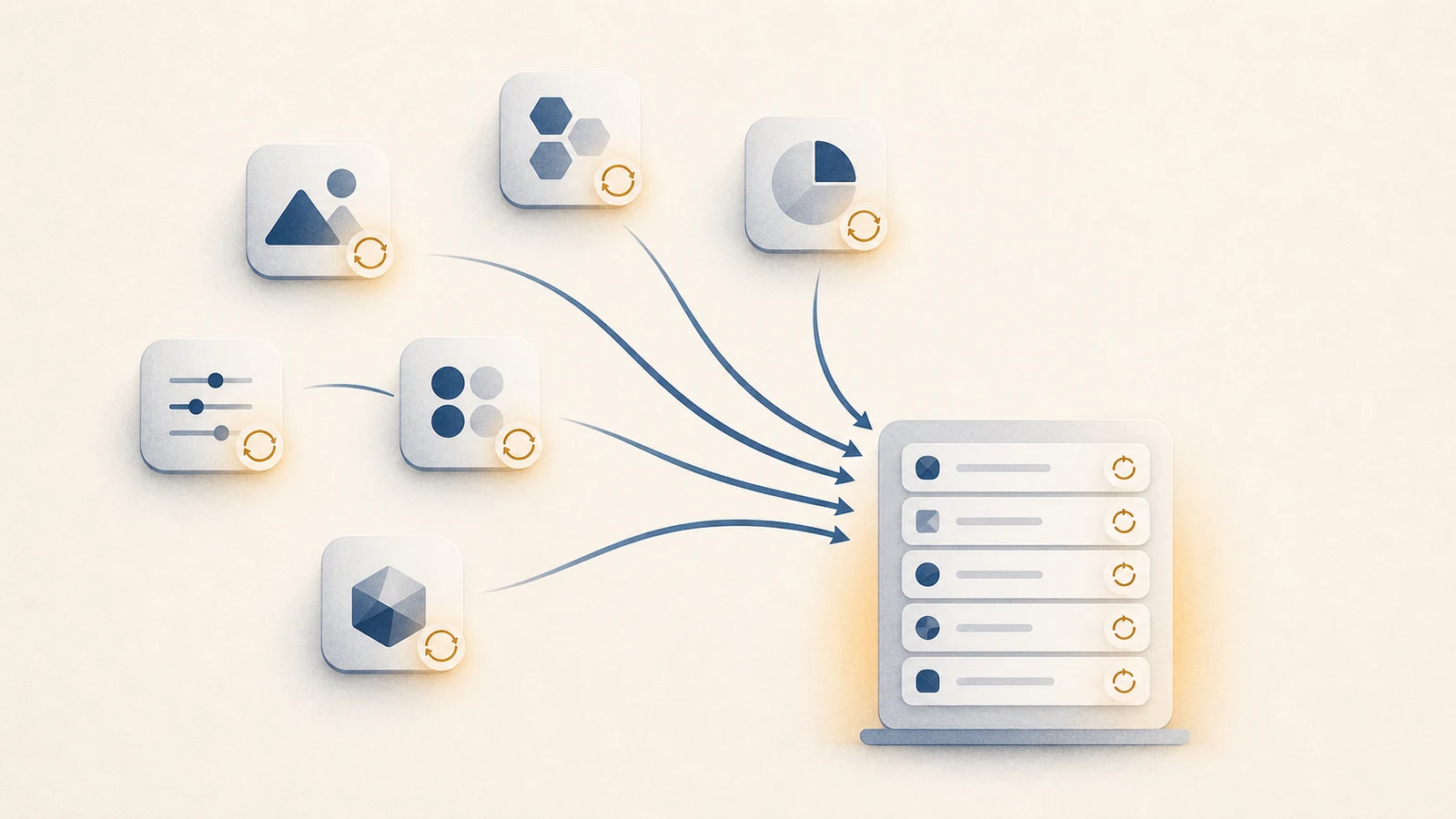
Una notifica del browser, un aggiornamento nella scheda App di Mole e Windows Update possono comparire lo stesso giorno. Usano canali diversi, quindi controlla quale software aggiornerà ciascuna azione.
Leggi le note dell’aggiornamento di Mole
Fai clic sul marchio Mole in alto a sinistra e scegli Verifica aggiornamenti. Leggi i cambiamenti, poi scegli Installa aggiornamento. Puoi annullare un download e installare più tardi. Quando scarichi su un altro PC, scegli il programma di installazione x64 o Arm64 sul sito Windows. La scheda App non aggiorna Mole stesso.
Mole per Windows continua a migliorare. Confronta la tua versione con le note di aggiornamento di Windows, perché il comportamento descritto qui può essere più nuovo della versione che hai installato.
Usa il canale di aggiornamento di ogni app
Mole controlla le altre app tramite winget. Le versioni disponibili arrivano dalle fonti dei pacchetti, e un aggiornamento esegue il programma di installazione corrispondente. Completa ogni richiesta di accesso da amministratore, di chiusura dell’app o di riavvio prima di controllare di nuovo.
Chrome, Brave, Firefox e Opera possono aggiornarsi tramite Mole mentre restano aperti. Per Edge, Mole apre la pagina edge://settings/help e lascia che sia l’aggiornamento di Edge a fare il lavoro; altri browser possono comunque chiederti di chiudere prima. Alcune altre app che si tengono aggiornate da sole aprono la propria voce di aggiornamento invece di unirsi a una reinstallazione in blocco. Finisci lì e torna a Mole per ricontrollare. Microsoft Store gestisce le sue app; Impostazioni, Windows Update gestisce Windows.
Per vedere gli aggiornamenti che winget può identificare, esegui questo comando in PowerShell. Elenca gli aggiornamenti senza installarli:
winget upgrade
Un elenco significa che winget ha trovato aggiornamenti corrispondenti. Un elenco vuoto non stabilisce che ogni app installata sia aggiornata; un errore significa che il controllo non si è completato. La documentazione di aggiornamento di Microsoft distingue elencare, aggiornare un’app e gli aggiornamenti in blocco. Versioni sconosciute e pacchetti fissati hanno condizioni separate; non devi forzarli solo per svuotare un elenco.
WinGet abbina i pacchetti invece di controllare ogni eseguibile
Il Nome dell’elenco è un nome visualizzato, Id identifica un pacchetto, Version è la versione installata rilevata, Available è la versione offerta dalla fonte e Source identifica quella fonte di pacchetti. Prodotti con nomi simili, edizioni Store e desktop, o ambiti di installazione diversi possono essere pacchetti diversi. Un nome familiare da solo non basta a scegliere un programma di installazione sostitutivo.
WinGet può abbinare app installate con altri metodi; non devono provenire da winget install. Anche le app non abbinate e le versioni sconosciute non diventano aggiornate solo perché mancano dall’elenco. Il riferimento di aggiornamento di Microsoft separa l’elenco dall’installazione. winget upgrade da solo elenca i candidati; aggiungere --all avvia gli aggiornamenti.

Verifica la copia che avvii davvero
Supponi che siano installate sia l’edizione Store sia quella desktop. Aggiornare una e avviare l’altro collegamento può mostrare ancora una versione vecchia. Controlla Informazioni su e la posizione dell’eseguibile prima di ripetere l’installazione.
Per software di sviluppo, design e specialistico, controlla la compatibilità con progetti e plugin attuali. Più nuovo non significa che ogni plugin vecchio funzioni. Salva il lavoro non finito, leggi le note del produttore e conserva la versione e il canale originali. Completa ogni riavvio richiesto, poi apri un progetto familiare invece di verificare solo che una riga dell’elenco sia sparita.
Windows Update, Microsoft Store, gli aggiornamenti autonomi delle app e l’aggiornamento di Mole consegnano contenuti diversi. Controlla il risultato del canale interessato. Un fallimento normale di aggiornamento di un’app non richiede di reimpostare i componenti di Windows Update.
Quando lo stesso aggiornamento ricompare
Apri la pagina Informazioni su dell’app per confermare la versione, poi controlla che il programma di installazione sia finito. Alcuni cambiamenti richiedono il riavvio dell’app o di Windows. Anche le stringhe di versione del produttore e della fonte del pacchetto possono differire, quindi eseguire di nuovo lo stesso programma di installazione può non cambiare nulla.
Mole lascia una versione che resta dopo un aggiornamento per il controllo, invece di reinstallarla ripetutamente in un blocco. Se la fonte del pacchetto non ha un programma di installazione per l’architettura o l’ambito di installazione di questo PC, controlla il sito ufficiale o l’aggiornamento dell’app invece di sostituirla con un pacchetto per un’altra architettura.
Se un aggiornamento si ferma a una fase particolare, la guida ai fallimenti di aggiornamento separa download, approvazione, installazione e controlli di versione; la guida ai file di aggiornamento spiega i download che Windows Update conserva.