Rivedi le app di avvio di Windows
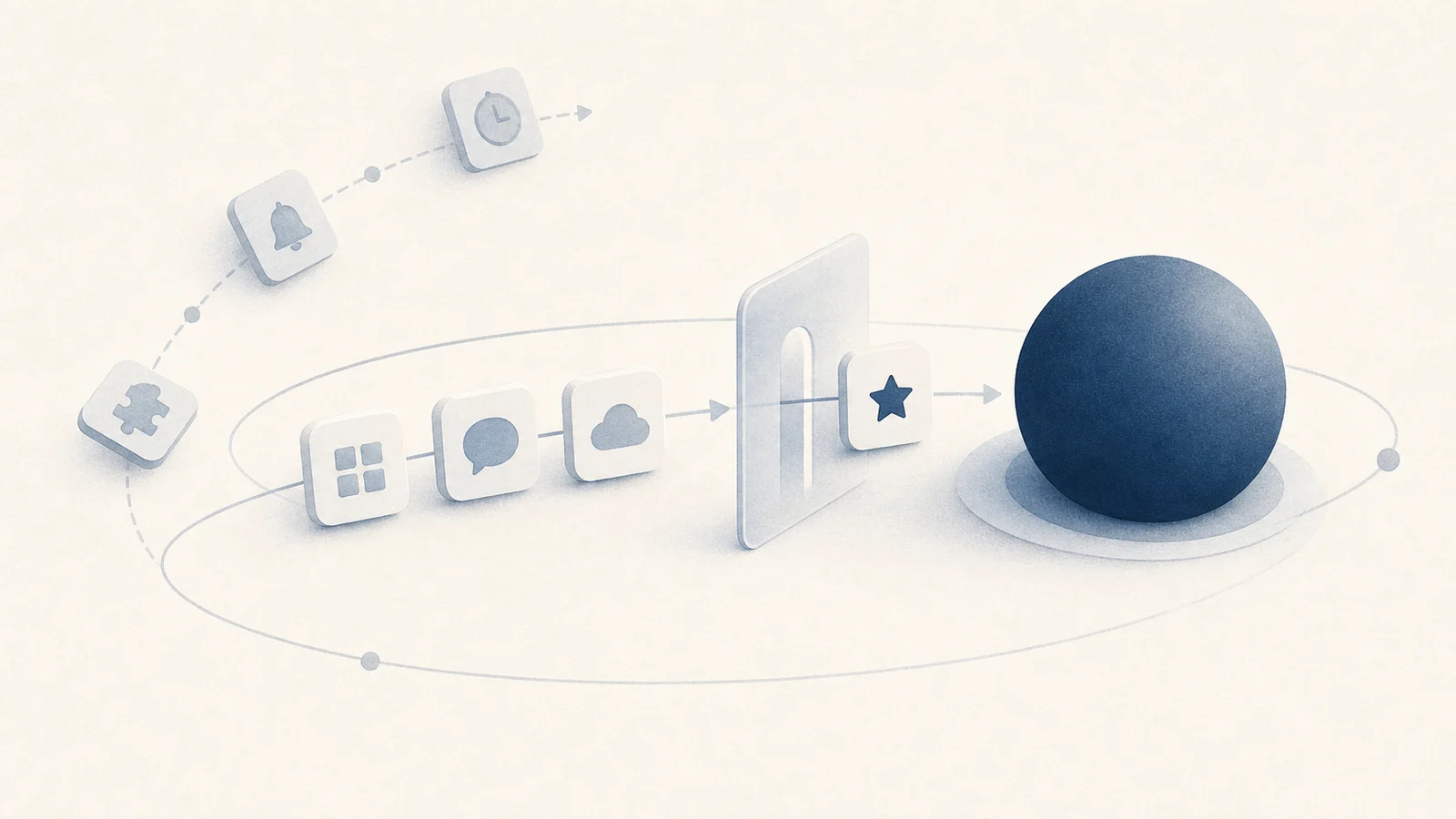
App di chat, launcher e aggiornamenti possono partire tutti quando accedi. Prima di spegnere ogni voce, decidi quali app ti servono davvero all’accesso.
Parti dalle app che riconosci
Impostazioni, App, Avvio e l’elenco di avvio di Gestione attività mostrano le app di accesso. Microsoft descrive entrambi i punti di ingresso. Mole mostra le voci di avvio e i percorsi dei programmi nella scheda App. Controlla nome e posizione, poi disattiva le poche che non ti servono in automatico.
Disattivare una voce di avvio non disinstalla la sua app. Puoi ancora aprirla a mano e riattivare la stessa voce più tardi. Cambia poche voci alla volta e accedi di nuovo per vedere l’effetto.
Sicurezza, gestione dei dispositivi, VPN e proxy richiedono una considerazione a parte. Mole blocca le voci che riconosce in questi gruppi così la loro protezione o la via di connessione resta disponibile. Per un nome sconosciuto, controlla prima la posizione del programma.
Individua quale parte dell’avvio è lenta
Dall’accensione alla schermata di accesso di Windows è l’avvio del sistema. Dall’accesso al desktop è un’altra fase. Arrivare a un desktop che può aprire le app con agio è un’altra ancora. Un ritardo prima dell’accesso non è necessariamente causato dalle app di chat che partono dopo. La contesa di sincronizzazione e aggiornamenti dopo la comparsa del desktop è un caso più pertinente delle app di avvio.
Confronta un’azione familiare: dopo l’accesso, apri la stessa cartella e lo stesso documento, annota all’incirca quanto ci vuole per un’interazione usabile e osserva l’attività di disco e CPU. Cambia una voce familiare non essenziale e ripeti. Il primo avvio dopo l’installazione di aggiornamenti è una base debole per l’avvio ordinario.

Un impatto alto non significa automaticamente disattivare
L’impatto all’avvio di Gestione attività riflette l’attività di CPU e disco all’avvio, non i secondi che un’app ha aggiunto da sola all’intero avvio. Non misurato significa misura insufficiente, non impatto zero. La guida all’avvio di Microsoft spiega le etichette. Sicurezza, dispositivi di input e strumenti di connessione richiedono comunque di considerare il loro scopo.
Per le app assenti dall’elenco, premi Win + R e inserisci questa posizione per controllare i collegamenti di avvio dell’utente attuale senza eliminare nulla:
shell:startup
Un collegamento è diverso dal programma installato. Controlla destinazione e proprietario. Se un’app parte ancora dopo aver disattivato una voce, controlla le impostazioni dell’app, i servizi o le attività pianificate. L’assenza da un elenco non dimostra che non ci sia un altro punto di ingresso in background.
Le voci di avvio non sono servizi né attività pianificate
L’elenco di avvio non rende conto di ogni attività in background. Le app possono anche eseguirsi tramite servizi o attività pianificate. Un processo dopo l’accesso non dimostra che l’abbia avviato una voce di avvio particolare; controlla la sua posizione in Gestione attività, poi cerca opzioni di background o di avvio nell’app proprietaria.
Non fermare i servizi di Windows e non eliminare in blocco le cartelle dei produttori per accorciare un elenco. Dispositivi di input, audio, sincronizzazione e aggiornamenti possono usarli. Tieni il software che ti serve; usa il flusso completo di disinstallazione per il software che non vuoi più.
Voci rimaste dopo la disinstallazione
Un programma di disinstallazione può lasciare un collegamento o un valore di avvio del Registro che punta a un programma che non c’è più. Il controllo di Ottimizza di Mole esamina queste voci e ne rimuove una solo dopo aver confermato che la destinazione è stata eliminata. Un’unità scollegata o una posizione di rete non disponibile non conta come un programma disinstallato.
Le rimozioni dal Registro vengono prima salvate. La pagina di guida di Windows spiega dove trovarle, ma importare un backup ripristina la registrazione, non l’app eliminata. Per i processi in background dopo una disinstallazione, leggi cosa lasciano le app di Windows per separare blocchi di file, dati personali e componenti condivisi.
Se l’app stessa non si disinstalla, vedi quando una disinstallazione di Windows fallisce; un prodotto di sicurezza come McAfee ha i suoi passi di rimozione.