Windows용 Mole, 정리 도구도 보기 좋게 만들 수 있다
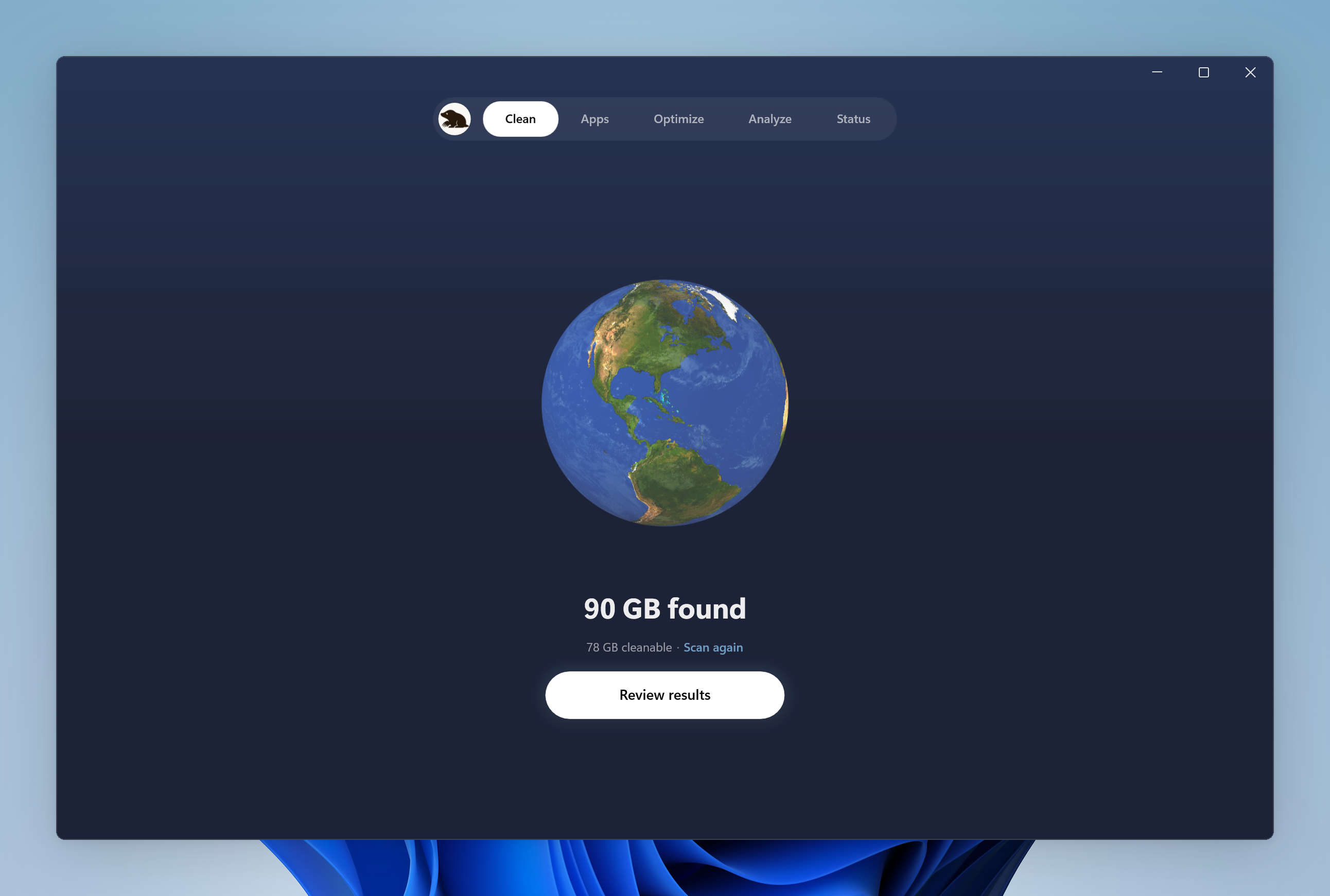
Mole은 정리, 앱, 최적화, 분석, 상태를 하나의 Windows 창에 둡니다. 정리를 열면 지구와 다음 동작부터 시작합니다. 스캔이 끝나면 목록을 확인합니다. 정보는 작업에 필요할 때 나타나며, 모든 단추와 매개변수를 한꺼번에 보여 주지 않습니다.
Windows 유틸리티도 보기 좋을 수 있습니다. 다만 디자인은 일상적인 결정에도 있습니다. 목록을 읽을 수 있는지, 확인 전에 효과가 보이는지, 작업이 다운로드 중인지 설치 중인지, 넓은 창에서도 내용이 함께 있는지입니다. 이런 세부도 색과 아이콘 옆에 있습니다.
유틸리티를 세 가지 동작으로 평가합니다
스캔 목록부터 봅니다. 이름, 경로, 크기가 같은 행을 설명하는지, 단추가 무엇에 영향을 주는지 알려면 페이지를 바꿔야 하는지 확인합니다. 정보 위계에는 실질적인 일이 있습니다. 먼저 대상을 찾고, 다음으로 효과를 이해하고, 그다음 세부 사항을 봅니다. 깨끗한 스크린샷을 만들려고 모든 경로를 숨기는 것은 그 일을 하지 않습니다.
다음으로 기다리는 작업을 봅니다. 다운로드는 취소할 수 있고, 설치는 제약이 다릅니다. 모호한 처리 중 표시 하나는 반복 클릭을 부를 수 있습니다. 퍼센트 진행에는 알려진 합계가 필요합니다. 합계를 모를 때 받은 바이트를 보여 주는 편이, 천천히 오르는 퍼센트를 지어내는 것보다 정보가 많습니다.
마지막으로 확인을 봅니다. 계속 또는 확인이라고만 적힌 단추는 효과를 알려면 본문을 다시 읽어야 합니다. 종료할 앱이나 옮길 파일의 이름을 적고, 취소하면 현재 선택이 유지되면 결정에 도움이 됩니다. Microsoft의 대화 상자 안내도 동작에 맞는 응답과, 파괴적인 질문을 안전하게 닫는 방법을 요구합니다.
컨트롤이 적어도 정보는 충분해야 합니다
안정된 진입점과 펼칠 수 있는 세부는 찾는 일을 줄입니다. 경로, 선택 상태, 삭제 방식을 빼면 불확실성이 사용자에게 넘어갑니다. 정리 도구는 특히 다시 만들어지는 캐시와 개인 파일을 구분해야 합니다.
스크린샷을 볼 때, 다음 단추의 효과를 예측할 수 있는지 묻습니다. 그다음 작은 창, 키보드 탐색, 거절된 권한 요청을 시험합니다. 상태를 여전히 이해할 수 있습니까? 이 질문은 다른 Windows 유틸리티에도 통합니다. 색과 둥근 모서리는 디자인에 기여하지만, 이해할 수 있는 결정과 확인할 수 있는 결과가 매일 쓸 수 있게 만듭니다.
익숙한 작업 방식이 있는 다섯 페이지
지구, 화성, 수성, 목성, 태양이 Mole의 다섯 페이지를 구분합니다. 도구를 바꿔도 탐색과 배치는 같습니다. 마우스 컨트롤 옆에는 페이지를 고르는 Ctrl + 1부터 Ctrl + 5, 다음 페이지로 가는 Ctrl + Tab이 있습니다.
Mole은 WinUI 3로 만든 네이티브 Windows 앱입니다. 창, 작업 표시줄, 트레이는 Windows 진입점을 쓰고, 인터페이스는 시스템 디스플레이 배율을 따릅니다. Mac과 Windows는 시각 언어를 공유하면서, 권한, 단축키, 설치, 파일 처리는 각자 시스템에 맞게 구현합니다.
좋은 처리는 이해할 수 있는 확인에서 시작합니다
정리 항목, 경로, 크기는 함께 있습니다. 다시 만들어지는 캐시에는 기본 선택이 있고, 오프라인 다운로드와 개인 데이터는 사용자의 결정을 기다립니다. 사용 중인 파일은 주인을 밝힙니다. 선택과 다음 동작은 같은 흐름에 있으며, 한 페이지의 합계를 기억하고 다른 페이지가 무엇을 지우는지 추측하게 하지 않습니다.
앱도 비슷한 리듬을 씁니다. 먼저 앱 자신의 제거 프로그램을 실행하고, 그다음 선택한 잔여 항목을 다룹니다. 파일, 레지스트리 등록, 개인 데이터는 각자의 검토가 있습니다. 더 눈에 띄는 정리 단추보다, 이해할 수 있는 확인이 결정에 더 유용합니다.
캐시 경계와 제거 잔여물 안내는 인터페이스가 제시하는 같은 선택을 설명합니다.
기다림은 작업이 무엇을 하는지 보여 줘야 합니다
앱 업데이트는 다운로드, 관리자 승인, 설치를 별도 단계로 표시합니다. 전체 다운로드 크기를 알 수 있으면 진행은 퍼센트로 나옵니다. 다운로드는 취소할 수 있고, 설치가 시작되면 설치 프로그램이 단계를 끝낼 수 있게 둡니다. 지원되는 브라우저는 열린 채로 업데이트할 수 있고, 다음 다시 시작 뒤에 새 버전을 씁니다.
정리와 앱 목록은 최대화된 창에서도 가운데에 남아, 행을 화면 전체에 펼치지 않고 경로, 크기, 동작을 가까이 둡니다. 앱 종료를 확인할 때도 닫히는 소프트웨어의 이름을 밝힙니다.
상태와 트레이가 일상 확인을 가까이 둡니다
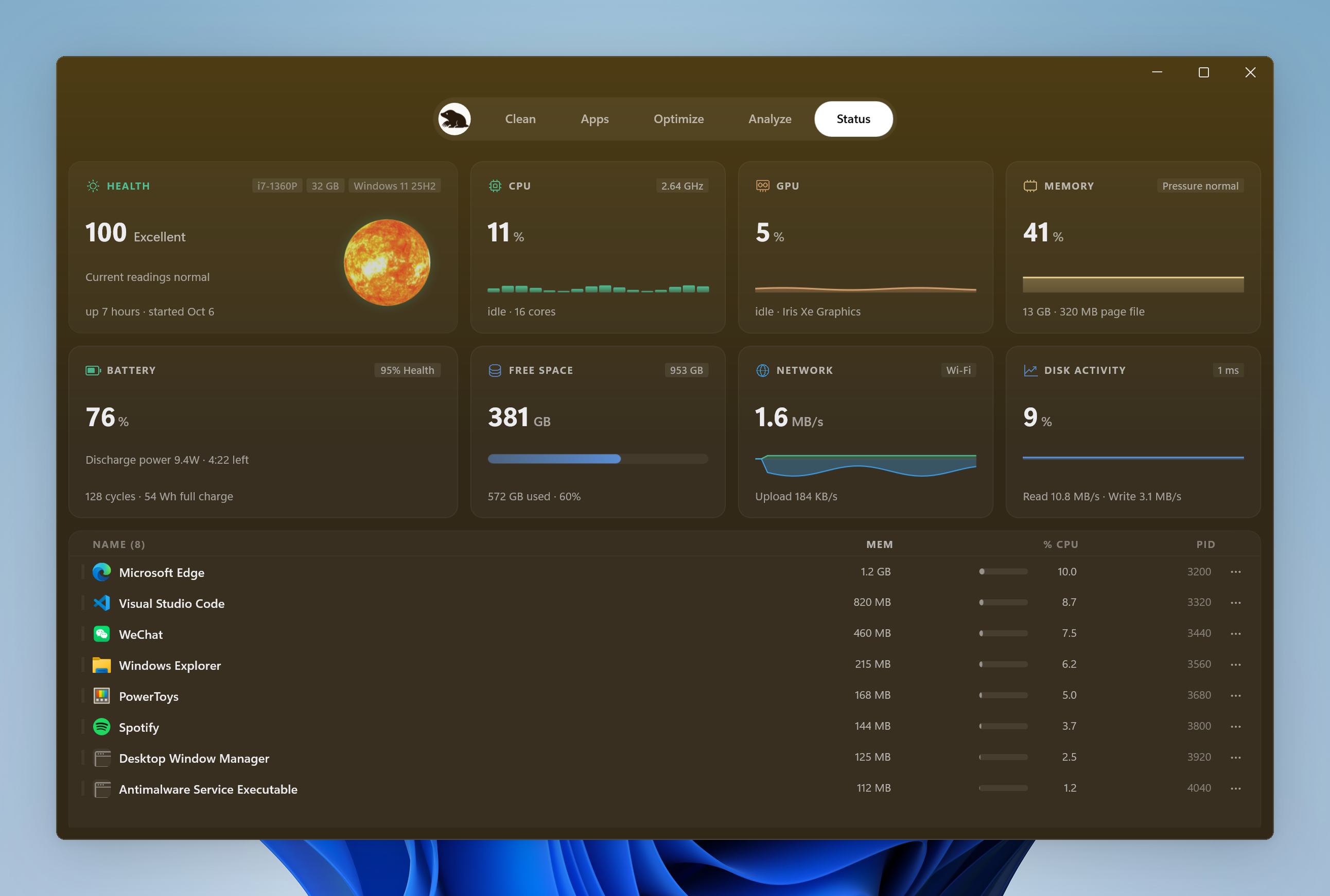
상태는 CPU, GPU, 메모리, 디스크, 네트워크 읽기를 프로세스 목록 위에 배치합니다. 노트북에는 배터리 정보가 있습니다. GPU와 드라이브 온도는 하드웨어가 읽기를 제공할 때 나타납니다. 검색과 프로세스 세부는 조사할 때 쓸 수 있으며, 모든 세부를 항상 펼쳐 두지는 않습니다.
트레이에는 화면 켜기 유지와 화면 닦기가 있는 더 작은 상태 패널이 있어, 임시 도구를 쓰려고 주 창을 다시 찾을 필요가 없습니다. 깨어 있게 두는 안내는 이 기존 트레이 항목을 공유하는 컨트롤을 설명합니다.
Windows 사이트에서 인터페이스를 본 뒤, 쓰는 PC에서 Mole을 시험합니다. 이미지는 배치와 색을 보여 줍니다. 처리를 판단하려면 정리 목록을 검토하고, 페이지를 바꾸고, 실제로 필요한 작업을 끝내 보세요.