Mole voor Windows, een opschoonprogramma kan er ook goed uitzien
Mole brengt Opschonen, Apps, Optimaliseren, Analyse en Status samen in één Windows-venster. Open Opschonen en begin bij de aarde en de volgende actie. Bekijk na het scannen de lijst. Informatie verschijnt als de taak die nodig heeft, in plaats van elke knop en elke parameter tegelijk te tonen.
Een Windows-hulpprogramma kan er goed uitzien, maar het ontwerp zit ook in alledaagse beslissingen: of lijsten leesbaar zijn, of effecten zichtbaar zijn vóór de bevestiging, of een taak downloadt of installeert, en of inhoud bij elkaar blijft in een breder venster. Die details horen naast kleuren en pictogrammen.
Beoordeel een hulpprogramma aan drie handelingen
Begin bij de scanlijst. Beschrijven naam, pad en grootte dezelfde rij, of moet je van pagina wisselen om te zien wat een knop raakt? Informatiehiërarchie heeft een praktisch werk: eerst het object vinden, daarna het effect begrijpen, en dan details bekijken. Elk pad verbergen alleen om een schone schermafbeelding te krijgen, bereikt dat niet.
Kijk daarna naar een taak die wacht. Een download kan worden geannuleerd, terwijl een installatie andere beperkingen heeft. Eén vaag label als bezig kan herhaald klikken uitlokken. Voortgang in procenten vraagt ook een bekend totaal. Gedownloade bytes tonen als het totaal onbekend is, zegt meer dan een langzaam stijgend percentage verzinnen.
Bekijk ten slotte de bevestiging. Een knop met het label Doorgaan of OK vraagt dat je de tekst opnieuw leest om het effect te kennen. De app noemen die moet stoppen, of de bestanden die moeten worden verplaatst, met annuleren dat de huidige keuze bewaart, ondersteunt de beslissing. De dialoogrichtlijn van Microsoft vraagt eveneens om antwoorden die bij de actie horen en een veilige manier om een destructieve vraag te sluiten.
Minder knoppen moeten nog genoeg informatie overlaten
Stabiele ingangen en uitklapbare details verminderen zoeken. Paden, selectiestatus en verwijderwijzen weghalen schuift de onzekerheid naar de gebruiker. Opschoonhulpmiddelen moeten vooral caches die opnieuw ontstaan onderscheiden van persoonlijke bestanden.
Vraag bij een schermafbeelding of je het effect van de volgende knop kunt voorspellen. Probeer daarna een klein venster, toetsenbordnavigatie en een geweigerde vraag om rechten. Begrijp je de toestand nog? Deze vragen werken ook voor andere Windows-hulpprogramma's. Kleuren en afgeronde hoeken dragen bij aan het ontwerp, maar begrijpelijke beslissingen en controleerbare resultaten maken het elke dag bruikbaar.
Vijf pagina's met een bekende werkwijze
Aarde, Mars, Mercurius, Jupiter en de zon onderscheiden de vijf pagina's van Mole. Navigatie en plaatsing blijven gelijk als je van hulpmiddel wisselt. Muisbediening staat naast Ctrl + 1 tot en met Ctrl + 5 om pagina's te kiezen en Ctrl + Tab om naar de volgende te gaan.
Mole is een native Windows-app gebouwd met WinUI 3. Het venster, de taakbalk en het systeemvak gebruiken Windows-ingangen, en de interface volgt de schaal van het systeem. Mac en Windows delen een visuele taal en voeren rechten, sneltoetsen, installatie en bestandsafhandeling uit voor hun eigen systeem.
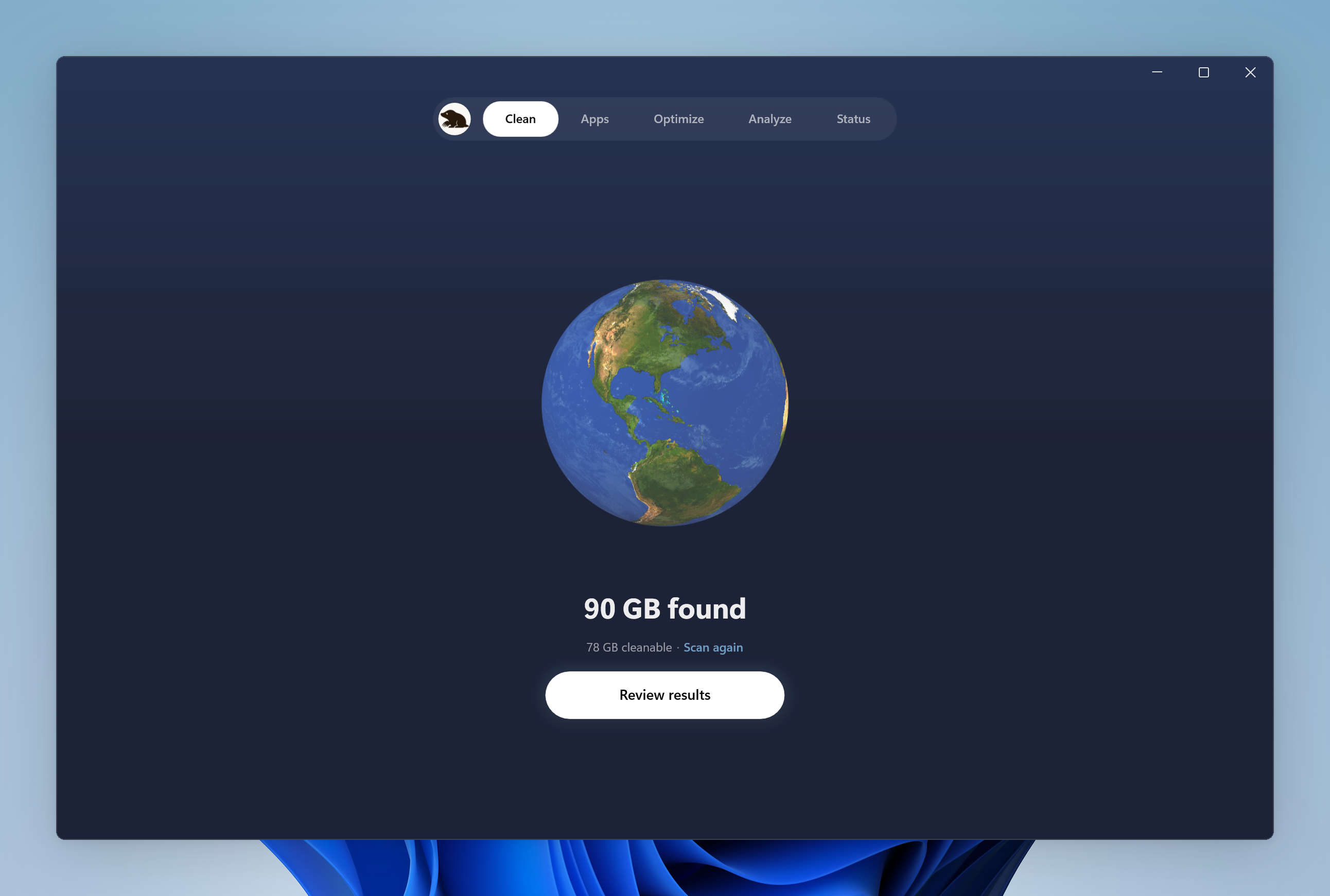
Goede afhandeling begint bij een begrijpelijke bevestiging
Opschoonitems, paden en groottes blijven bij elkaar. Caches die opnieuw ontstaan hebben hun standaardkeuze. Offline downloads en persoonlijke gegevens wachten op de beslissing van de gebruiker. Bestanden die in gebruik zijn noemen hun eigenaar. De selectie en de volgende actie horen bij dezelfde stroom, zonder dat je het totaal van de ene pagina moet onthouden en moet raden wat een andere pagina verwijdert.
Apps gebruikt een vergelijkbaar ritme. Voer eerst het eigen verwijderprogramma van de app uit, en handel daarna geselecteerde restanten af. Bestanden, registerregistraties en persoonlijke gegevens hebben hun eigen controle. Een begrijpelijke bevestiging is bruikbaarder om te beslissen dan een prominentere opschoonknop.
De cachegrenzen en de gids over restanten na verwijderen beschrijven dezelfde keuzes die de interface toont.
Wachten hoort te laten zien wat de taak doet
App-updates benoemen downloaden, goedkeuring van een beheerder en installeren als aparte fasen. Als een totale downloadgrootte bekend is, toont de voortgang een percentage. Downloads kunnen worden geannuleerd. Zodra de installatie start, mag het installatieprogramma de stappen afmaken. Ondersteunde browsers kunnen bijwerken terwijl ze open zijn en de nieuwere versie gebruiken na hun volgende herstart.
Lijsten in Opschonen en Apps blijven gecentreerd in een gemaximaliseerd venster, zodat paden, groottes en acties bij elkaar blijven in plaats van een rij over het hele scherm te spreiden. Een app laten stoppen noemt ook de software die wordt gesloten.
Status en het systeemvak houden dagelijkse controles dichtbij
Status zet aflezingen van CPU, GPU, geheugen, schijf en netwerk boven de proceslijst. Laptops hebben batterij-informatie. Temperaturen van GPU en schijf verschijnen als de hardware aflezingen levert. Zoeken en procesdetails zijn beschikbaar voor onderzoek zonder elk detail altijd uitgeklapt te houden.
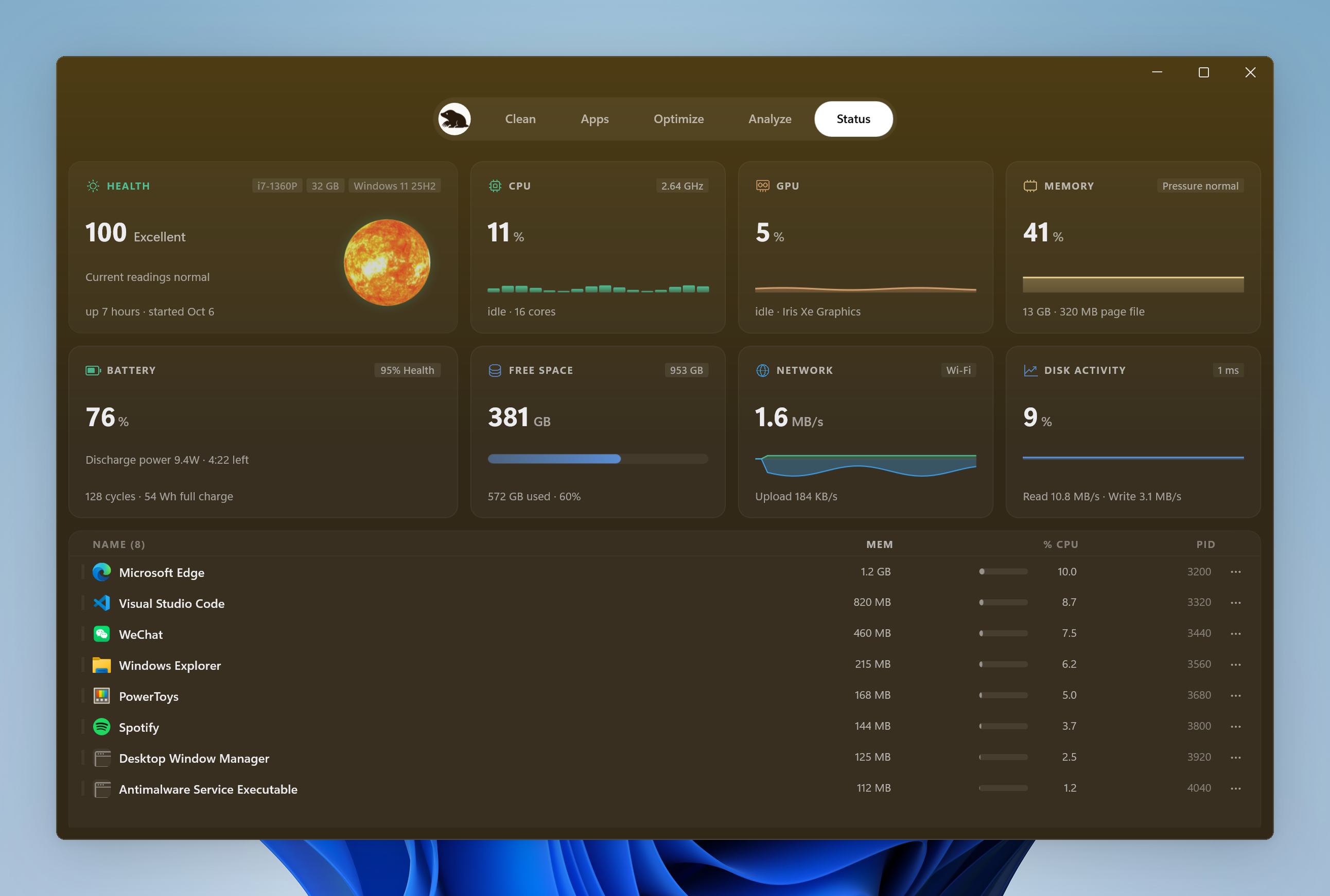
Het systeemvak houdt een kleiner statuspaneel met Scherm aan houden en Scherm schoonmaken, zodat een tijdelijk hulpmiddel niet vraagt dat je het hoofdvenster opnieuw zoekt. De gids om wakker te blijven legt de knop uit die deze bestaande systeemvakvermelding deelt.
Bekijk de interface op de Windows-site, en probeer Mole daarna op de pc die je gebruikt. Afbeeldingen tonen de indeling en de kleuren. Beoordeel de afhandeling door een opschoonlijst te bekijken, van pagina te wisselen en een taak af te maken die je echt nodig hebt.