Le design de Mole pour Windows
Mole rassemble Nettoyer, Apps, Optimiser, Analyser et État dans une seule fenêtre Windows. Ouvrez Nettoyer et commencez par la Terre et l’action suivante. Après l’analyse, inspectez la liste. L’information apparaît quand la tâche en a besoin, plutôt que de présenter chaque bouton et chaque paramètre d’un coup.
Un utilitaire Windows peut être beau, mais son design vit aussi dans des décisions quotidiennes : si les listes sont lisibles, si les effets sont visibles avant confirmation, si une tâche télécharge ou s’installe, et si le contenu reste groupé dans une fenêtre plus large. Ces détails comptent à côté des couleurs et des icônes.
Évaluer un utilitaire par trois actions
Commencez par sa liste d’analyse. Le nom, le chemin et la taille décrivent-ils la même ligne, ou devez-vous changer de page pour savoir ce qu’un bouton affecte ? La hiérarchie de l’information a un travail pratique : trouver l’objet d’abord, comprendre l’effet ensuite, puis inspecter les détails. Masquer chaque chemin seulement pour produire une capture propre n’y arrive pas.
Ensuite, observez une tâche en attente. Un téléchargement peut être annulé tandis qu’une installation a d’autres contraintes. Un libellé vague de traitement peut encourager des clics répétés. Une progression en pourcentage exige aussi un total connu ; afficher les octets téléchargés quand le total est inconnu est plus informatif qu’inventer un pourcentage qui monte lentement.
Enfin, inspectez la confirmation. Un bouton libellé Continuer ou OK exige de relire le corps pour en connaître l’effet. Nommer l’application à quitter ou les fichiers à déplacer, avec une annulation qui conserve le choix actuel, soutient la décision. Les indications de boîtes de dialogue de Microsoft demandent de la même façon des réponses propres à l’action et une façon sûre d’écarter une question destructrice.
Moins de contrôles doit encore laisser assez d’information
Des points d’entrée stables et des détails dépliables réduisent la recherche. Retirer les chemins, l’état de sélection et les méthodes de suppression reporte au contraire l’incertitude sur l’utilisateur. Les outils de nettoyage ont particulièrement besoin de distinguer les caches qui se régénèrent des fichiers personnels.
Devant une capture, demandez-vous si vous pouvez prédire l’effet du bouton suivant. Essayez ensuite une petite fenêtre, la navigation au clavier et une demande de droits refusée. Comprenez-vous encore l’état ? Ces questions valent aussi pour d’autres utilitaires Windows. Les couleurs et les coins arrondis contribuent au design, mais des décisions compréhensibles et des résultats vérifiables le rendent utilisable chaque jour.
Cinq pages avec une façon familière de travailler
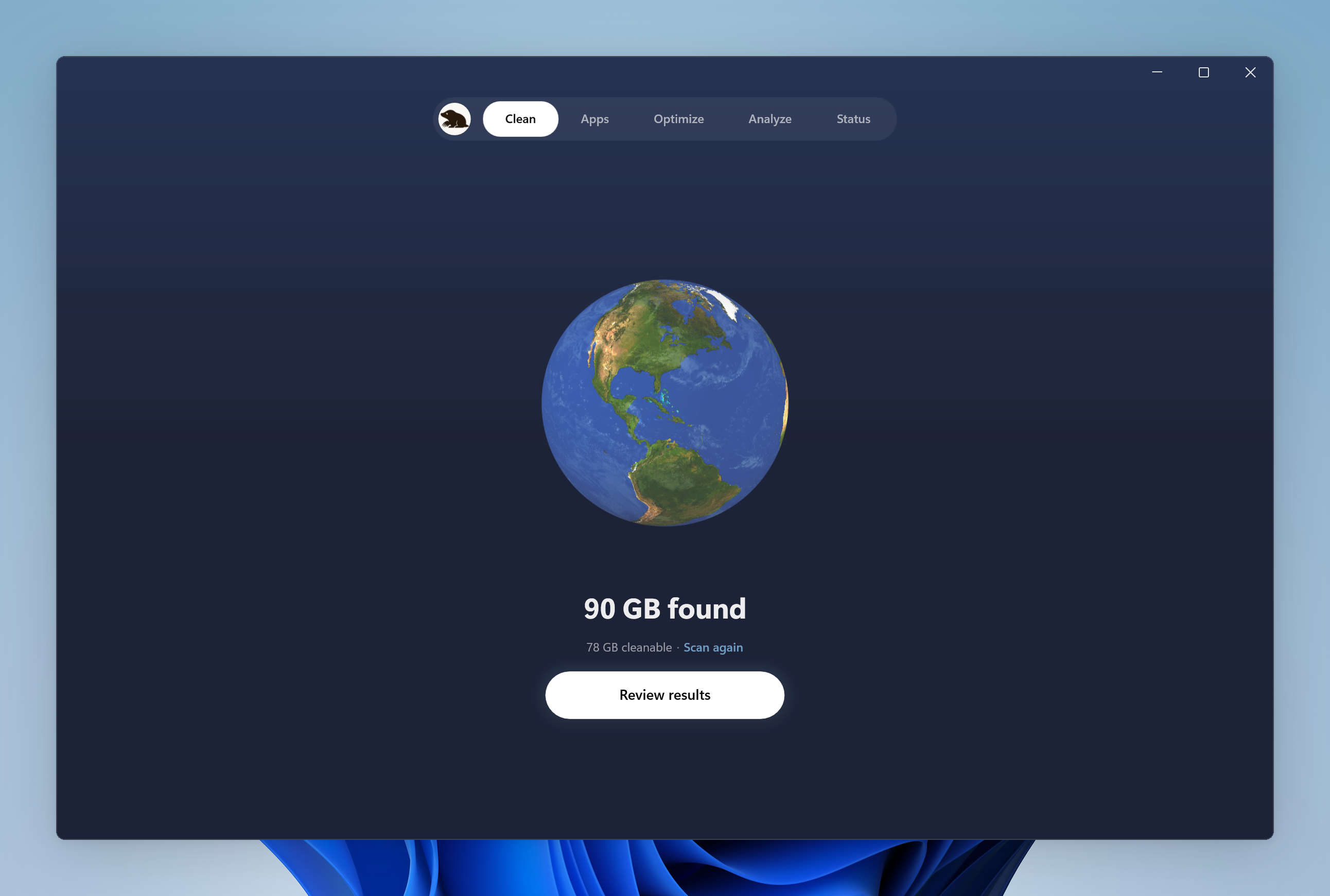
La Terre, Mars, Mercure, Jupiter et le Soleil distinguent les cinq pages de Mole. La navigation et le placement restent cohérents quand vous changez d’outil. Les contrôles à la souris côtoient Ctrl + 1 à Ctrl + 5 pour choisir les pages et Ctrl + Tab pour passer à la suivante.
Mole est une application Windows native construite avec WinUI 3. La fenêtre, la barre des tâches et la zone de notification utilisent des points d’entrée Windows, et l’interface suit la mise à l’échelle d’affichage du système. Mac et Windows partagent un langage visuel tout en implémentant les droits, les raccourcis, l’installation et la gestion des fichiers pour leurs propres systèmes.
Une bonne prise en main commence par une confirmation compréhensible
Les éléments de nettoyage, les chemins et les tailles restent ensemble. Les caches qui se régénèrent ont leurs choix par défaut ; les téléchargements hors ligne et les données personnelles attendent la décision de l’utilisateur. Les fichiers en cours d’utilisation nomment leur propriétaire. La sélection et l’action suivante appartiennent au même flux, sans vous demander de retenir le total d’une page et de deviner ce qu’une autre page retire.
Apps suit un rythme semblable. Exécutez d’abord le programme de désinstallation propre à l’application, puis traitez les résidus sélectionnés. Les fichiers, les inscriptions du Registre et les données personnelles ont leur propre revue. Une confirmation compréhensible est plus utile pour décider qu’un bouton de nettoyage plus visible.
Les limites des caches et le guide des résidus de désinstallation décrivent les mêmes choix que l’interface présente.
L’attente doit montrer ce que fait la tâche
Les mises à jour d’applications identifient le téléchargement, l’approbation d’administrateur et l’installation comme des étapes séparées. Quand une taille totale de téléchargement est disponible, la progression montre un pourcentage. Les téléchargements peuvent être annulés ; une fois l’installation commencée, le programme d’installation termine ses étapes. Les navigateurs pris en charge peuvent se mettre à jour tout en restant ouverts et utiliser la version plus récente après leur prochain redémarrage.
Les listes de Nettoyer et d’Apps restent centrées dans une fenêtre agrandie, en gardant chemins, tailles et actions proches les uns des autres plutôt que d’étaler une ligne sur tout l’écran. Confirmer la sortie d’une application nomme aussi le logiciel qui est fermé.
État et la zone de notification gardent les vérifications quotidiennes à portée
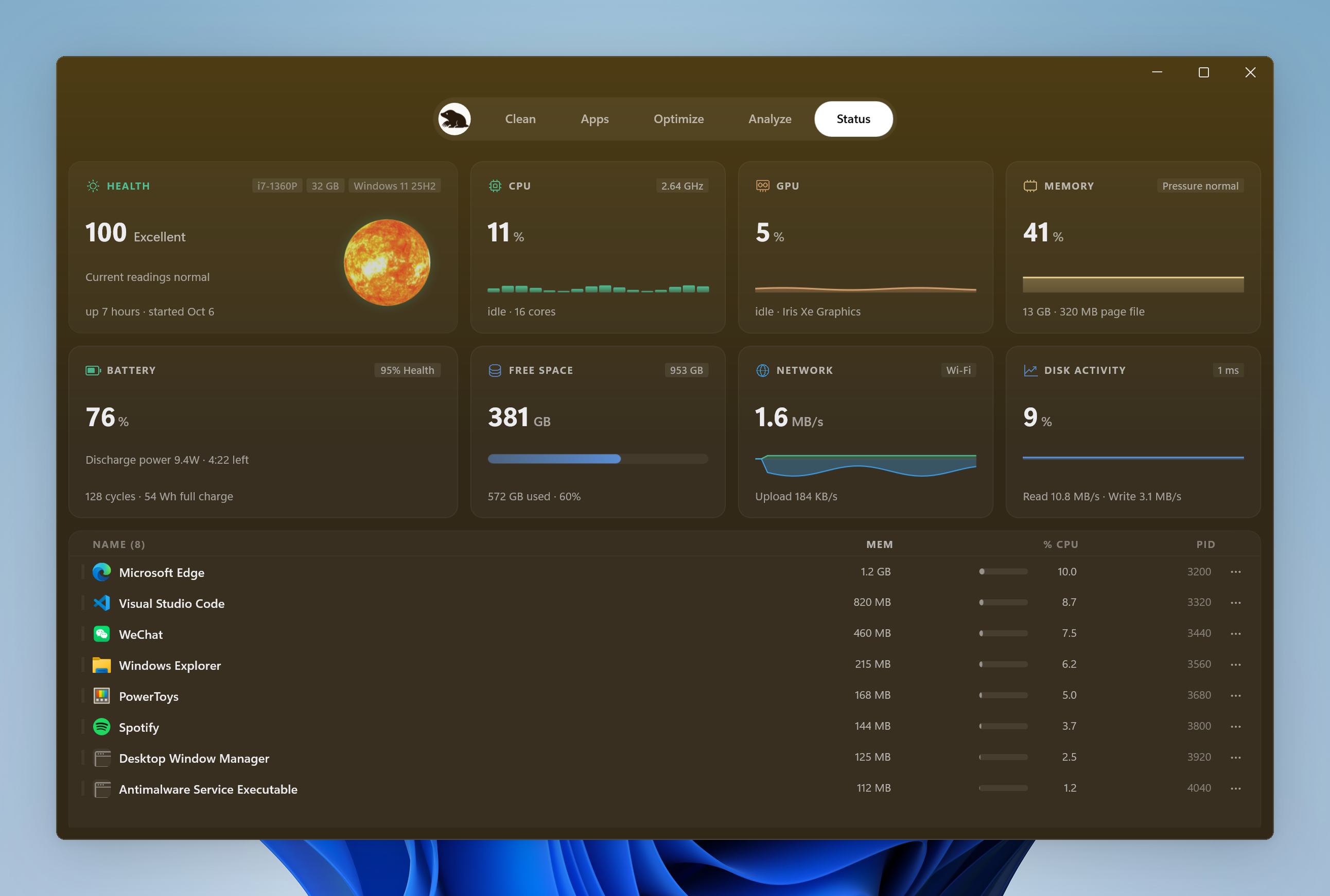
État dispose les lectures du processeur, du GPU, de la mémoire, du disque et du réseau au-dessus de la liste des processus. Les portables ont des informations de batterie. Les températures du GPU et des lecteurs apparaissent quand le matériel fournit des lectures. La recherche et les détails des processus sont disponibles pour une enquête sans garder chaque détail déplié en permanence.
La zone de notification garde un panneau d’état plus petit avec Écran allumé et Nettoyer l’écran, pour qu’un outil temporaire n’exige pas de retrouver la fenêtre principale. Le guide pour garder l’écran allumé explique le contrôle qui partage cette entrée existante de la zone de notification.
Voyez l’interface sur le site Windows, puis essayez Mole sur le PC que vous utilisez. Les images montrent sa disposition et ses couleurs. Pour juger la prise en main, relisez une liste de nettoyage, changez de page et terminez une tâche dont vous avez vraiment besoin.