Wie Mole for Windows Entscheidungen im Fenster zeigt
Mole bringt Bereinigen, Apps, Optimieren, Analyse und Status in ein Windows-Fenster. Öffnen Sie Bereinigen und beginnen Sie mit der Erde und der nächsten Aktion. Sehen Sie nach dem Scannen die Liste an. Information erscheint, wenn die Aufgabe sie braucht, statt jede Schaltfläche und jeden Parameter auf einmal zu zeigen.
Ein Windows-Werkzeug kann gut aussehen, aber sein Entwurf lebt auch in alltäglichen Entscheidungen: ob Listen lesbar sind, Wirkungen vor der Bestätigung sichtbar sind, eine Aufgabe herunterlädt oder installiert und Inhalt in einem breiteren Fenster zusammenbleibt. Diese Details gehören neben Farben und Symbole.
Ein Werkzeug an drei Handlungen beurteilen
Beginnen Sie mit seiner Scanliste. Beschreiben Name, Pfad und Größe dieselbe Zeile, oder müssen Sie die Seite wechseln, um zu erfahren, was eine Schaltfläche betrifft? Informationshierarchie hat eine praktische Aufgabe: zuerst das Objekt finden, dann die Wirkung verstehen, dann Details ansehen. Jeden Pfad zu verstecken, nur um einen aufgeräumten Screenshot zu erzeugen, leistet das nicht.
Sehen Sie als Nächstes eine wartende Aufgabe an. Ein Download lässt sich abbrechen, eine Installation hat andere Grenzen. Eine vage Beschriftung wie Verarbeitung kann zu wiederholten Klicks einladen. Prozentfortschritt braucht außerdem eine bekannte Summe. Heruntergeladene Bytes zu zeigen, wenn die Summe unbekannt ist, sagt mehr, als einen langsam steigenden Prozentsatz zu erfinden.
Sehen Sie zuletzt die Bestätigung an. Eine Schaltfläche mit der Beschriftung Weiter oder OK verlangt, den Text erneut zu lesen, um ihre Wirkung zu kennen. Die App zu benennen, die beendet werden soll, oder die Dateien, die verschoben werden sollen, und den Abbruch die aktuelle Wahl bewahren zu lassen, stützt die Entscheidung. Microsofts Dialoghinweise verlangen ähnlich aktionsspezifische Antworten und einen sicheren Weg, eine zerstörerische Frage zu verwerfen.
Weniger Steuerelemente sollten trotzdem genug Information lassen
Stabile Einstiege und aufklappbare Details verringern die Suche. Pfade, Auswahlzustand und Löschverfahren zu entfernen schiebt die Unsicherheit stattdessen auf die Benutzerin oder den Benutzer. Bereinigungswerkzeuge müssen besonders Caches, die sich neu erzeugen, von persönlichen Dateien unterscheiden.
Fragen Sie beim Ansehen eines Screenshots, ob Sie die Wirkung der nächsten Schaltfläche vorhersagen können. Probieren Sie dann ein kleines Fenster, Tastaturnavigation und eine abgelehnte Rechteanfrage. Verstehen Sie den Zustand noch? Diese Fragen gelten auch für andere Windows-Werkzeuge. Farben und abgerundete Ecken tragen zum Entwurf bei, aber verständliche Entscheidungen und prüfbare Ergebnisse machen ihn jeden Tag nutzbar.
Fünf Seiten mit einer vertrauten Arbeitsweise
Erde, Mars, Merkur, Jupiter und die Sonne unterscheiden die fünf Seiten von Mole. Navigation und Platzierung bleiben gleich, wenn Sie das Werkzeug wechseln. Maussteuerungen stehen neben Ctrl + 1 bis Ctrl + 5 zum Auswählen der Seiten und Ctrl + Tab zum Wechsel zur nächsten.
Mole ist eine native Windows-App, gebaut mit WinUI 3. Fenster, Taskleiste und Infobereich nutzen Windows-Einstiege, und die Oberfläche folgt der Systemskalierung. Mac und Windows teilen eine visuelle Sprache und setzen Rechte, Kürzel, Installation und Dateibehandlung für ihre eigenen Systeme um.

Guter Umgang beginnt mit einer verständlichen Bestätigung
Bereinigungseinträge, Pfade und Größen bleiben zusammen. Caches, die sich neu erzeugen, haben ihre Standardwahl. Offline-Downloads und persönliche Daten warten auf die Entscheidung. Dateien in Verwendung nennen ihren Eigentümer. Die Auswahl und die nächste Aktion gehören zum selben Ablauf, ohne dass Sie die Summe einer Seite behalten und raten müssen, was eine andere Seite entfernt.
Apps nutzt einen ähnlichen Rhythmus. Zuerst den eigenen Deinstaller der App ausführen, dann ausgewählte Reste behandeln. Dateien, Registrierungseinträge und persönliche Daten haben ihre eigene Prüfung. Eine verständliche Bestätigung hilft beim Entscheiden mehr als eine auffälligere Bereinigungsschaltfläche.
Die Cachegrenzen und die Anleitung zu Deinstallationsresten beschreiben dieselben Entscheidungen, die die Oberfläche zeigt.
Warten sollte zeigen, was die Aufgabe tut
App-Updates unterscheiden Download, Administratorfreigabe und Installation als getrennte Stufen. Ist eine Download-Gesamtgröße verfügbar, zeigt der Fortschritt einen Prozentsatz. Downloads lassen sich abbrechen. Hat die Installation begonnen, darf der Installer seine Schritte beenden. Unterstützte Browser können sich aktualisieren, während sie offen sind, und die neuere Version nach ihrem nächsten Neustart nutzen.
Die Listen von Bereinigen und Apps bleiben in einem maximierten Fenster zentriert und halten Pfade, Größen und Aktionen beieinander, statt eine Zeile über das ganze Display zu ziehen. Das Beenden einer App zu bestätigen nennt auch die Software, die geschlossen wird.
Status und der Infobereich halten alltägliche Prüfungen in der Nähe
Status ordnet CPU-, GPU-, Speicher-, Datenträger- und Netzanzeigen über der Prozessliste an. Laptops haben Akkuinformationen. GPU- und Laufwerkstemperaturen erscheinen, wenn die Hardware Anzeigen liefert. Suche und Prozessdetails stehen zur Untersuchung bereit, ohne jedes Detail ständig ausgeklappt zu halten.
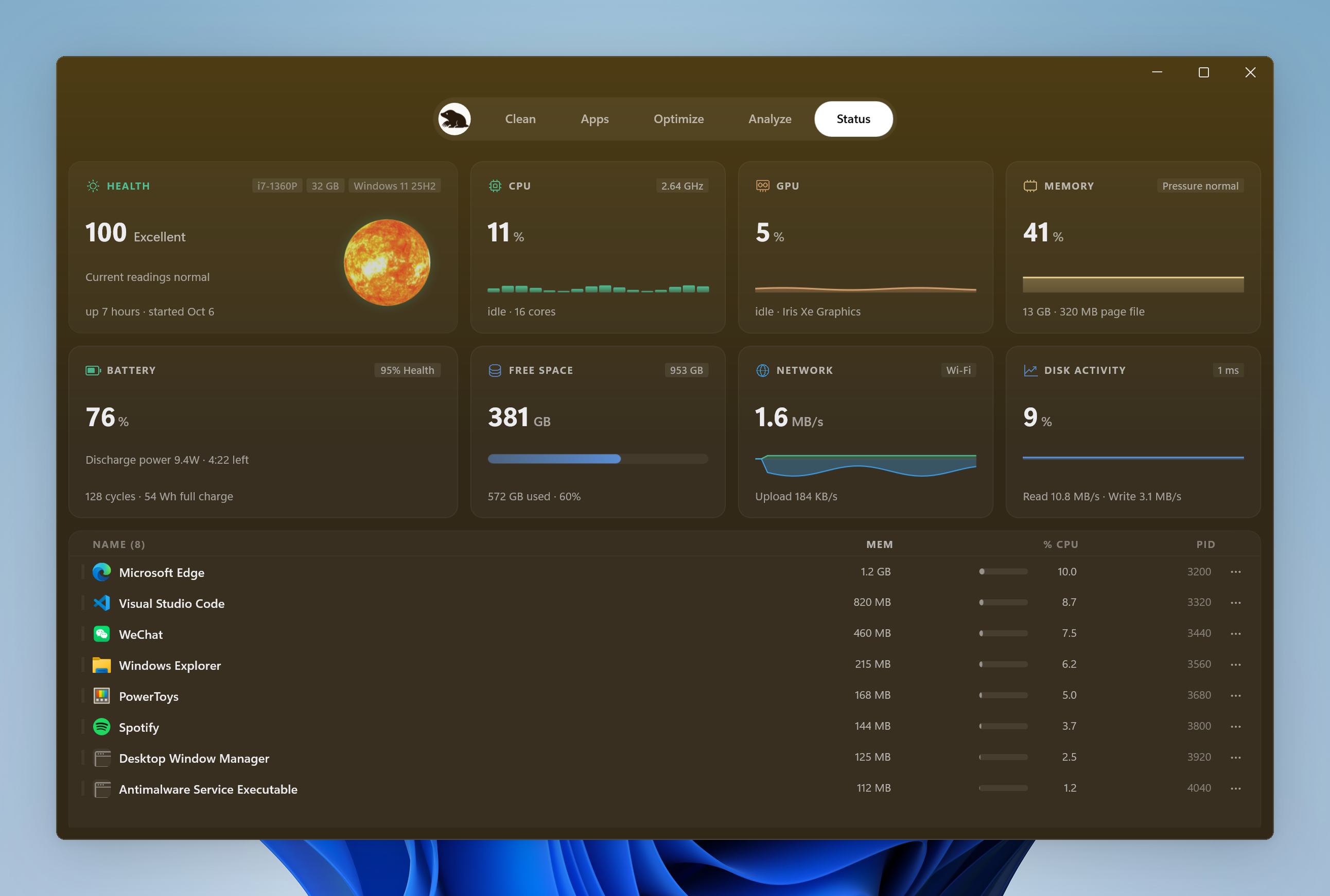
Der Infobereich hält ein kleineres Statuspanel mit Bildschirm anlassen und Bildschirm wischen, sodass ein vorübergehendes Werkzeug nicht verlangt, das Hauptfenster erneut zu finden. Die Wachhalte-Anleitung erklärt die Steuerung, die diesen vorhandenen Infobereichseintrag teilt.
Sehen Sie die Oberfläche auf der Windows-Seite und probieren Sie Mole dann auf dem PC, den Sie nutzen. Bilder zeigen Anordnung und Farben. Um den Umgang zu beurteilen, prüfen Sie eine Bereinigungsliste, wechseln Sie die Seiten und schließen Sie eine Aufgabe ab, die Sie tatsächlich brauchen.