Windows wach halten: Display, Arbeit und eine begrenzte Dauer

Ein Download ist unfertig oder eine Präsentation wird dunkel, also stellen Sie den Energiesparmodus auf Nie und vergessen später, ihn zurückzusetzen. Entscheiden Sie bei einer vorübergehenden Aufgabe zuerst, ob der Computer weiterarbeiten muss oder ob das Display ebenfalls an bleiben muss.
Display-Energiesparen, System-Energiesparen und Sperren sind verschieden
Der Computer kann weiter herunterladen oder rechnen, während sein Display aus ist. Der Energiesparmodus des Systems betrifft diese Arbeit. Sperren schützt die angemeldete Sitzung und ist eine eigene Aktion. Die Energieeinstellungen unter Einstellungen › System zeigen Zeitlimits für Display und Energiesparen. Die Namen unterscheiden sich zwischen Windows-Versionen.
Downloads brauchen nicht unbedingt einen beleuchteten Bildschirm. Präsentationen und Displays, die Sie beobachten müssen, schon. Eine vorübergehende Wachhalte-Sitzung setzt manuelles Energiesparen, Ruhezustand, Organisationsrichtlinien oder die Deckeneinstellungen eines Laptops nicht außer Kraft.
Windows-Einstellungen und PowerToys dienen verschiedenen Bedürfnissen
Nutzen Sie die Energieeinstellungen von Windows für eine dauerhafte Änderung und stellen Sie die ursprünglichen Zeitlimits wieder her, wenn Sie fertig sind. PowerToys Awake hält den PC vorübergehend am Arbeiten, ohne seinen Energiesparplan dauerhaft zu ändern. Das Display anzulassen ist eine eigene Option.
Ein beleuchtetes Display beweist nicht, dass jede Aufgabe vorankommt. Angehaltene Downloads, getrennte Netze und Anwendungen, die auf Bestätigung warten, sind getrennte Probleme. Wachhalte-Werkzeuge betreffen das Energieverhalten im Leerlauf.
Bleibt der PC wach, prüfen Sie, wer noch eine Anforderung hat
Player, Besprechungs-Apps und Downloadwerkzeuge können ebenfalls fortgesetzten Betrieb anfordern. Mole zu stoppen gibt seine eigene Anforderung frei, nicht deren. Das normale Display-Zeitlimit kann außerdem weiter herunterzählen. Ein beleuchteter Bildschirm belegt nicht, dass der Energiesparplan geändert wurde.
Folgen Sie Microsofts powercfg-Referenz und führen Sie diese nur lesende Abfrage in einem Administratorterminal aus, um aktuelle Anforderungen von Anwendungen und Treibern anzusehen:
powercfg /requests
Gleichen Sie Programm und Anforderungstyp ab und beenden Sie die Aufgabe oder die App, der sie gehört. Keine gelistete Anforderung beseitigt nicht jede richtlinien-, geräte- oder timerbezogene Energieursache. Überschreiben Sie eine unbekannte Anforderung nicht, nur damit der PC in den Energiesparmodus geht. Eine Besprechung oder ein Schreibvorgang kann sie brauchen.

Die tatsächliche Situation prüfen, bevor Sie weggehen
Probieren Sie eine kurze Aufgabe mit Wachhalten nur für das System, lassen Sie das Display seinem normalen Zeitlimit folgen und prüfen Sie, dass die Arbeit weitergeht. Halten Sie das Display für eine Präsentation beleuchtet, wenn das nötig ist. Zuklappen, Sperren, manuelles Energiesparen und Leerlauf-Zeitlimits sind getrennte Auslöser. Besonders auf Laptops mit Modern Standby beweist ein dunkler Bildschirm keine ununterbrochene Hintergrundarbeit.
Die aktuelle Dokumentation zu PowerToys Awake beschreibt ausdrücklich Grenzen des Sperrbildschirms. Das Desktopverhalten eines Werkzeugs lässt sich deshalb nicht auf alle gesperrten Sitzungen verallgemeinern. Prüfen Sie bei langer unbeaufsichtigter Arbeit Richtlinie, Stromquelle und die besitzende Anwendung des PCs. Ein vorübergehender Timer behandelt weder Netz-Wiederholungen noch Anwendungsabfragen.
Eine Dauer aus dem Infobereich von Mole wählen
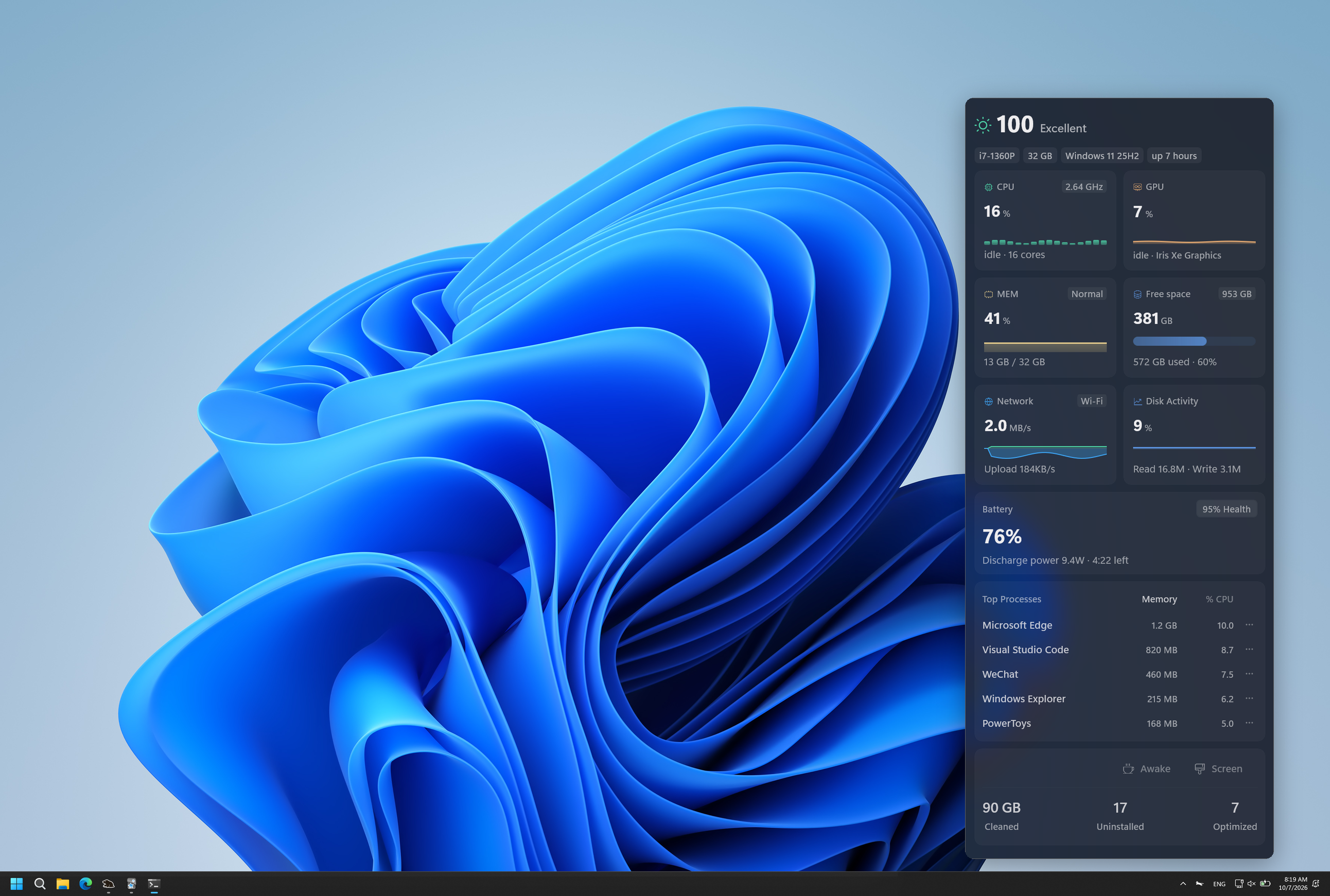
Öffnen Sie das Infobereich-Panel von Mole und die Steuerung Bildschirm anlassen. Wählen Sie 1, 2, 4, 8 oder 12 Stunden oder lassen Sie es laufen, bis es gestoppt wird. Wählen Sie in den Einstellungen, ob Bildschirm und Arbeit aktiv bleiben oder nur die Arbeit aktiv bleibt, während das Display seinem normalen Zeitlimit folgt.
Solange eine Sitzung läuft, zeigt das Hauptfenster von Mole ihren Status und die verbleibende Zeit in der Titelleiste. Klicken Sie diese Anzeige an, um sie zu stoppen, oder stoppen Sie über die Infobereich-Steuerung. Eine Dauer, die für die Aufgabe reicht, erspart Ihnen, eine dauerhafte Systemeinstellung zurückzusetzen.
Akku, Deckel und Beenden prüfen
Fällt die Ladung während einer Sitzung im Akkubetrieb auf 20 % oder darunter, pausiert Mole und setzt fort, nachdem Strom angeschlossen ist. Eine Sitzung, die absichtlich bei niedriger Ladung gestartet wurde, ist von sofortigem Pausieren ausgenommen. Ein Bildschirm, der bei niedriger Ladung seinem normalen Zeitlimit folgt, ist kein Grund, die Sitzung wiederholt neu zu starten.
Arbeit nach dem Zuklappen eines Laptopdeckels hängt von den Energieeinstellungen von Windows, angeschlossenen Displays und der Hardware ab. Mole ändert die Deckelaktion nicht. Testen Sie Ihren eigenen PC und die Verbindung, bevor Sie sich auf Betrieb mit geschlossenem Deckel verlassen. Ein dunkles Display belegt nicht, dass die Aufgabe weitergeht.
Ablauf, das Stoppen der Sitzung oder das Beenden von Mole gibt Moles eigene Energieanforderung frei. Eine andere Anwendung kann ihre eigene Anforderung weiter halten. Sie können den PC weiter sperren, wenn Sie weggehen. Prüfen Sie die lokale Energierichtlinie, um festzustellen, ob die Aufgabe im gesperrten Zustand weitergeht.
Moles eigenes Update oder ein Neustart wegen der Sprache kann eine noch gültige Sitzung mit ihrem ursprünglichen Ablauf fortsetzen. Normales Beenden, Abstürze und Windows-Neustarts sind andere Wege. Behandeln Sie das als vorübergehende Sitzung, nicht als unbeaufsichtigten Dienst.
Bleibt der PC wach, aber beschäftigt, sehen Sie Status an und folgen Sie der Anleitung zu hoher CPU. Die Windows-Hilfeseite beschreibt die anderen Infobereich-Einträge und Kürzel.