下载、演示时,怎样让 Windows 临时保持亮屏
下载还没结束,演示中间屏幕却黑了,临时改成永不休眠虽然能解决眼前的问题,用完以后又容易忘记改回来。如果只是需要电脑再工作一段时间,先分清要保留的是任务,还是任务和屏幕一起保持开启。
屏幕熄灭、睡眠和锁屏分开看
屏幕熄灭时,电脑可能仍在下载或计算,睡眠则会影响这些任务继续运行,锁屏是保护当前登录会话的另一件事。设置 › 系统里的电源设置可以查看屏幕和睡眠时间,不同 Windows 版本的栏目名称略有差别。
想让下载继续,未必需要屏幕一直亮着,做演示或看长时间变化的画面时,才同时需要显示器。临时保持运行也不能绕过手动睡眠、休眠、组织策略或笔记本的合盖设置。
Windows 设置和 PowerToys 都有自己的用途
长期固定的行为可以在 Windows 电源设置里调整,用完记得恢复原来的时间。PowerToys Awake适合临时保持运行,不会永久修改电源计划,保持屏幕开启还有自己的选项。
不要把屏幕没黑当成电脑所有任务都在正常执行,下载暂停、网络断开和软件等待确认是另外的问题,保持亮屏只处理空闲时的电源行为。
在 Mole 托盘里选一个时长
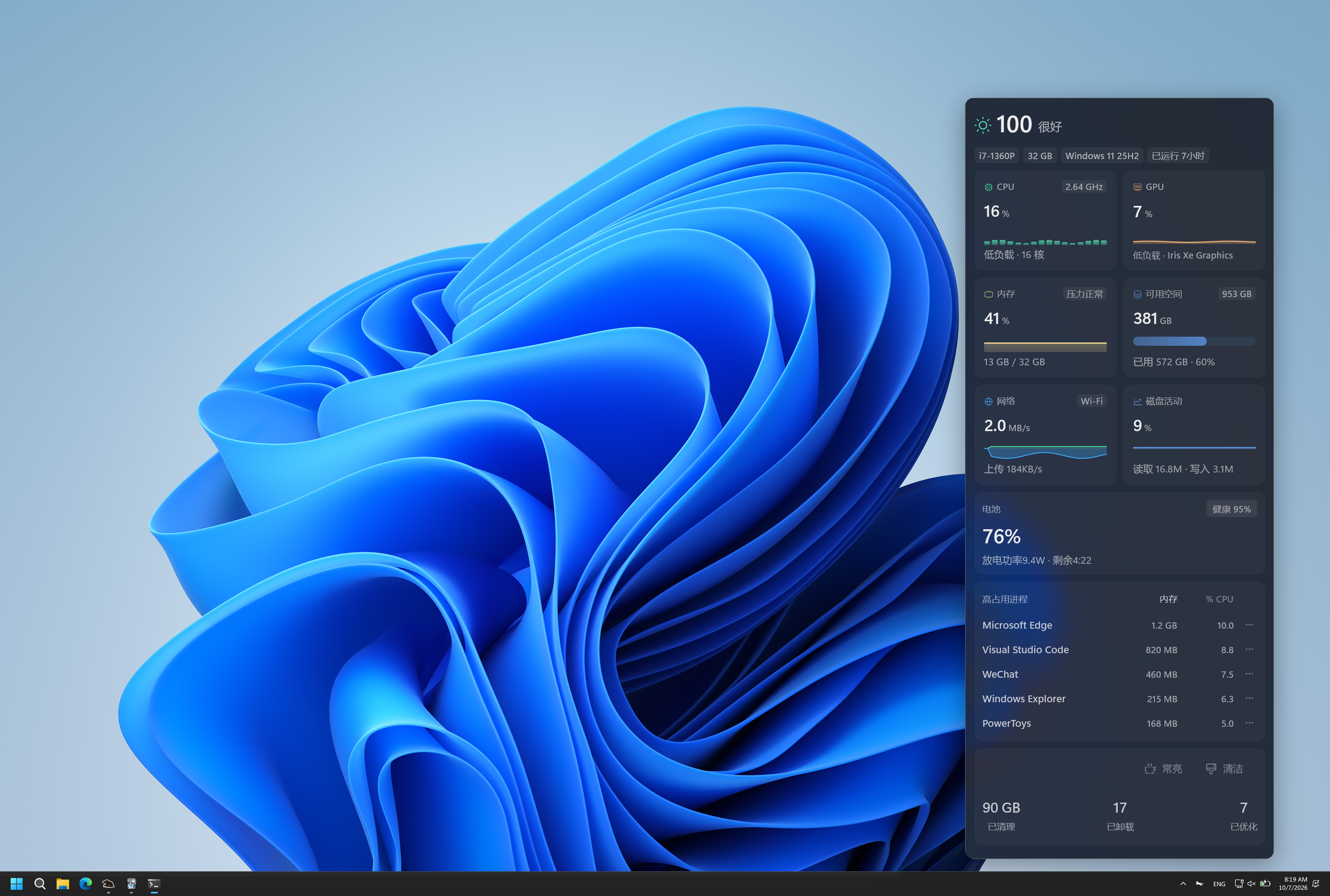
打开 Mole 托盘面板,点保持亮屏的入口,选择 1、2、4、8、12 小时,或者保持到手动停止。在设置里可以选择屏幕与任务一起保持运行,或只保持任务,让屏幕按原来的时间熄灭。
启动后,Mole 主窗口标题栏会显示当前状态和剩余时间,点它可以停止,托盘入口也能结束这次会话。临时选一个够用的时长,通常比改完系统设置再靠自己记得恢复更方便。
电池、合盖和退出都要再确认
使用电池且电量降到 20% 或以下时,Mole 会暂停保持亮屏,接上电源后恢复,低电量时看到屏幕按原来的规则熄灭,不必反复启动会话。
合盖能否继续运行由 Windows 电源设置、连接的显示器和硬件条件共同决定,Mole 不替你修改合盖动作,需要笔记本合上后长时间工作时,先用自己的电脑和连接方式验证,不能从屏幕熄灭推断任务仍在继续。
到时会话结束,或者手动停止、退出 Mole 后,它自己的保持运行请求会释放,其他软件如果仍有自己的请求,电脑可能继续保持开启。离开电脑仍然可以锁屏,任务是否在锁屏后继续,需要按本机的电源策略核查。
Mole 自己更新或切换语言重启时,会尝试接回仍有效的会话和原来的到期时间,普通退出、崩溃和 Windows 重启不是同一个恢复入口,不要把这次临时设置当成无人值守服务。
如果电脑一边保持运行一边持续忙,可以打开状态页看实际占用,排查方法在 Windows CPU 指南,托盘的其他入口和快捷键见 Windows 帮助。