Mantén Windows despierto durante descargas y presentaciones
Una descarga no ha terminado o una presentación se oscurece, así que pones la suspensión en Nunca y luego olvidas restaurarla. Para una tarea temporal, decide primero si el equipo debe seguir trabajando o si la pantalla también debe permanecer encendida.
La suspensión de la pantalla, la suspensión del sistema y el bloqueo son cosas distintas
El equipo puede seguir descargando o calculando mientras la pantalla está apagada. La suspensión del sistema afecta a ese trabajo. El bloqueo protege la sesión iniciada y es una acción aparte. Los ajustes de energía en Configuración, Sistema muestran los tiempos de pantalla y de suspensión; los nombres varían entre versiones de Windows.
Las descargas no exigen necesariamente una pantalla encendida. Las presentaciones y las pantallas que necesitas mirar sí. Una sesión temporal para mantener despierto no anula la suspensión manual, la hibernación, las directivas de la organización ni los ajustes de la tapa del portátil.
La configuración de Windows y PowerToys cubren necesidades distintas
Usa los ajustes de energía de Windows para un cambio duradero, y restaura los tiempos originales cuando termines. PowerToys Awake mantiene el PC trabajando de forma temporal sin modificar de forma permanente su plan de energía. Mantener la pantalla encendida es una opción aparte.
Una pantalla encendida no demuestra que cada tarea esté avanzando. Las descargas en pausa, las redes desconectadas y las aplicaciones que esperan confirmación son problemas separados. Las herramientas para mantener despierto abordan el comportamiento de energía en inactividad.
Si el PC sigue despierto, comprueba quién tiene todavía una solicitud
Los reproductores, las aplicaciones de reuniones y las herramientas de descarga también pueden pedir que se siga funcionando. Detener Mole libera su solicitud, no las de ellas. El tiempo normal de la pantalla también puede seguir contando; una pantalla encendida no establece que se haya cambiado el plan de energía.
Siguiendo la referencia de powercfg de Microsoft, ejecuta esta consulta de solo lectura en un terminal de administrador para revisar las solicitudes actuales de aplicaciones y controladores:
powercfg /requests
Empareja el programa y el tipo de solicitud, y termina la tarea o ciérrala en la aplicación propietaria. Que no haya una solicitud en la lista no elimina cada causa de energía ligada a directivas, dispositivos o temporizadores. No anules una solicitud desconocida solo para que el PC duerma; una reunión o una operación de escritura puede necesitarla.

Prueba la situación real antes de alejarte
Prueba una tarea breve con solo el sistema mantenido despierto, deja que la pantalla siga su tiempo normal y comprueba que el trabajo continúa. Mantén la pantalla encendida para una presentación cuando haga falta. El cierre de la tapa, el bloqueo, la suspensión manual y los tiempos de inactividad son desencadenadores separados. Sobre todo en portátiles con Modern Standby, una pantalla oscura no demuestra un trabajo en segundo plano ininterrumpido.
La documentación actual de PowerToys Awake describe de forma explícita las limitaciones de la pantalla de bloqueo. El comportamiento de escritorio de una herramienta no se puede generalizar a todas las sesiones bloqueadas. Para un trabajo largo sin supervisión, comprueba la directiva del PC, la fuente de alimentación y la aplicación propietaria. Un temporizador temporal no gestiona los reintentos de red ni las solicitudes de las aplicaciones.
Elige una duración desde la bandeja de Mole
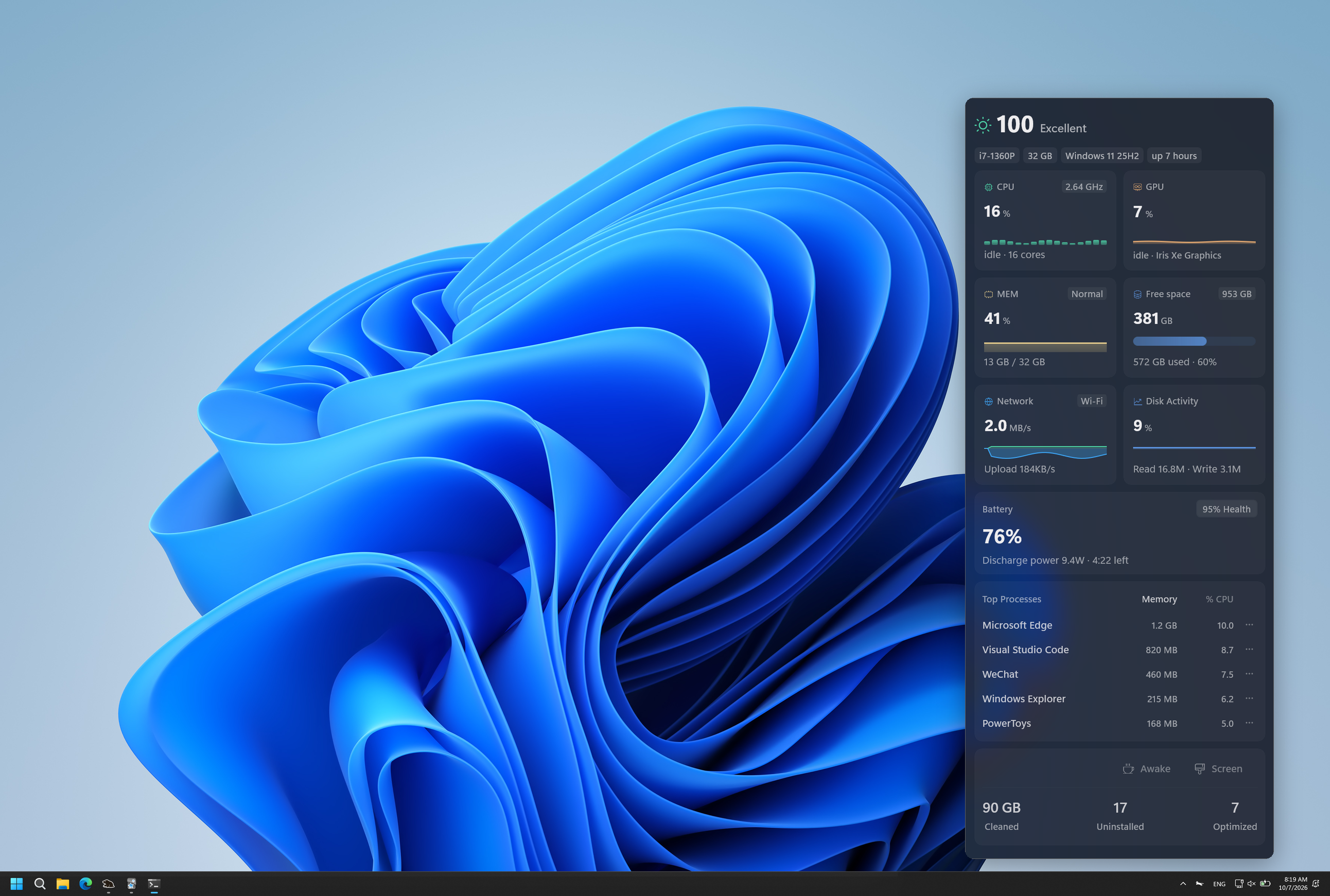
Abre el panel de la bandeja de Mole y su control Pantalla encendida. Elige 1, 2, 4, 8 o 12 horas, o déjalo en ejecución hasta que lo detengas. En Ajustes, elige si mantener activos tanto la pantalla como el trabajo o solo el trabajo mientras la pantalla sigue su tiempo normal.
Mientras dura una sesión, la ventana principal de Mole muestra su estado y el tiempo restante en la barra de título. Haz clic en ese indicador para detenerla, o detenla desde el control de la bandeja. Una duración suficiente para la tarea te evita tener que recordar restaurar un ajuste permanente del sistema.
Comprueba la batería, la tapa y el comportamiento al salir
Cuando la carga baja al 20 % o menos durante una sesión con batería, Mole se pausa y se reanuda después de conectar la alimentación. Una sesión iniciada a propósito con carga baja queda exenta de la pausa inmediata. Una pantalla que sigue su tiempo normal con carga baja no es un motivo para reiniciar la sesión una y otra vez.
El trabajo tras cerrar la tapa de un portátil depende de los ajustes de energía de Windows, de las pantallas conectadas y del hardware. Mole no cambia la acción de la tapa. Prueba tu PC y la conexión antes de contar con el funcionamiento con la tapa cerrada; una pantalla oscura no establece que la tarea continúe.
La caducidad, detener la sesión o salir de Mole libera la solicitud de energía de Mole. Otra aplicación puede seguir teniendo la suya. Puedes bloquear el PC al alejarte; consulta la directiva de energía local para determinar si la tarea continúa mientras está bloqueado.
La actualización de Mole o el reinicio por idioma pueden reanudar una sesión todavía válida con su caducidad original. El cierre normal, los bloqueos y los reinicios de Windows son vías distintas. Trátala como una sesión temporal, no como un servicio sin supervisión.
Si el PC sigue despierto pero sigue ocupado, revisa Estado y sigue la guía de CPU alta. La página de ayuda de Windows describe las demás entradas y los métodos abreviados de la bandeja.