Windows wakker houden tijdens downloads en presentaties

Een download is niet klaar of een presentatie wordt donker, dus zet je de slaapstand op Nooit en vergeet je later die terug te zetten. Beslis bij een tijdelijke taak eerst of de computer moet blijven werken of dat het scherm ook aan moet blijven.
Slaapstand van het scherm, slaapstand van het systeem en vergrendelen verschillen
De computer kan nog downloaden of rekenen terwijl het scherm uit is. De slaapstand van het systeem raakt dat werk. Vergrendelen beschermt de aangemelde sessie en is een aparte actie. De energie-instellingen onder Instellingen, Systeem tonen time-outs voor scherm en slaapstand. Namen verschillen per Windows-versie.
Downloads vragen niet per se een verlicht scherm. Presentaties en schermen die je moet kunnen zien wel. Een tijdelijke sessie om wakker te blijven overschrijft handmatige slaapstand, sluimerstand, organisatiebeleid of dekselinstellingen van een laptop niet.
Windows-instellingen en PowerToys dienen verschillende behoeften
Gebruik de energie-instellingen van Windows voor een blijvende wijziging, en zet de oorspronkelijke time-outs terug als je klaar bent. PowerToys Awake houdt de pc tijdelijk werkend zonder het energiebeheerschema blijvend te wijzigen. Het scherm aan houden is een aparte optie.
Een verlicht scherm bewijst niet dat elke taak vordert. Gepauzeerde downloads, verbroken netwerken en toepassingen die op bevestiging wachten zijn aparte problemen. Hulpmiddelen om wakker te blijven richten zich op het energiegedrag bij inactiviteit.
Blijft de pc wakker, controleer dan wie nog een verzoek heeft
Spelers, vergaderapps en downloadhulpmiddelen kunnen ook vragen om door te werken. Mole stoppen laat het eigen verzoek los, niet dat van hen. De gewone time-out van het scherm kan ook nog aftellen. Een verlicht scherm bewijst niet dat het energiebeheerschema is gewijzigd.
Voer volgens de powercfg-referentie van Microsoft deze alleen-lezen vraag uit in een terminal als beheerder om huidige verzoeken van toepassingen en stuurprogramma's te bekijken:
powercfg /requests
Koppel het programma en het type verzoek, en rond de taak daarna af of sluit die af in de app die hem bezit. Geen vermeld verzoek sluit niet elke oorzaak uit die met beleid, een apparaat of een timer te maken heeft. Overschrijf een onbekend verzoek niet alleen om de pc te laten slapen. Een vergadering of een schrijfbewerking kan het nodig hebben.

Test de echte situatie voordat je wegloopt
Probeer een korte taak met wakker blijven alleen voor het systeem, laat het scherm de gewone time-out volgen, en controleer of het werk doorgaat. Houd het scherm verlicht voor een presentatie als dat nodig is. Het deksel sluiten, vergrendelen, handmatige slaapstand en time-outs bij inactiviteit zijn aparte triggers. Op laptops met Modern Standby bewijst een donker scherm vooral niet dat achtergrondwerk ononderbroken doorgaat.
De huidige documentatie van PowerToys Awake beschrijft expliciet beperkingen van het vergrendelscherm. Het bureaubladgedrag van een hulpmiddel kan daarom niet naar alle vergrendelde sessies worden veralgemeend. Controleer voor lang onbeheerd werk het beleid, de voedingsbron en de toepassing die het werk bezit. Een tijdelijke timer handelt geen netwerkherhaling of vragen van een toepassing af.
Kies een duur vanuit het systeemvak van Mole
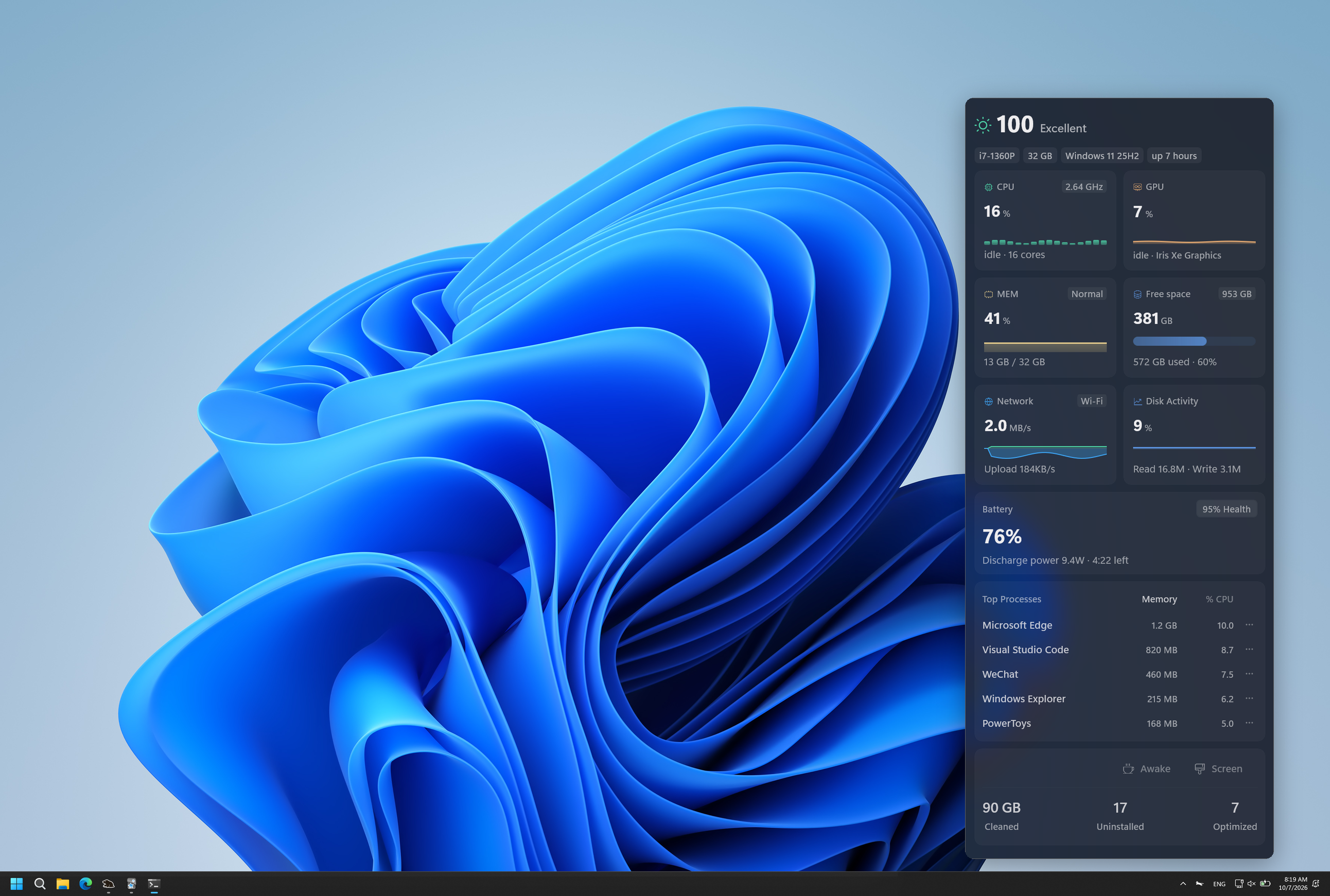
Open het systeemvakpaneel van Mole en klik op de knop Scherm aan houden. Kies 1, 2, 4, 8 of 12 uur, of laat het draaien tot je stopt. Kies in Instellingen van Mole of zowel het scherm als het werk actief blijven, of alleen het werk actief blijft terwijl het scherm de gewone time-out volgt.
Zolang een sessie draait, toont het hoofdvenster van Mole de status en de resterende tijd in de titelbalk. Klik op die indicator om te stoppen, of stop via de knop in het systeemvak. Een duur die lang genoeg is voor de taak bespaart je het onthouden dat je een blijvende systeeminstelling moet terugzetten.
Controleer batterij, deksel en afsluitgedrag
Daalt de lading tijdens een sessie op batterij tot 20% of lager, dan pauzeert Mole en hervat nadat de stroom is aangesloten. Een sessie die bewust bij lage lading is gestart is vrijgesteld van meteen pauzeren. Een scherm dat bij lage lading de gewone time-out volgt is geen reden om de sessie steeds opnieuw te starten.
Werk na het sluiten van een laptopdeksel hangt af van de energie-instellingen van Windows, aangesloten schermen en hardware. Mole wijzigt de dekselactie niet. Test je eigen pc en verbinding voordat je op werken met gesloten deksel rekent. Een donker scherm bewijst niet dat de taak doorgaat.
Verlopen, de sessie stoppen of Mole afsluiten laat het eigen energieverzoek van Mole los. Een andere toepassing kan nog een eigen verzoek houden. Je kunt de pc nog vergrendelen als je wegloopt. Controleer het lokale energiebeleid om te bepalen of de taak doorgaat terwijl die vergrendeld is.
Een update of taalherstart van Mole zelf kan een nog geldige sessie hervatten met de oorspronkelijke eindtijd. Normaal afsluiten, crashes en Windows-herstarts zijn verschillende paden. Behandel dit als een tijdelijke sessie, niet als een onbeheerde dienst.
Blijft de pc wakker maar druk, bekijk dan Status en volg de gids over hoog CPU-gebruik. De Windows-hulppagina beschrijft de andere systeemvakvermeldingen en sneltoetsen.