下載或簡報時,怎樣讓 Windows 暫時保持常亮

下載還沒結束,簡報中間螢幕卻黑了。暫時改成永不休眠雖然能解決眼前的問題,用完以後又容易忘記改回來。如果只是需要電腦再工作一段時間,先分清要保留的是工作,還是工作和螢幕一起保持開啟。
螢幕關閉、睡眠和鎖定畫面分開看
螢幕關閉時,電腦可能仍在下載或運算。睡眠則會影響這些工作繼續執行。鎖定畫面是保護目前登入工作階段的另一件事。設定 › 系統裡的電源設定可以查看螢幕和睡眠時間。不同 Windows 版本的欄位名稱略有差別。
想讓下載繼續,未必需要螢幕一直亮著。做簡報或看長時間變化的畫面時,才同時需要顯示器。暫時保持執行也不能繞過手動睡眠、休眠、組織原則或筆記型電腦的合蓋設定。
Windows 設定和 PowerToys 都有自己的用途
長期固定的行為可以在 Windows 電源設定裡調整,用完記得恢復原來的時間。PowerToys Awake適合暫時保持執行,不會永久修改電源計畫。保持螢幕開啟還有自己的選項。
不要把螢幕沒黑當成電腦所有工作都在正常執行。下載暫停、網路中斷和軟體等待確認是另外的問題。保持常亮只處理閒置時的電源行為。
電腦一直不睡,先看誰還在要求
播放程式、會議軟體和下載工具也可能向 Windows 要求保持執行。停掉 Mole 只釋放它自己的要求,管不到其他軟體的。螢幕還亮著也可能只是正常的關閉螢幕倒數還沒走完,並不說明電源計畫被改了。
可以照微軟的 powercfg 說明,在系統管理員終端機裡執行下面這條唯讀查詢,看目前有哪些應用程式和驅動程式在發電源要求:
powercfg /requests
對照輸出裡的程式名稱和要求類型,回到對應的軟體裡結束工作或結束程式。清單裡什麼都沒有,也不能排除原則、裝置或計時器帶來的原因。看到不認識的要求,也不要只為了讓電腦睡下去就把它覆蓋掉。會議或正在寫入的工作可能正需要它。

離開電腦之前,按實際情況先試一次
先拿一個短工作試試。選只保持系統執行,讓顯示器按原來的時間關閉。回來看工作有沒有繼續。做簡報時再讓顯示器也保持亮著。合蓋、鎖定畫面、手動睡眠和閒置逾時是幾種不同的觸發條件。尤其是支援 Modern Standby 的筆記型電腦,螢幕黑了並不能說明背景一直在跑。
目前的 PowerToys Awake 說明明確寫了鎖定畫面時的限制。所以一個工具在桌面上的表現,不能直接套到所有鎖定畫面的情況。需要長時間沒人看著的工作,先確認這台電腦的原則、供電和對應的軟體。暫時的倒數管不了網路斷線後的重試,也管不了軟體跳出的確認方塊。
在 Mole 系統匣裡選一個時長
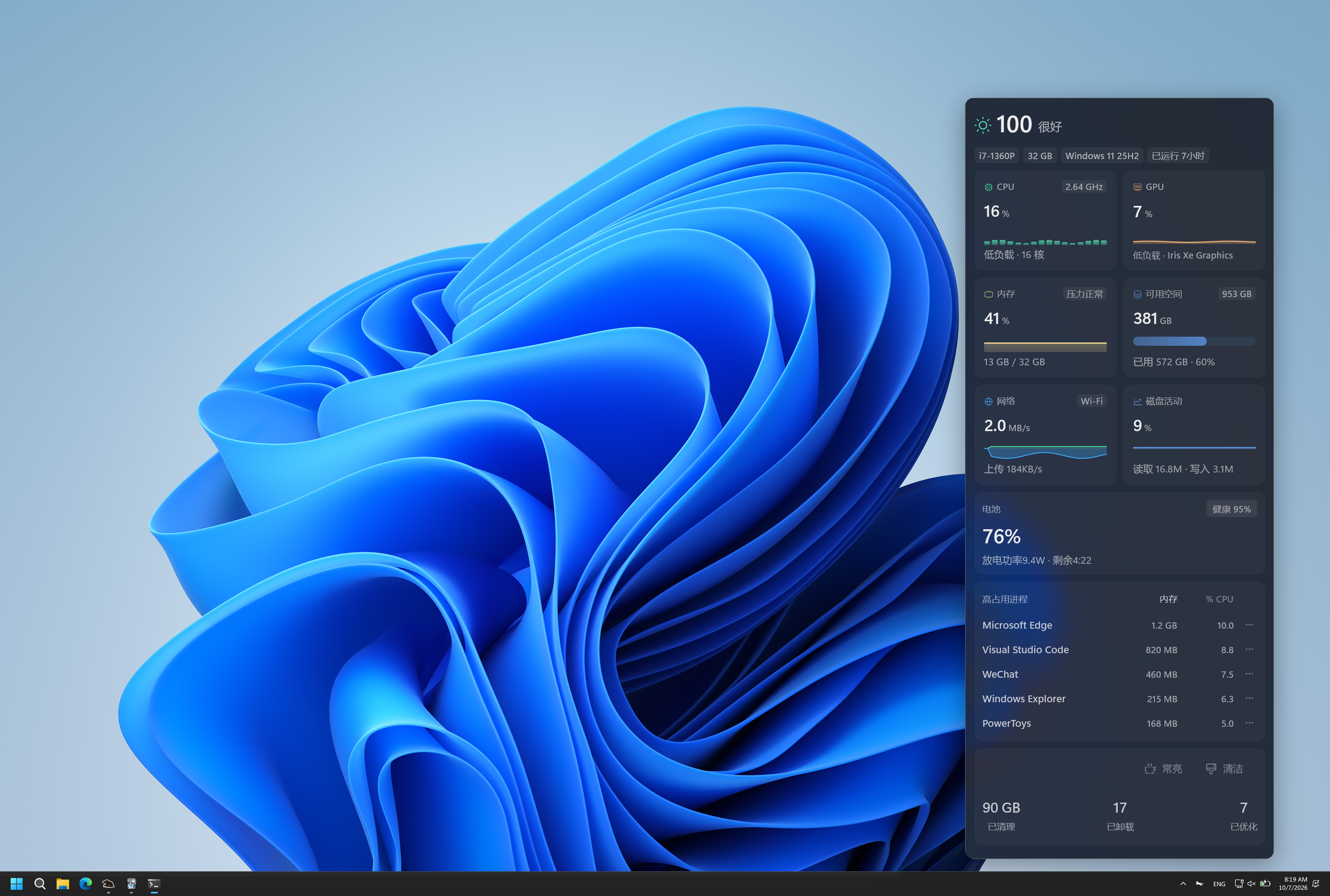
開啟 Mole 系統匣面板,點保持常亮的入口,選擇 1、2、4、8、12 小時,或者保持到手動停止。在設定裡可以選擇螢幕與工作一起保持執行,或只保持工作,讓螢幕按原來的時間關閉。
啟動後,Mole 主視窗標題列會顯示目前狀態和剩餘時間。點它可以停止。系統匣入口也能結束這次工作階段。暫時選一個夠用的時長,通常比改完系統設定再靠自己記得恢復更方便。
電池、合蓋和結束都要再確認
工作階段進行中使用電池、電量降到 20% 或以下時,Mole 會暫停保持常亮。接上電源後恢復。如果是在低電量時自己主動開啟的工作階段,就不會馬上暫停。低電量時看到螢幕按原來的規則關閉,不必反覆啟動工作階段。
合蓋能否繼續執行由 Windows 電源設定、連接的顯示器和硬體條件共同決定。Mole 不替你修改合蓋動作。需要筆記型電腦合上後長時間工作時,先用自己的電腦和連接方式驗證。不能從螢幕關閉推斷工作仍在繼續。
到時工作階段結束,或者手動停止、結束 Mole 後,它自己的保持執行要求會釋放。其他軟體如果仍有自己的要求,電腦可能繼續保持開啟。離開電腦仍然可以鎖定畫面。工作是否在鎖定畫面後繼續,需要按本機的電源原則核查。
Mole 自己更新或切換語言重新啟動時,會嘗試接回仍有效的工作階段和原來的到期時間。一般結束、當機和 Windows 重新啟動不是同一個復原入口。不要把這次暫時設定當成無人值守服務。
如果電腦一邊保持執行一邊持續忙,可以開啟狀態頁看實際佔用。排查方法在 Windows CPU 指南。系統匣的其他入口和快速鍵見 Windows 說明。