Garder Windows éveillé sans laisser la veille sur Jamais

Un téléchargement n’est pas fini ou une présentation s’éteint, donc vous passez la veille sur Jamais et vous oubliez ensuite de la rétablir. Pour une tâche temporaire, décidez d’abord si l’ordinateur doit continuer à travailler ou si l’écran doit aussi rester allumé.
La veille de l’écran, la veille du système et le verrouillage sont différents
L’ordinateur peut encore télécharger ou calculer pendant que son écran est éteint. La veille du système affecte ce travail. Le verrouillage protège la session connectée et c’est une action séparée. Les paramètres d’alimentation dans Paramètres › Système montrent les délais d’écran et de veille ; les noms varient selon les versions de Windows.
Les téléchargements n’exigent pas forcément un écran allumé. Les présentations et les affichages que vous devez regarder, si. Une session temporaire de maintien en éveil ne remplace pas la veille manuelle, la veille prolongée, les stratégies de l’organisation ni les paramètres du capot d’un portable.
Les paramètres Windows et PowerToys servent des besoins différents
Utilisez les paramètres d’alimentation de Windows pour un changement durable, et rétablissez les délais d’origine une fois fini. PowerToys Éveil garde le PC au travail temporairement sans modifier de façon permanente son mode de gestion de l’alimentation. Garder l’écran allumé est une option séparée.
Un écran allumé ne prouve pas que chaque tâche progresse. Des téléchargements en pause, des réseaux déconnectés et des applications qui attendent une confirmation sont des problèmes séparés. Les outils de maintien en éveil traitent le comportement d’alimentation au repos.
Si le PC reste éveillé, vérifiez qui a encore une demande
Les lecteurs, les applications de réunion et les outils de téléchargement peuvent aussi demander un fonctionnement continu. Arrêter Mole libère sa propre demande, pas les leurs. Le délai d’écran normal peut aussi encore décompter ; un écran allumé n’établit pas que le mode de gestion de l’alimentation a été changé.
En suivant la référence powercfg de Microsoft, exécutez cette requête en lecture seule dans un terminal administrateur pour inspecter les demandes actuelles des applications et des pilotes :
powercfg /requests
Faites correspondre le programme et le type de demande, puis terminez la tâche ou quittez dans l’application propriétaire. Aucune demande listée n’élimine chaque cause d’alimentation liée à une stratégie, un appareil ou un minuteur. Ne forcez pas une demande inconnue seulement pour faire dormir le PC ; une réunion ou une écriture peut en avoir besoin.

Tester la situation réelle avant de s’absenter
Essayez une courte tâche avec un maintien en éveil du système seul, laissez l’écran suivre son délai normal, et vérifiez que le travail continue. Gardez l’écran allumé pour une présentation quand c’est nécessaire. La fermeture du capot, le verrouillage, la veille manuelle et les délais d’inactivité sont des déclencheurs séparés. Sur les portables en veille moderne surtout, un écran sombre ne prouve pas un travail en arrière-plan ininterrompu.
La documentation actuelle de PowerToys Éveil décrit explicitement des limites de l’écran de verrouillage. Le comportement bureau d’un outil ne peut donc pas être généralisé à toutes les sessions verrouillées. Pour un long travail sans surveillance, vérifiez la stratégie du PC, la source d’alimentation et l’application propriétaire. Un minuteur temporaire ne gère pas les nouvelles tentatives réseau ni les invites d’application.
Choisir une durée depuis la zone de notification de Mole
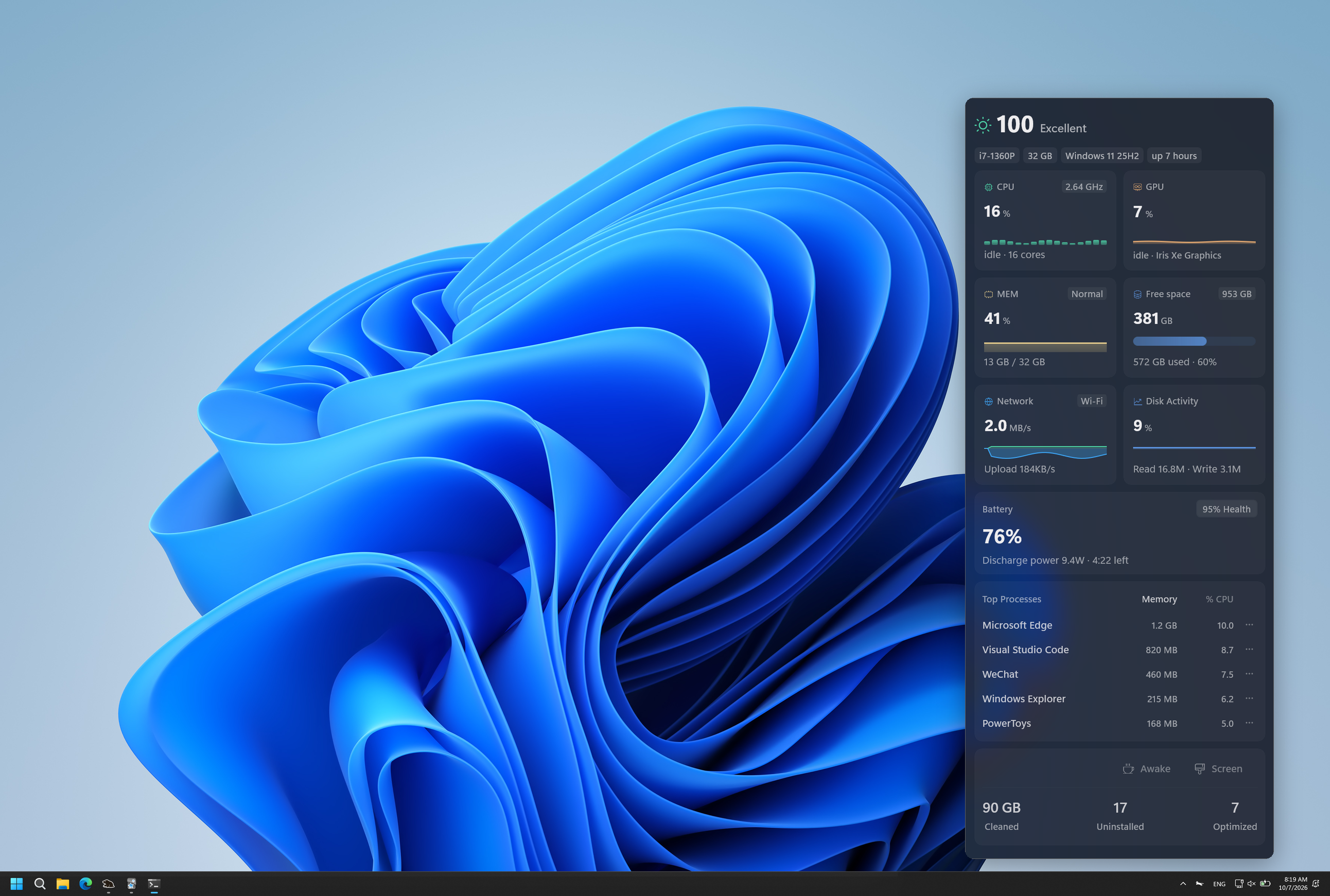
Ouvrez le panneau de la zone de notification de Mole et son contrôle Écran allumé. Choisissez 1, 2, 4, 8 ou 12 heures, ou laissez-le tourner jusqu’à l’arrêt. Dans les Réglages, choisissez Écran et tâches pour garder l’écran et le travail actifs, ou Tâches seules pour ne garder que le travail actif pendant que l’écran suit son délai normal.
Pendant qu’une session s’exécute, la fenêtre principale de Mole montre son état et le temps restant dans la barre de titre. Cliquez sur cet indicateur pour l’arrêter, ou arrêtez depuis le contrôle de la zone de notification. Une durée assez longue pour la tâche vous évite de devoir rétablir un paramètre système permanent.
Vérifier la batterie, le capot et le comportement de sortie
Quand la charge tombe à 20 % ou moins pendant une session sur batterie, Mole met en pause et reprend après le branchement. Une session lancée exprès à faible charge est exemptée de la pause immédiate. Un écran qui suit son délai normal à faible charge n’est pas une raison de relancer sans cesse la session.
Le travail après la fermeture du capot d’un portable dépend des paramètres d’alimentation de Windows, des écrans connectés et du matériel. Mole ne change pas l’action du capot. Testez votre propre PC et votre connexion avant de compter sur un fonctionnement capot fermé ; un écran sombre n’établit pas que la tâche continue.
L’expiration, l’arrêt de la session ou la fermeture de Mole libère la demande d’alimentation propre à Mole. Une autre application peut encore garder la sienne. Vous pouvez toujours verrouiller le PC en vous absentant ; vérifiez la stratégie d’alimentation locale pour savoir si la tâche continue pendant le verrouillage.
La mise à jour ou le relancement de langue de Mole peut reprendre une session encore valide avec son expiration d’origine. Une fermeture normale, un plantage et un redémarrage de Windows sont des chemins différents. Traitez cela comme une session temporaire, pas comme un service sans surveillance.
Si le PC reste éveillé mais occupé, inspectez État et suivez le guide du processeur élevé. La page d’aide Windows décrit les autres entrées de la zone de notification et les raccourcis.