Mole para Windows: um limpador também pode ser bonito
O Mole reúne Limpar, Apps, Otimizar, Analisar e Status numa janela do Windows. Abra Limpar e comece pela Terra e pela próxima ação. Depois da varredura, inspecione a lista. A informação aparece conforme a tarefa precisa, em vez de apresentar todo botão e todo parâmetro de uma vez.
Um utilitário do Windows pode ser bonito, mas o desenho também vive nas decisões do dia a dia: se as listas são legíveis, se os efeitos ficam visíveis antes da confirmação, se uma tarefa está baixando ou instalando, e se o conteúdo permanece junto numa janela mais larga. Esses detalhes ficam ao lado das cores e dos ícones.
Avalie um utilitário por três ações
Comece pela lista da varredura. O nome, o caminho e o tamanho descrevem a mesma linha, ou você precisa trocar de página para saber o que um botão afeta? A hierarquia da informação tem um trabalho prático: achar o objeto primeiro, entender o efeito em seguida, depois inspecionar os detalhes. Esconder todo caminho só para produzir uma captura limpa não alcança isso.
Depois, observe uma tarefa esperando. Um download pode ser cancelado, enquanto uma instalação tem restrições diferentes. Um rótulo vago de processamento pode incentivar cliques repetidos. Progresso em porcentagem também exige um total conhecido; mostrar os bytes baixados quando o total é desconhecido informa mais do que inventar uma porcentagem que sobe devagar.
Por fim, inspecione a confirmação. Um botão chamado Continuar ou OK exige reler o corpo para saber o efeito. Nomear o app a encerrar ou os arquivos a mover, com o cancelamento preservando a escolha atual, sustenta a decisão. A orientação de caixas de diálogo da Microsoft pede, do mesmo modo, respostas específicas da ação e um jeito seguro de dispensar uma pergunta destrutiva.
Menos controles ainda devem deixar informação suficiente
Pontos de entrada estáveis e detalhes que se expandem reduzem a busca. Remover caminhos, o estado da seleção e os métodos de exclusão empurra a incerteza para o usuário. Ferramentas de limpeza, em particular, precisam distinguir caches que se regeneram de arquivos pessoais.
Ao ver uma captura, pergunte se você consegue prever o efeito do próximo botão. Depois experimente uma janela pequena, a navegação por teclado e um pedido de permissão negado. Você ainda entende o estado? Essas perguntas valem para outros utilitários do Windows também. Cores e cantos arredondados contribuem para o desenho, mas decisões compreensíveis e resultados verificáveis o tornam usável todo dia.
Cinco páginas com um jeito familiar de trabalhar
Terra, Marte, Mercúrio, Júpiter e o Sol distinguem as cinco páginas do Mole. A navegação e a posição ficam consistentes quando você troca de ferramenta. Os controles do mouse ficam ao lado de Ctrl + 1 a Ctrl + 5 para selecionar páginas e de Ctrl + Tab para ir à próxima.
O Mole é um app nativo do Windows feito com WinUI 3. A janela, a barra de tarefas e a bandeja usam pontos de entrada do Windows, e a interface segue a escala de exibição do sistema. Mac e Windows compartilham uma linguagem visual e implementam permissões, atalhos, instalação e tratamento de arquivos para os próprios sistemas.

Um bom tratamento começa com uma confirmação compreensível
Itens de limpeza, caminhos e tamanhos ficam juntos. Caches que se regeneram têm as escolhas padrão; downloads offline e dados pessoais esperam a decisão do usuário. Arquivos em uso nomeiam o dono. A seleção e a próxima ação pertencem ao mesmo fluxo, sem pedir que você lembre o total de uma página e adivinhe o que outra página remove.
Apps usa um ritmo parecido. Execute primeiro o desinstalador do próprio app, depois trate os resíduos selecionados. Arquivos, cadastros do Registro e dados pessoais têm a própria revisão. Uma confirmação compreensível é mais útil para decidir do que um botão de limpeza mais em destaque.
Os limites de cache e o guia de resíduos de desinstalação descrevem as mesmas escolhas que a interface apresenta.
A espera deve mostrar o que a tarefa está fazendo
Atualizações de apps identificam download, aprovação de administrador e instalação como etapas separadas. Quando um tamanho total de download está disponível, o progresso mostra uma porcentagem. Downloads podem ser cancelados; quando a instalação começa, o instalador termina os passos dele. Navegadores suportados podem atualizar enquanto estão abertos e usar a versão mais nova depois do próximo reinício.
As listas de Limpar e de Apps permanecem centralizadas numa janela maximizada, mantendo caminhos, tamanhos e ações perto uns dos outros, em vez de espalhar uma linha pela tela inteira. Confirmar a saída de um app também nomeia o software que está sendo fechado.
Status e a bandeja mantêm as conferências do dia perto
Status organiza as leituras de CPU, GPU, memória, disco e rede acima da lista de processos. Notebooks têm informação de bateria. Temperaturas de GPU e de unidade aparecem quando o hardware fornece as leituras. Busca e detalhes de processo estão disponíveis para investigar, sem manter todo detalhe expandido o tempo todo.
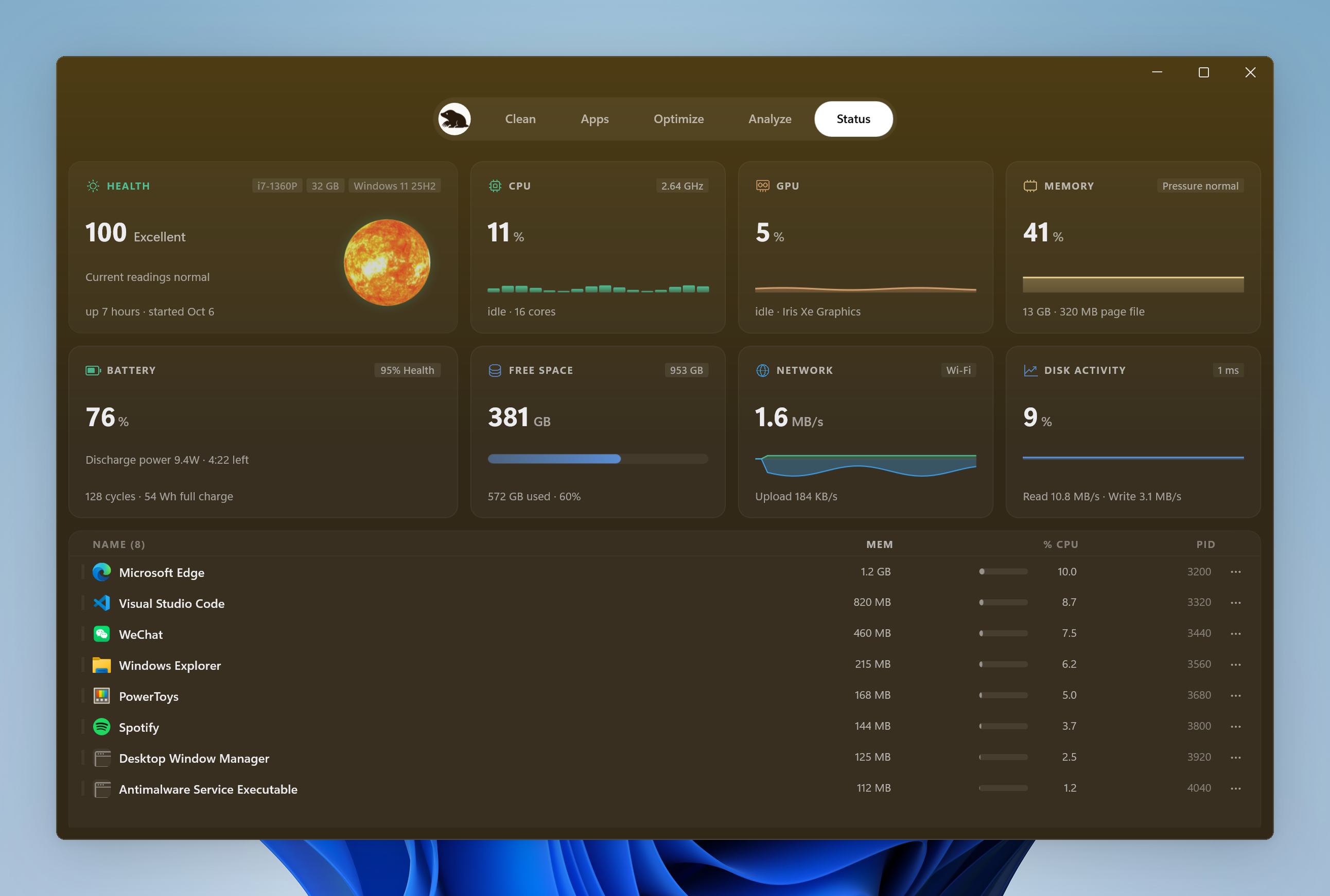
A bandeja mantém um painel de status menor, com Manter tela ligada e Limpar tela, para uma ferramenta temporária não exigir achar a janela principal de novo. O guia de manter acordado explica o controle que compartilha essa entrada existente da bandeja.
Veja a interface no site do Windows, depois experimente o Mole no PC que você usa. As imagens mostram o layout e as cores. Para julgar o tratamento, revise uma lista de limpeza, troque de página e conclua uma tarefa de que você realmente precisa.