Mole Windows,清理工具也可以好看
Mole 把清理、软件、优化、分析和状态放在同一个 Windows 窗口里,打开清理页,先看到一颗地球和开始操作的入口,扫描完成以后再看清单,工具需要的信息会随着操作出现,不必一开始就面对所有按钮和参数。
Windows 工具也可以好看,但好看要落到每天会碰到的地方,列表能不能读清楚,确认前能不能看见影响,任务在下载还是安装,窗口变宽以后内容会不会散开,这些和颜色、图标一样,都是界面的一部分。
五个页面,沿用同一种操作方式
Mole 用地球、火星、水星、木星和太阳区分五个页面,位置和导航保持一致,切到另一个工具时,不需要重新寻找主要操作。窗口可以用鼠标操作,也能用 Ctrl + 1 到 Ctrl + 5 切换页面,Ctrl + Tab 切到下一页。
它是用 WinUI 3 做的原生 Windows App,窗口、任务栏和托盘各自使用 Windows 的入口,界面按系统缩放显示,Mac 版和 Windows 版保留相同的视觉语言,但权限、快捷键、安装和文件处理都按各自系统实现。
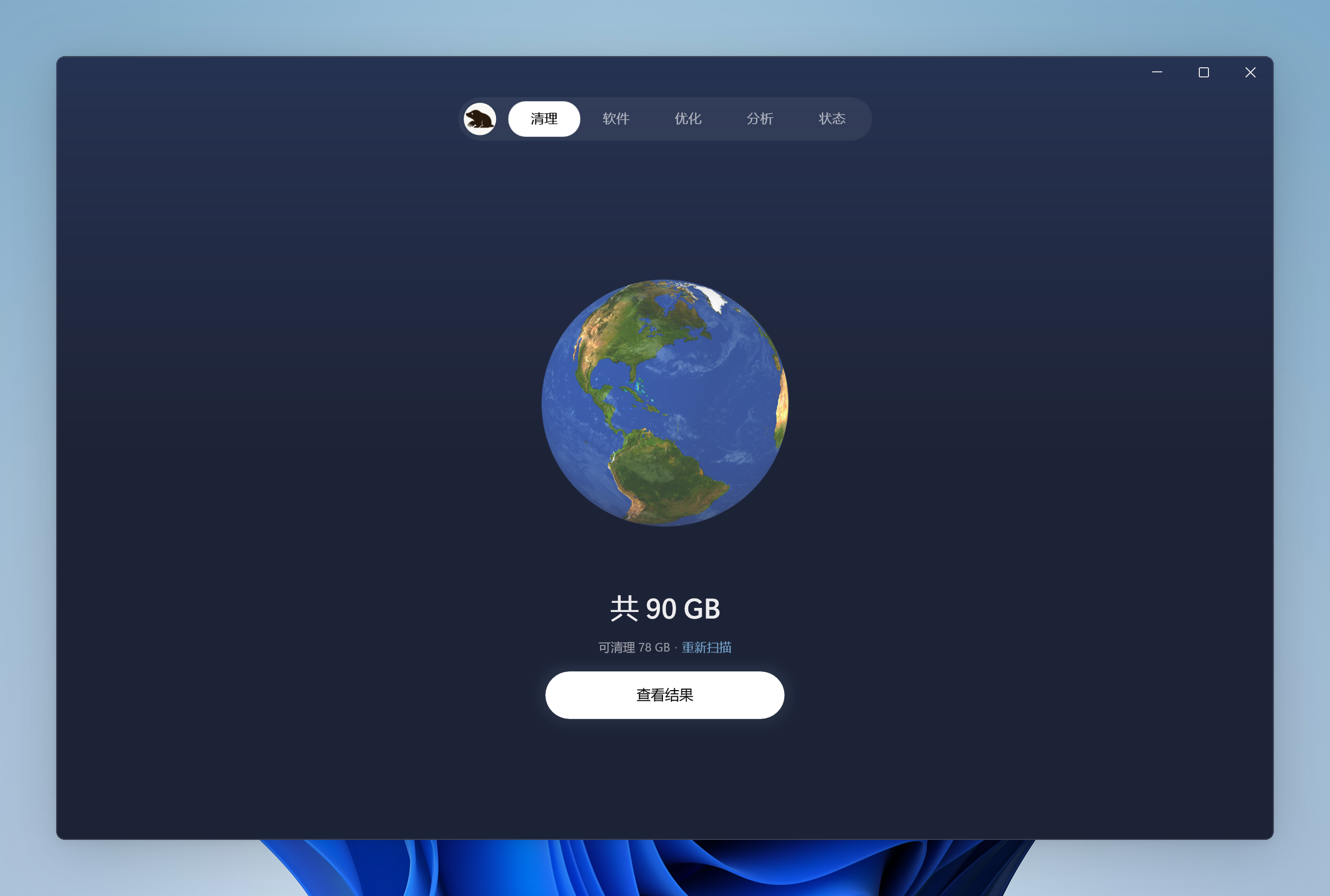
顺手,首先是确认时看得懂
清理列表把项目、路径和大小放在一起,能重新生成的缓存有自己的默认选择,包含离线下载或个人数据的项目等用户确认,正在使用的文件会说明占用来源。选中的内容和下一步要做的动作在同一个流程里,不需要记住上一页的数字再猜这一页会删什么。
软件页也保留这个节奏,先运行 App 自己的卸载程序,再处理选中的残留,文件、注册表登记和个人数据分别核对。一次看得懂的确认,比一个更醒目的清理按钮更能帮助用户决定。
具体边界可以继续看缓存哪些能删和软件卸载后留下什么,这些操作说明和界面里的选择是一件事。
等待的时候,知道任务走到哪
软件更新会显示下载、管理员确认和安装的不同阶段,下载进度能读取到总大小时显示百分比,下载阶段可以取消,安装开始后会保留安装器完成自己的步骤。浏览器支持在仍然打开时更新的,会在下次重启浏览器后使用新版。
窗口最大化以后,清理和软件列表保持居中,路径、大小和操作仍然靠在一起,空出的屏幕不会变成两端越来越远的一行。退出一个正在运行的 App 时,确认也会点名软件,让用户知道接下来会关掉什么。
状态和托盘,让日常检查少走几步
状态页把 CPU、GPU、内存、磁盘和网络读数排在一起,下面是实际进程,笔记本有电池信息,能读取到的 GPU 和硬盘温度才会显示。需要排查时可以搜索进程、打开详情,平时不需要把所有细节一直摊开。
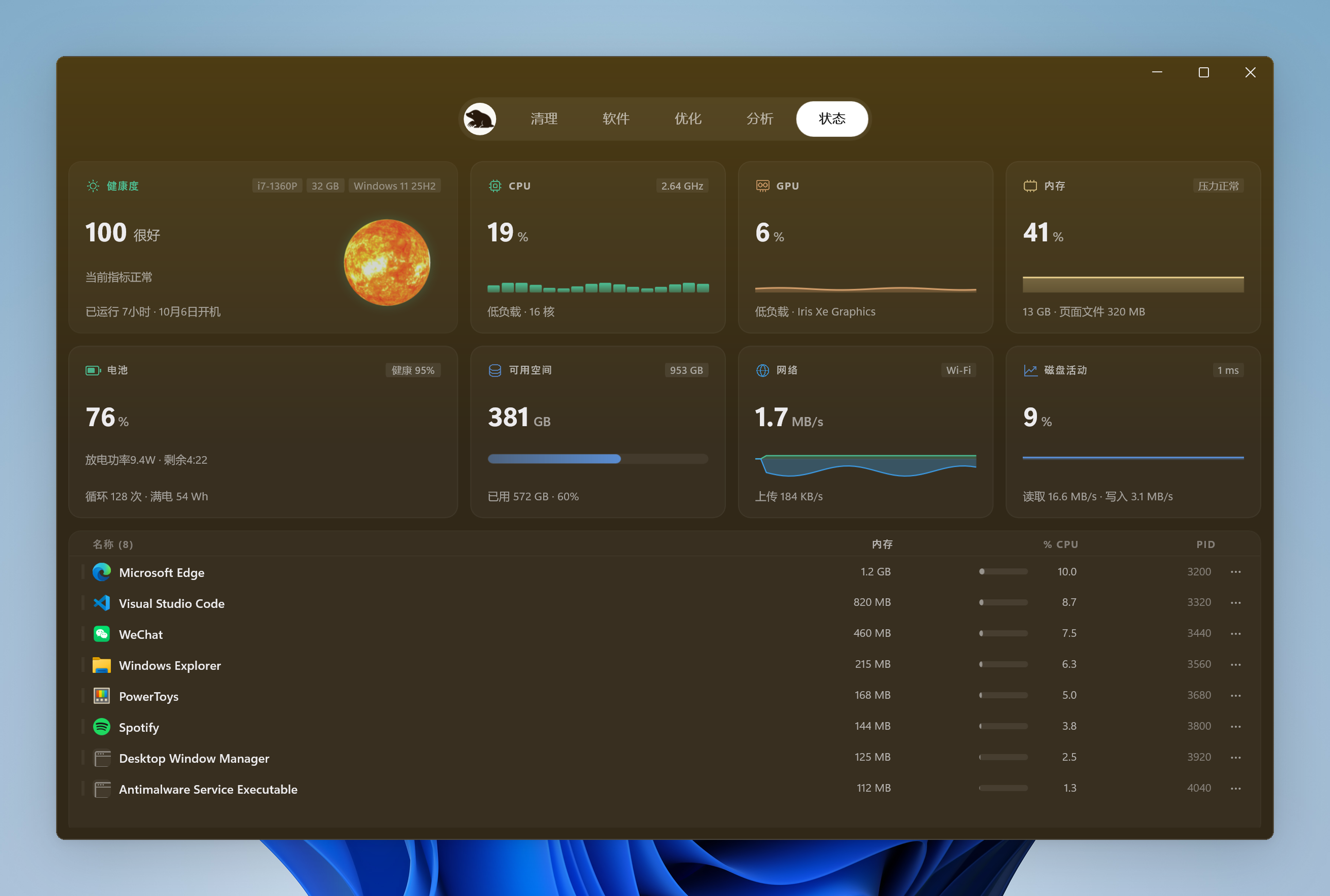
托盘保留较小的状态面板,查看读数时也能打开保持亮屏和清洁屏幕,不必为了一个临时工具把主窗口重新翻出来。保持亮屏的用法见临时保持 Windows 运行,它和查看系统状态共用已有的托盘入口。
Mole 的界面可以先从 Windows 官网看,再下载到实际使用的电脑上试用,图片能展示排版和颜色,是否顺手还要亲自看一次清理清单、切几次页面,再完成一项自己需要的任务。