WinDirStat, WizTree, Mole 중 Windows 디스크 분석 고르기
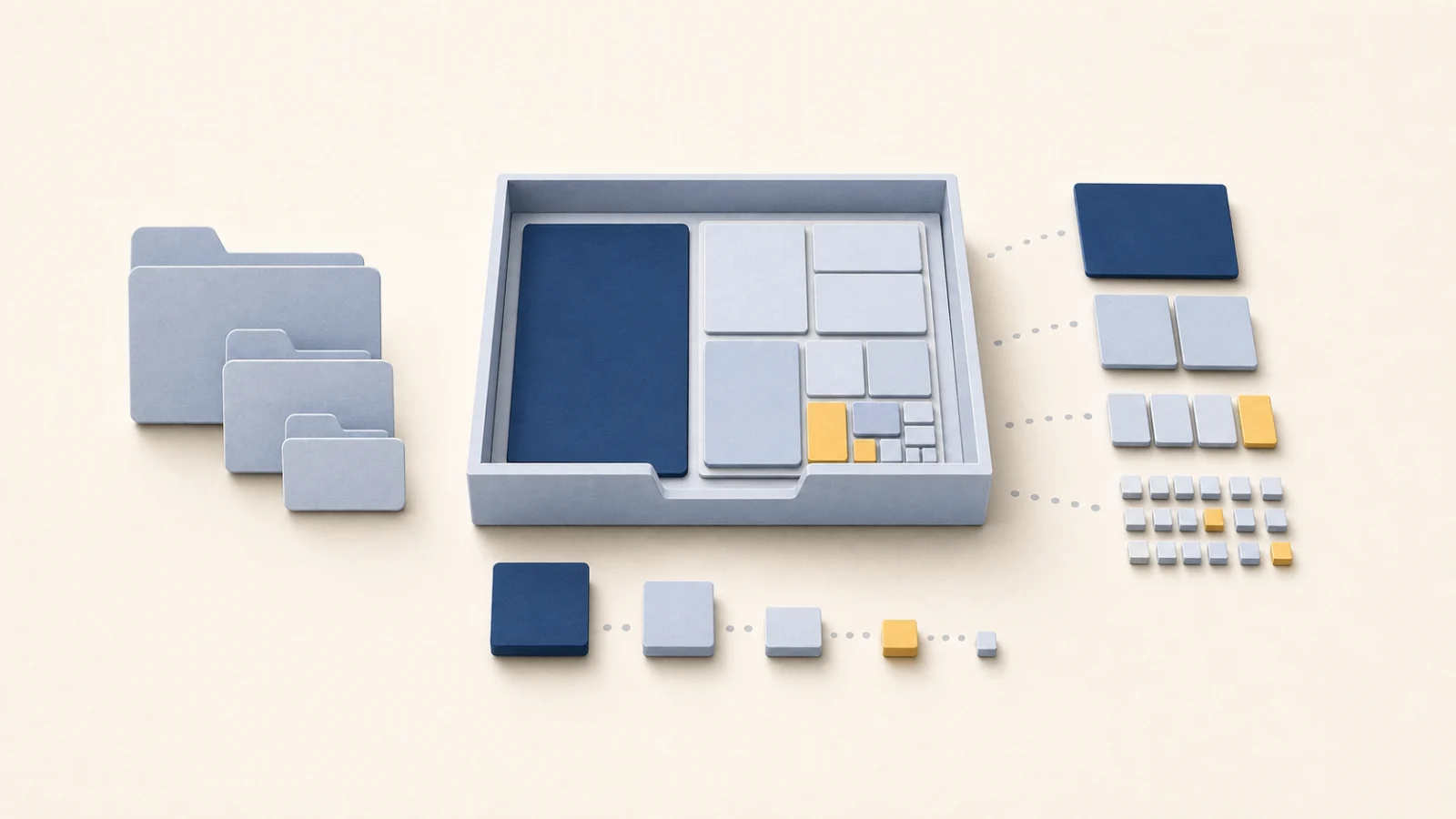
C 드라이브가 가득 차면 WinDirStat, WizTree, Mole 분석으로 큰 디렉터리를 찾을 수 있습니다. 차이는 스캔 시간만이 아닙니다. 권한, 크기 집계, 탐색, 파일을 찾은 뒤 무엇을 하는지가 다릅니다.
비교하는 작업을 정합니다
디렉터리 크기 지도를 빨리 보는 일과, 캐시, 제거, 앱 업데이트를 아우르는 일상 작업은 다릅니다. 같은 드라이브를 비슷한 권한과 파일 상태로 비교합니다. 다운로드, 동기화, 설치는 스캔 중에 내용을 바꿀 수 있습니다.
| 도구 | 먼저 살펴볼 기능 |
|---|---|
| WinDirStat | 디렉터리와 파일 형식 보기가 있는 무료 오픈 소스 디스크 사용량 분석기 |
| WizTree | 문서화된 NTFS MFT 스캔, 현재 권한, 드라이브 종류 |
| Mole | 디스크 지도 탐색, 파일 설명, 정리·앱·상태와 함께 쓰는 휴지통 이동 |
이것은 비교의 방향이지, 측정된 속도 순위가 아닙니다. WinDirStat 사이트와 WizTree 사이트가 기능을 설명합니다. WizTree는 NTFS 파일 레코드를 직접 읽습니다. 권한과 파일 시스템 종류가 스캔 방식에 영향을 줍니다. 다른 드라이브가 같은 조건을 만족하는 것은 아닙니다.
속도와 범위를 함께 확인합니다
일반 Windows 계정은 일부 시스템 디렉터리를 읽지 못할 수 있습니다. Mole은 분석 동작마다 관리자 승인을 요청하거나 항상 실행되는 인덱싱 서비스를 설치하지 않고, 일반적인 파일 접근을 사용합니다. 읽을 수 없는 폴더가 빈 폴더는 아니며, 현재 스캔 합계가 드라이브 사용 용량과 다를 수 있습니다.
높은 권한에서 더 많은 내용이 보인다면 범위가 다른 것일 수 있습니다. 스캔 방식이 다르다고 쓰레기를 더 많이 찾은 것은 아닙니다. 하드 링크, 클라우드 자리 표시, 할당 크기가 숫자에 영향을 줄 수 있습니다. WizTree의 FAQ도 파일 크기와 할당 크기를 구분합니다.
크기와 할당을 예로 이해합니다
1 KB 파일이 할당 단위가 4 KB인 파일 시스템에 있으면, 4 KB 단위 전체를 차지할 수 있습니다. 반대로 논리 크기가 10 GB인 스파스 파일은 그보다 훨씬 적은 저장소를 쓸 수 있습니다. 이 가정은 측정이 무엇을 뜻하는지 설명하는 예이며, 세 도구의 벤치마크가 아닙니다.
하드 링크 경로 두 개가 같은 저장 내용을 가리킬 수 있으므로, 겉보기 크기를 더하면 두 번 셀 수 있습니다. 클라우드 자리 표시는 로컬에 전체 복사본이 없어도 전체 파일 크기를 보여 줄 수 있습니다. 합계를 비교하기 전에 그것이 논리 크기인지, 할당 공간인지, 중복을 뺀 저장소인지 확인합니다.
WizTree FAQ는 파일 할당 합계가 Windows의 사용 공간 수치와 여전히 다를 수 있는 이유도 설명합니다. 디렉터리 인덱스와 보안 정보 같은 파일 시스템 메타데이터는 파일 목록 밖의 공간을 차지합니다. 차이가 있다고 숨은 쓰레기를 놓친 것은 아닙니다.
각 도구에 같은 작업을 줍니다
익숙한 디렉터리를 고르고, 같은 계정과 범위로 보며, 다운로드나 동기화가 내용을 바꾸지 않게 합니다. 디렉터리 순위, 읽을 수 없는 위치, 크기 집계, 탐색기에서 파일을 여는 단계를 비교합니다. 높은 권한으로 드라이브 전체를 스캔하는 일과, 권한 없이 사용자 폴더를 스캔하는 일은 다른 작업입니다.
WinDirStat의 현재 기능 목록에는 높은 권한의 가속된 로컬 NTFS 스캔이 있습니다. 항상 모든 파일을 걸어 다닌다는 오래된 가정으로 현재 도구의 순위를 매기지 않습니다. WizTree의 고속 NTFS 스캔은 관리자 접근이 필요하고, Mole은 일반적인 파일 접근을 사용합니다. 이것은 구현과 권한의 선택이며, 여기서 측정된 속도 비율이 아닙니다.
다음 동작도 시험합니다. 큰 파일의 주인이 누구인지 확인하고, 위치를 찾고, 남길지 그 앱에서 관리할지 정합니다. 시간에 따른 증가를 추적하려면 첫 스캔 시간보다 저장된 스캔 결과가 더 중요할 수 있습니다.
Mole은 파일을 찾는 일과 다음 동작을 잇습니다
시스템 드라이브나 다른 준비된 드라이브를 스캔하고, 지도의 블록을 열어 하위 항목을 본 뒤 탐색기에서 위치를 찾습니다. 필요 없는 일반 파일을 휴지통으로 보내기 전에 소유를 확인합니다. 최대 절전 모드, 페이징, 가상 디스크, 시스템 경로에는 큰 것을 모두 지우는 하나의 동작이 아니라 각자의 관리 경계가 있습니다.
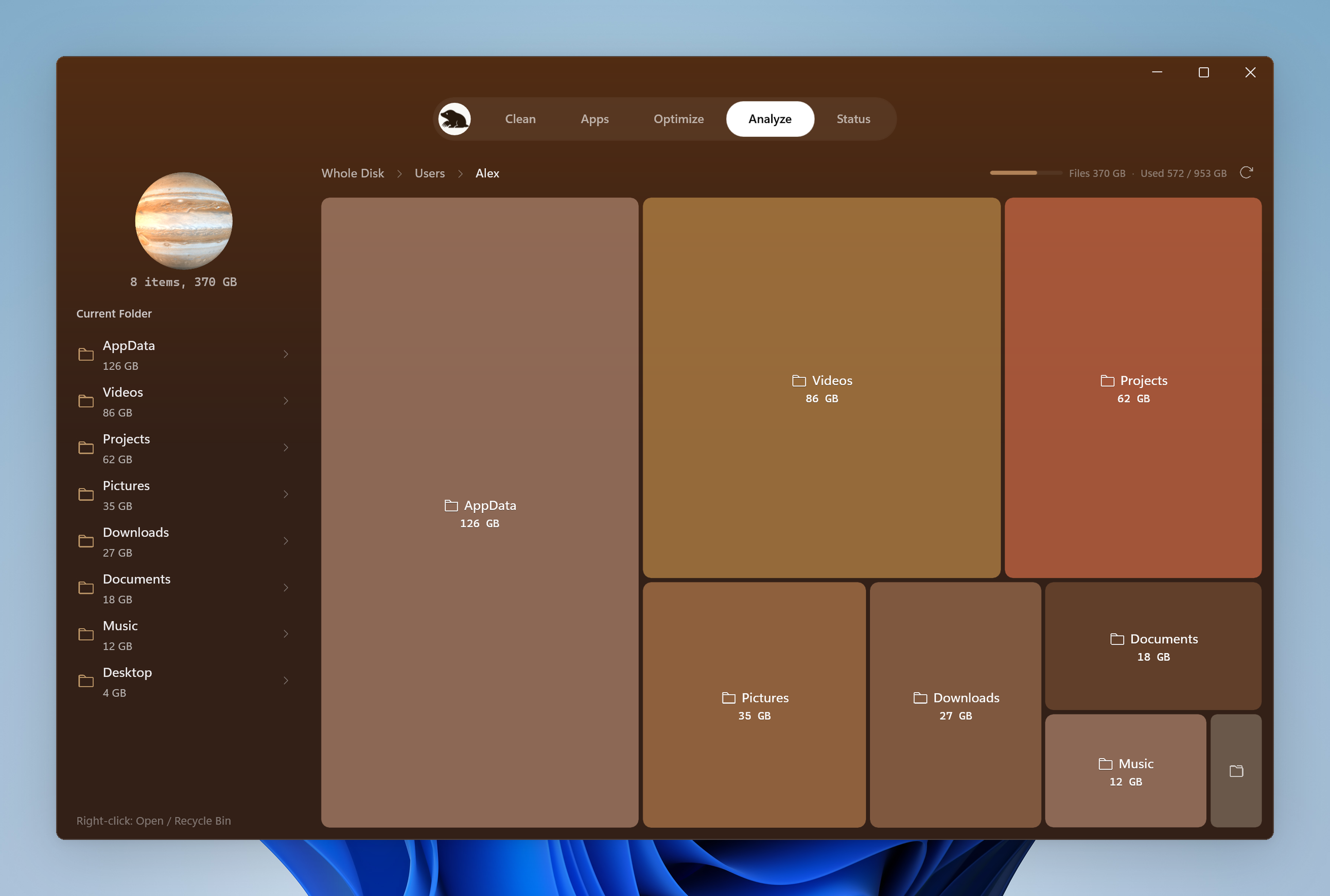
캐시는 정리로 돌아가 항목을 검토합니다. 쓰지 않는 앱은 제거 흐름을 따릅니다. 현재 읽기와 쓰기는 상태를 확인합니다. 그 이어진 작업 때문에 분석이 Mole 안에 있습니다. 디스크 지도가 모든 저장소 문제의 자동 수리는 아닙니다.
내용을 아는 디렉터리로 시험합니다
지도, 목록, 탐색기 위치를 비교한 뒤 권한, 인터페이스, 이후 동작을 평가합니다. 삭제하기 전에 필요한 파일의 독립 복사본을 둡니다. 휴지통 복구는 파일이 거기에 남아 있는 동안에만 가능합니다.
대용량 파일 안내부터 시작하고, 더 넓은 인터페이스는 Mole의 Windows 디자인을 봅니다.