WinDirStat, WizTree of Mole: kies een schijfanalyse voor Windows
Als de C-schijf vol is, kunnen WinDirStat, WizTree en Analyse van Mole helpen grote mappen te vinden. De verschillen zitten in rechten, de manier van grootte tellen, navigatie en wat je doet nadat je een bestand hebt gevonden, niet alleen in de scanduur.
Bepaal de taak die je vergelijkt
Een snelle kaart van mapgroottes verschilt van gewoon werk over caches, verwijderen en app-updates. Vergelijk hetzelfde station met vergelijkbare rechten en bestandstoestand. Downloads, synchronisatie en installaties kunnen de inhoud tijdens een scan veranderen.
| Hulpmiddel | Functies om eerst te bekijken |
|---|---|
| WinDirStat | Een gratis, open-source schijfgebruikanalyse met weergaven per map en bestandstype |
| WizTree | De gedocumenteerde NTFS-MFT-scan, de huidige rechten en het stationstype |
| Mole | Navigatie op de schijfkaart, bestandsuitleg en de Prullenbak, naast Opschonen, Apps en Status |
Dit zijn richtingen om te vergelijken, geen gemeten snelheidsranglijsten. De site van WinDirStat en de site van WizTree beschrijven hun functies. WizTree leest NTFS-bestandsrecords direct. Rechten en het bestandssysteem beïnvloeden de scanwijze. Andere stations voldoen niet per se aan dezelfde voorwaarden.
Controleer snelheid en dekking samen
Een gewoon Windows-account kan sommige systeemmappen niet lezen. Mole gebruikt gewone bestandstoegang in plaats van voor elke actie in Analyse om goedkeuring van een beheerder te vragen of een altijd draaiende indexeringsdienst te installeren. Een onleesbare map is niet leeg, en het huidige scantotaal kan afwijken van de gebruikte schijfcapaciteit.
Meer inhoud onder verhoogde toegang kan een ander bereik weerspiegelen. Een andere scanwijze bewijst niet dat er meer rommel is gevonden. Harde koppelingen, cloudplaatshouders en toegewezen grootte kunnen getallen beïnvloeden. De FAQ van WizTree onderscheidt ook bestandsgrootte en toegewezen grootte.
Begrijp Grootte en Toegewezen met een voorbeeld
Stel dat een bestand van 1 KB een bestandssysteem gebruikt met toewijzingseenheden van 4 KB. Het kan een volle eenheid van 4 KB innemen. Andersom kan een sparse bestand met een logische grootte van 10 GB veel minder opslag innemen. Deze denkbeeldige voorbeelden leggen metingen uit en benchmarken de drie hulpmiddelen niet.
Twee paden met een harde koppeling kunnen naar dezelfde opgeslagen inhoud wijzen, dus hun schijnbare groottes optellen kan die twee keer tellen. Een cloudplaatshouder kan de volledige bestandsgrootte tonen zonder de volledige lokale kopie op te slaan. Stel vast of een totaal logische grootte, toegewezen ruimte of ontdubbelde opslag betekent voordat je het vergelijkt.
De FAQ van WizTree legt ook uit waarom totalen van bestandstoewijzing nog kunnen afwijken van het gebruikte-ruimtecijfer van Windows: metagegevens van het bestandssysteem, zoals mapindexen en beveiligingsinformatie, nemen ruimte in buiten de bestandslijst. Een verschil betekent niet vanzelf dat verborgen rommel is gemist.
Geef elk hulpmiddel dezelfde taak
Kies een bekende map, gebruik hetzelfde account en bereik, en voorkom dat downloads of synchronisatie de inhoud veranderen. Vergelijk mapranglijsten, onleesbare locaties, de groottetelling en de stappen om een bestand in Verkenner te openen. Een heel station scannen met verhoogde rechten en een gebruikersmap scannen zonder die rechten zijn verschillende taken.
De huidige functielijst van WinDirStat omvat versnelde lokale NTFS-scans met verhoogde rechten. Een oude aanname dat het altijd elk bestand afliep is geen basis om huidige hulpmiddelen te rangschikken. De snelle NTFS-scan van WizTree vraagt beheerderstoegang. Mole gebruikt gewone bestandstoegang. Dat zijn keuzes over implementatie en rechten, geen gemeten snelheidsverhoudingen hier.
Probeer ook een volgende actie: stel vast wie een groot bestand bezit, vind het, en beslis of je het houdt of in de eigen app beheert. Voor groei in de tijd kunnen opgeslagen scanresultaten meer tellen dan de duur van de eerste scan.
Mole verbindt bestanden vinden met de volgende actie
Scan het systeemstation of een ander gereed station, open kaartblokken om hun kinderen te bekijken, en zoek ze in Verkenner. Bevestig het eigendom voordat je ongewenste gewone bestanden naar de Prullenbak verplaatst. Sluimerstand, wisselen, virtuele schijven en systeempaden hebben aparte beheergrenzen, niet één verwijderactie voor alles wat groot is.
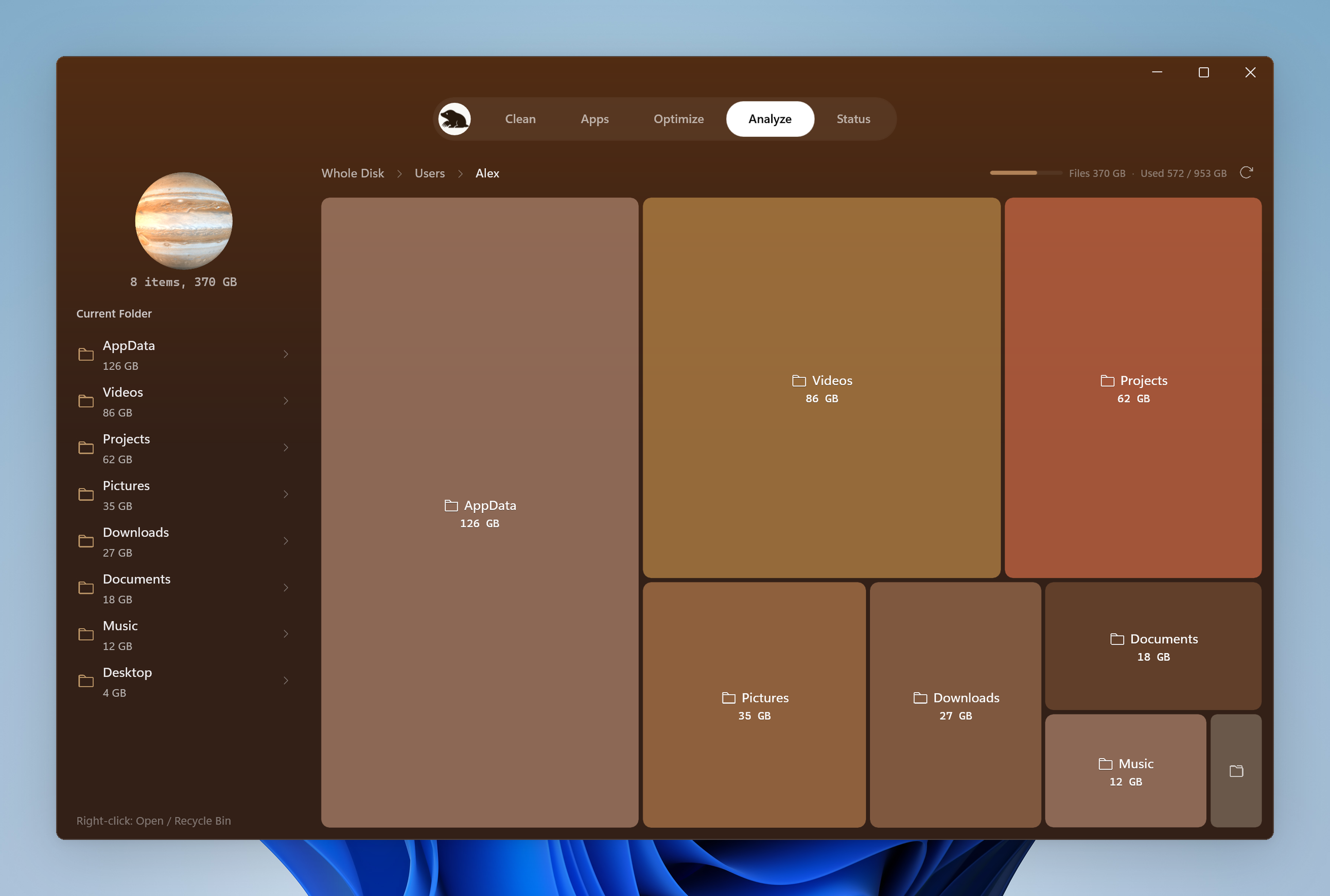
Ga voor caches terug naar Opschonen en bekijk de items. Volg voor ongebruikte apps hun verwijderstroom. Bekijk voor huidige lees- en schrijfactiviteit Status. Dat verbonden werk is waarom Analyse in Mole zit. Een schijfkaart is geen automatische reparatie voor elk opslagprobleem.
Probeer een map waarvan je de inhoud kent
Vergelijk de kaart, de lijst en de locatie in Verkenner, en beoordeel daarna rechten, de interface en de volgende acties. Houd onafhankelijke kopieën van nodige bestanden voordat je verwijdert. Herstel uit de Prullenbak blijft alleen beschikbaar zolang de bestanden daar staan.
Begin met de gids voor grote bestanden, en zie daarna het ontwerp van Mole voor Windows voor de bredere interface.