WinDirStat、WizTree 和 Mole,磁碟分析工具怎麼挑
C 槽滿了,想先找出最大的目錄。WinDirStat、WizTree 和 Mole 的分析頁都能提供入口。差別不只在掃描多久,還在權限、容量口徑、圖塊怎樣瀏覽,以及找到檔案以後準備做什麼。
先確定要比較的工作
只想快速看一張目錄容量圖,和經常一起清快取、解除安裝軟體、檢查更新,是不同的需求。選工具時先用同一顆磁碟、相近權限和同一時間的檔案比較。正在下載、同步或安裝的電腦,掃描前後本來就可能變化。
| 工具 | 可以先看的特點 |
|---|---|
| WinDirStat | 免費開源的磁碟使用分析工具,目錄清單與檔案類型顯示 |
| WizTree | 官方介紹的 NTFS MFT 掃描方式,以及目前掃描權限和磁碟類型 |
| Mole | 磁碟圖瀏覽、檔案說明和資源回收筒流程,與清理、軟體及狀態頁放在一起 |
這些是工具的使用方向,不是本機做過的速度排名。WinDirStat 官網和 WizTree 官網分別說明了自己的功能。WizTree 直接讀取 NTFS 的檔案記錄。權限和檔案系統也會影響實際掃描方式。其他磁碟不能一概按 NTFS 的條件看。
速度和完整性要一起核對
Windows 一般帳戶可能讀不到一部分系統目錄。Mole 的分析使用一般檔案存取,不為了每次點分析要求系統管理員權限,也沒有為了掃描安裝常駐索引服務。讀不到的目錄不是空目錄。目前掃描總量也不一定等於磁碟已用容量。
另一個工具在更高權限下讀到更多,可能是範圍不同。檔案記錄讀取改變了掃描方法,不代表多發現了垃圾。硬式連結、雲端佔位檔和磁碟配置大小都會影響數字。WizTree 的 FAQ也區分了檔案大小與配置大小。
檔案大小和配置大小,先用一個例子理解
假設一個檔案內容只有 1 KB,檔案系統的配置單位是 4 KB,它仍可能佔滿一個 4 KB 的單位。反過來,一個邏輯大小 10 GB 的稀疏檔案,實際佔用可能小得多。這些是為了說明口徑舉的例子,不是三款工具的實測結果。
兩個硬式連結路徑可能指向同一份檔案內容,按路徑分別相加就會算兩遍。雲端佔位檔也可能顯示完整的檔案大小,本機卻沒有完整複本。所以比較數字前先弄清它統計的是邏輯大小、配置大小還是去重後的佔用。
WizTree FAQ也解釋了,即使按配置空間統計,目錄索引和安全性資訊這類檔案系統中繼資料也佔著空間,卻不在檔案清單裡。掃描合計和 Windows 顯示的已用容量對不上,不一定是漏掉了隱藏的垃圾。
給每個工具同一個工作
選一個內容熟悉的目錄,用同一個帳戶、同一個範圍掃描,期間別讓下載或同步改動這個目錄,再比較大目錄排序、讀不到的位置、大小口徑和在檔案總管裡開啟檔案的步驟。用系統管理員權限掃整顆磁碟,和不提權只掃使用者目錄,是兩件不同的工作。
WinDirStat 的目前功能說明裡也有提權後的本機 NTFS 加速掃描。它每次都逐個檔案遍歷是舊印象,不能拿來給現在的工具排名。WizTree 的快速 NTFS 掃描需要系統管理員權限。Mole 用一般檔案存取。這是實作和權限上的取捨。這裡也沒有實測過誰快多少。
還可以試一個後續動作。找到某個大檔以後,看能不能弄清它屬於誰、定位到它,再決定保留還是交給它自己的軟體管理。如果想長期觀察空間怎麼增長,能不能儲存掃描結果,可能比第一次掃描花了多久更重要。
Mole 把找到檔案以後的操作接在一起
在分析頁掃描系統磁碟機或其他就緒磁碟,點進圖塊繼續看下一層,在檔案總管裡開啟位置,確認檔案歸屬,再把不需要的一般檔案移到資源回收筒。休眠、分頁、虛擬磁碟和系統位置有自己的處理邊界,不因為佔用大就提供同一種刪除方式。
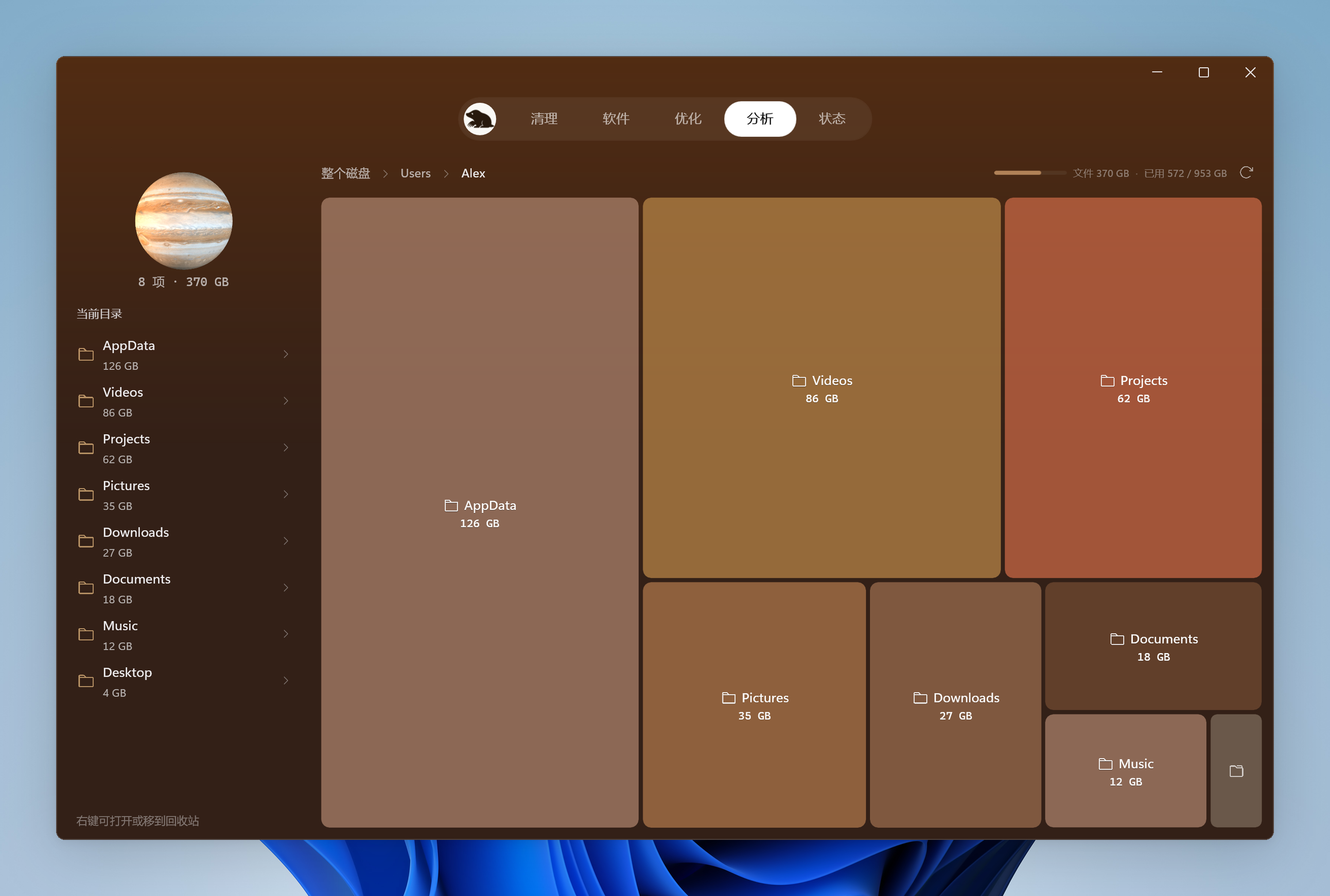
如果主要空間來自快取,回清理頁逐項確認。來自已經不用的 App,先走軟體的解除安裝流程。想查看程式目前是否還在讀寫,可以再看狀態頁。這種連續的操作,是把分析放在 Mole 裡的用途,不是把磁碟圖當成所有問題都能自動修復的入口。
用一個實際目錄試用
找一個自己知道內容的目錄,核對圖塊、清單和檔案總管裡的位置,再比較需要的權限、介面和後續操作。刪除前保留必要的獨立複本。資源回收筒裡還留著的檔案才能復原。
首次排查可以按大檔查找指南開始。想了解 Mole 的整體介面,再看 Mole for Windows 設計。