WinDirStat、WizTree 和 Mole,磁盘分析工具怎么选
C 盘突然告急飘红,想查出到底是哪些大文件夹在吞噬空间。WinDirStat、WizTree 和 Mole 的分析页都能帮上忙。它们的区别不只是“谁扫得更快几秒”,更在于权限要求、统计口径,以及查出大文件之后下一步怎么处理。
三款工具各自的侧重
| 工具 | 核心特点与使用场景 |
|---|---|
| WinDirStat | 经典老牌免费开源工具,树形列表与文件类型着色直观 |
| WizTree | 在具备相应权限时直接读取 NTFS 的 MFT 文件表,适合检查磁盘占用 |
| Mole | 磁盘矩形图与目录联动,查出问题后可直接切到清理、卸载和状态页处理 |
如果只是单纯看一张磁盘容量树状图,和日常需要顺带清缓存、卸载软件、看后台资源,是完全不同的使用场景。WinDirStat 官网与 WizTree 官网对各自原理都有说明。WizTree 的极速依赖于直接解析 NTFS 底层元数据,如果是 FAT32 格式、部分受限目录或普通网络驱动器,扫描机制也会有所不同。
扫描速度与统计口径的区别
不同工具扫出来的总体积有时会有差异。这一方面来自权限限制:普通用户权限下无法窥探部分受保护的系统目录,Mole 采用标准的系统安全访问,不会每次扫描都弹窗强行索要管理员密码;另一方面来自文件机制本身:硬链接、压缩卷以及 OneDrive 这类“仅云端可用”的占位文件,其实际占用与标称大小并不相等,WizTree 的 FAQ 也详细分析过“文件大小”与“分配大小”的差别。
扫得快或者报出的数字大,并不代表这些空间都能随意删掉。
文件大小与占用空间,先用一个例子理解
假设一个文件内容只有 1 KB,文件系统的分配单元是 4 KB,普通情况下它仍可能占一个 4 KB 的单元;反过来,一个逻辑大小为 10 GB 的稀疏文件,实际占用可能小得多。这些是为了说明口径的例子,不是三款工具的实测结果。
硬链接又是另一种情况,两个路径可能指向同一份文件内容,按路径分别相加就会重复计算。云端占位文件也可能显示完整文件大小,却没有对应的完整本地副本。所以看数字时先问它统计的是逻辑大小、分配大小还是去重后的占用,再谈哪个更准。
WizTree FAQ也解释了,即使统计了文件的分配空间,目录索引和安全信息这类文件系统元数据仍可能不在文件清单里,扫描合计与 Windows 已用容量之间有差距,不一定是漏掉了一堆隐藏垃圾。
对比工具,给它们同一个任务
先选一个内容熟悉的目录,用相同账户、相同范围分别扫描,期间暂停会改变这个目录的下载和同步,再比较大目录排序、无法读取的位置、大小口径与打开文件位置的步骤。如果一个扫整盘、一个只扫用户目录,或者一个提了管理员权限,比较总容量和耗时都容易失真。
WinDirStat 的当前功能说明也包含提权后的本地 NTFS 加速扫描,不能再用“它永远逐文件遍历,WizTree 才读元数据”的旧印象做排名。WizTree 的快速 NTFS 扫描需要管理员权限,Mole 用普通文件访问,这属于实现和权限的取舍,不能据此凭空给出谁快多少倍。
选工具时还可以试一个后续动作,找到某个大文件以后,能否看懂它属于谁、定位到资源管理器、决定保留或交给原软件管理。如果目的是长期观察增长,看看工具是否支持保存扫描结果,比只盯着第一次扫描时间更有用。
Mole 的思路:分析只是排查的起点
在 Mole 的分析页里,左边是目录层级,右边是直观的色块图。点进大方块可以层层下钻,也可以随时在 Windows 资源管理器里打开对应目录。
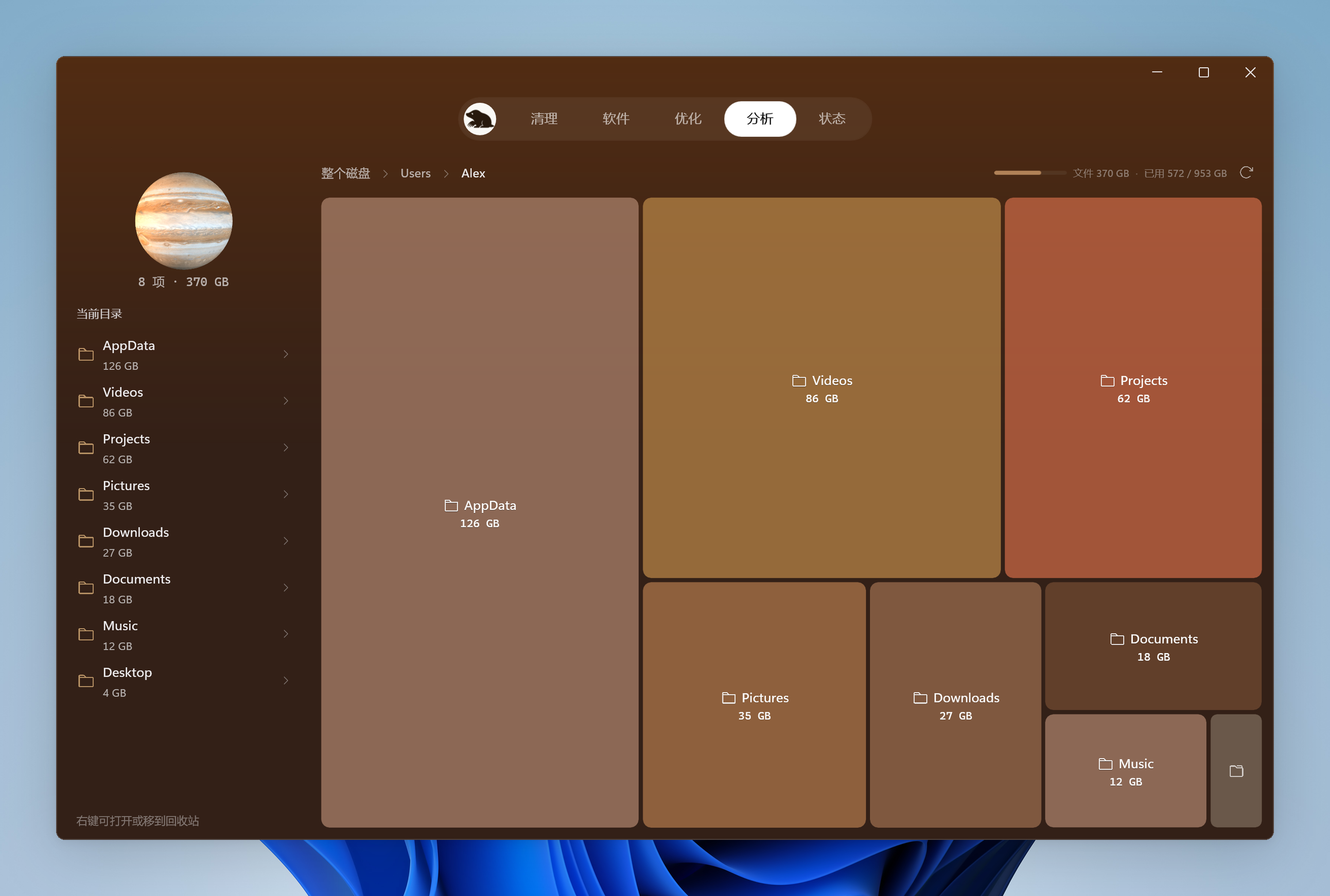
找到大文件后,后续操作才是关键: - 如果大头是临时缓存,切到“清理页”按分类勾选; - 如果是不再需要的臃肿软件,切到“软件页”走正规卸载,顺带清理残留; - 如果是休眠文件、WSL2 虚拟磁盘或个人模型,先查看对应说明,并交给系统或原软件管理,不能只因为体积大就当成缓存。
挑一款用得最顺手的
如果你追求极致的扫描速度、习惯直接看复杂的底层参数,WizTree 绝对是极佳的利器;如果你希望在清爽的原生界面里,把看磁盘、清垃圾、卸载软件和系统状态在一个窗口里顺畅完成,Mole 会让你省去反复切换好几个独立工具的麻烦。
首次排查大文件可以参考大文件查找指南;如果想了解整体视觉与交互,可以看看 Mole Windows 的设计。