Windows ディスク分析ツール比較:WinDirStat、WizTree、Mole
C ドライブがいっぱいなら、WinDirStat、WizTree、Mole の分析機能で大きなフォルダーを探せます。違いは速度だけでなく、権限、容量の集計、移動操作、見つけたファイルをどう扱うかにもあります。
比べる作業を決める
一度フォルダーの大きさを見ることと、普段からキャッシュ、アンインストール、更新を管理することは別の作業です。同じドライブを、近い権限とファイル状態で比べます。ダウンロード、同期、インストールで途中の内容が変わることもあります。
| ツール | 最初に見る機能 |
|---|---|
| WinDirStat | フォルダーとファイル種類を表示する無料・オープンソースの分析ツール |
| WizTree | NTFS の MFT を使うスキャン、必要な権限、ドライブ形式 |
| Mole | ディスクマップ、ファイルの説明、ごみ箱への移動と、クリーン・アプリ・ステータス |
これは比較の観点で、測定した速度順位ではありません。WinDirStat と WizTree の公式サイトに機能の説明があります。WizTree は NTFS のファイル記録を直接読みますが、権限とファイルシステムによって方法が変わり、ほかのドライブに同じ条件が当てはまるとは限りません。
速度と読み取れた範囲を一緒に見る
通常の Windows アカウントでは読めないシステムフォルダーもあります。Mole は分析のたびに管理者承認を求めたり、常駐インデックスサービスを入れたりせず、通常のファイルアクセスを使います。読めないフォルダーは空ではなく、スキャン合計と使用済み容量が違うことがあります。
権限を上げて多く見つかるのは、対象範囲の違いかもしれません。違う方法で多く見つかっても、不要ファイルが多い証拠にはなりません。ハードリンク、クラウドのプレースホルダー、割り当てサイズも影響します。WizTree FAQでもファイルサイズと割り当てサイズを区別しています。
サイズと割り当てを例で理解する
割り当て単位が 4 KB のファイルシステムでは、1 KB のファイルが 4 KB を使うことがあります。逆に、論理サイズ 10 GB のスパースファイルが実際に使う容量はずっと小さい場合があります。どちらも計測方法の説明用の例で、三つのツールのベンチマークではありません。
二つのハードリンクが同じデータを指していれば、表示サイズを足すと二重に数える場合があります。クラウドのプレースホルダーは、全体をローカルに置かずに全ファイルサイズを表示できます。論理サイズ、割り当て容量、重複を除いた容量のどれを比べているか確認します。
WizTree FAQは、ディレクトリ索引やセキュリティ情報などのファイルシステム管理領域も容量を使うため、ファイル一覧の合計が Windows の使用済み容量と異なると説明しています。差がすべて見落とした不要ファイルではありません。
同じフォルダーで同じ操作を試す
中身を知っているフォルダーを、同じアカウントと範囲で調べます。同期やダウンロードを避け、容量順、読めない場所、集計方法、エクスプローラーで開く手順を比べます。管理者でドライブ全体を調べることと、通常権限でユーザーフォルダーを見ることは同じ条件ではありません。
WinDirStat の現行機能にも、管理者権限でローカル NTFS のスキャンを高速化する機能があります。常に全ファイルを順番に走査するという古い前提で順位を付けられません。WizTree の高速 NTFS スキャンも管理者権限を必要とし、Mole は通常のファイルアクセスを使います。ここではその設計と権限の違いを説明しており、速度比を測ってはいません。
大きいファイルの所有者を調べ、場所を開き、残すか管理元のアプリで処理するかも試します。時間による増加を見るなら、最初のスキャン速度より結果の保存機能が重要かもしれません。
Mole では発見後の操作につなげる
システムドライブや指定フォルダーを調べ、マップを開いて下位項目を確認し、エクスプローラーで場所を表示します。不要な通常ファイルは所有関係を確かめてからごみ箱へ移します。休止状態、ページング、仮想ディスク、システムのパスは、それぞれ別の管理方法があります。
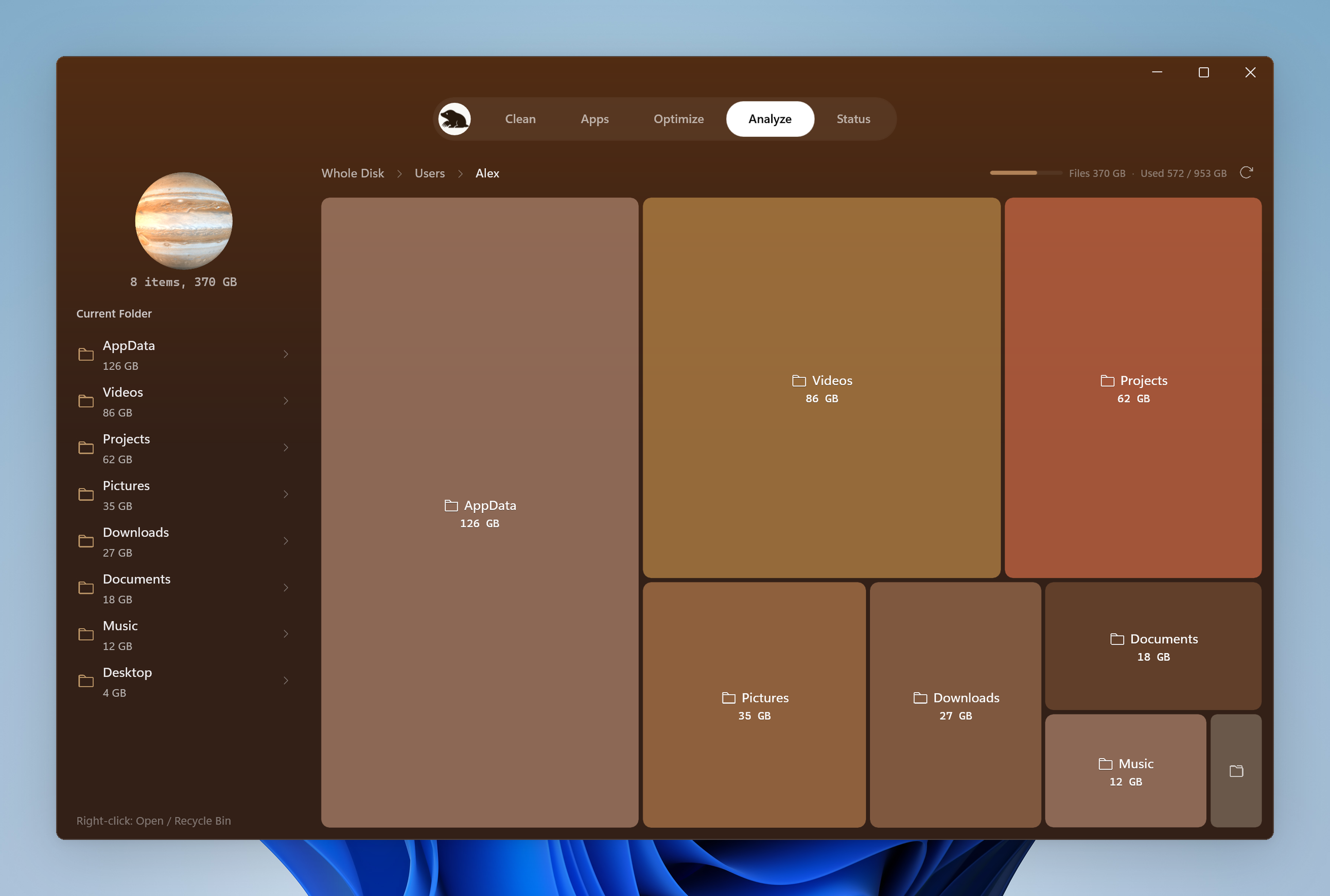
キャッシュはクリーン、使わないアプリはアンインストール、現在の読み書きはステータスで確認します。分析はそれらにつながる入口で、ディスクマップだけですべての容量問題が直るわけではありません。
中身を知っているフォルダーから試す
マップ、一覧、エクスプローラーの場所を比べ、権限、操作感、その後の処理を確かめます。削除前に必要なファイルの独立したコピーを残してください。ごみ箱から復元できるのは、まだそこに残っている間だけです。
大きなファイルの調べ方から始め、全体の操作は Mole Windows 版の設計も参照してください。