Speicheranalyse unter Windows: WinDirStat, WizTree und Mole
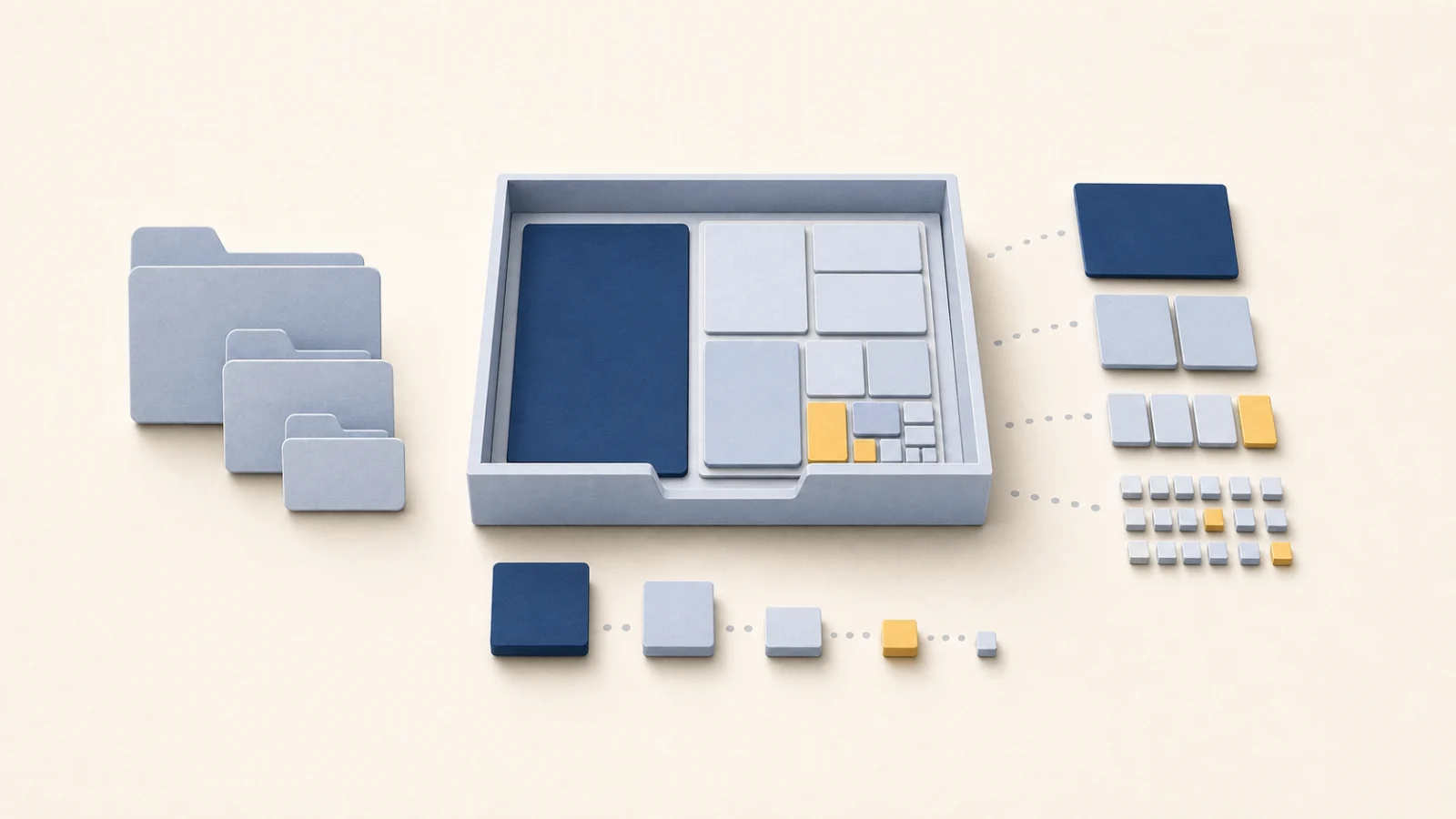
Ist C: voll, helfen WinDirStat, WizTree und Mole Analyze bei der Suche nach großen Verzeichnissen. Unterschiede betreffen Berechtigungen, Größenmessung, Navigation und die anschließende Arbeit mit Dateien, nicht nur die Scanzeit.
Die Vergleichsaufgabe festlegen
Eine schnelle Größenkarte ist etwas anderes als regelmäßige Arbeit mit Caches, Deinstallation und Updates. Vergleichen Sie dasselbe Laufwerk mit ähnlichen Berechtigungen und Dateizuständen. Downloads, Synchronisierung und Installationen verändern Inhalte während eines Scans.
| Werkzeug | Zuerst zu prüfende Eigenschaften |
|---|---|
| WinDirStat | Kostenlose Open-Source-Speicheranalyse mit Verzeichnis- und Dateitypansichten |
| WizTree | Dokumentierter NTFS-MFT-Scan, aktuelle Berechtigungen und Laufwerkstyp |
| Mole | Navigation in der Speicherkarte, Dateierklärungen und Papierkorb zusammen mit Bereinigen, Apps und Status |
Das sind Vergleichsrichtungen, keine gemessenen Geschwindigkeitsplätze. Die Websites von WinDirStat und WizTree beschreiben die Funktionen. WizTree liest NTFS-Dateieinträge direkt; Berechtigungen und Dateisystem beeinflussen den Scanweg. Andere Laufwerke erfüllen nicht automatisch dieselben Voraussetzungen.
Geschwindigkeit und erfassten Umfang gemeinsam prüfen
Ein normales Windows-Konto darf manche Systemverzeichnisse nicht lesen. Mole nutzt gewöhnlichen Dateizugriff, statt für jede Analyse Administratorrechte anzufordern oder einen permanenten Indexdienst zu installieren. Ein unlesbarer Ordner ist nicht leer; die Scansumme kann vom belegten Laufwerksspeicher abweichen.
Mehr Funde mit höheren Rechten können einen größeren Umfang widerspiegeln. Ein anderes Scanverfahren belegt nicht mehr Datenmüll. Hardlinks, Cloud-Platzhalter und zugewiesener Speicher beeinflussen Zahlen. Auch die WizTree-FAQ unterscheidet Dateigröße und zugewiesenen Speicher.
Größe und zugewiesenen Speicher verstehen
Eine 1-KB-Datei kann auf einem Dateisystem mit 4-KB-Zuweisungseinheiten eine ganze 4-KB-Einheit belegen. Umgekehrt kann eine Sparse-Datei mit logischen 10 GB viel weniger realen Platz beanspruchen. Diese hypothetischen Beispiele erklären Messungen; sie sind kein Benchmark der drei Tools.
Zwei Hardlink-Pfade können denselben gespeicherten Inhalt bezeichnen. Ihre angezeigten Größen zu addieren zählt ihn möglicherweise doppelt. Ein Cloud-Platzhalter kann die volle Dateigröße anzeigen, ohne die vollständige lokale Kopie zu speichern. Klären Sie vor Vergleichen, ob die Summe logische Größe, zugewiesenen Platz oder deduplizierten Speicher meint.
Die WizTree-FAQ erklärt auch, warum zugewiesene Dateigrößen von Windows' belegtem Speicher abweichen: Dateisystem-Metadaten wie Verzeichnisindizes und Sicherheitsinformationen liegen außerhalb der Dateiliste. Eine Differenz belegt keinen übersehenen Datenmüll.
Jedem Werkzeug dieselbe Aufgabe geben
Wählen Sie ein bekanntes Verzeichnis, dasselbe Konto und denselben Umfang. Vermeiden Sie Änderungen durch Downloads oder Synchronisierung. Vergleichen Sie Größenreihenfolge, unlesbare Orte, Messverfahren und den Weg zur Datei im Explorer. Ein ganzes Laufwerk mit Administratorrechten und ein Benutzerordner ohne diese sind unterschiedliche Aufgaben.
Die aktuelle Funktionsliste von WinDirStat enthält beschleunigte lokale NTFS-Scans mit erhöhten Rechten. Die alte Annahme, es laufe immer jede Datei einzeln ab, taugt nicht als Grundlage für heutige Ranglisten. WizTrees schneller NTFS-Scan benötigt Administratorrechte; Mole nutzt gewöhnlichen Dateizugriff. Das sind Implementierungs- und Rechteentscheidungen, keine hier gemessenen Geschwindigkeitsverhältnisse.
Probieren Sie auch den nächsten Schritt: Eigentümer einer großen Datei ermitteln, sie lokalisieren und entscheiden, ob sie bleiben oder in ihrer App verwaltet werden soll. Für Wachstum über die Zeit können gespeicherte Scanergebnisse wichtiger sein als die erste Scanzeit.
Mole verbindet Suche und nächste Aktion
Scannen Sie Systemlaufwerk oder Verzeichnis, öffnen Sie Kartenblöcke für Unterordner und zeigen Sie sie im Explorer an. Prüfen Sie die Zuordnung, bevor Sie gewöhnliche, nicht mehr benötigte Dateien in den Papierkorb legen. Ruhezustand, Auslagerung, virtuelle Datenträger und Systempfade haben eigene Verwaltungsgrenzen, keine gemeinsame Löschaktion für alles Große.
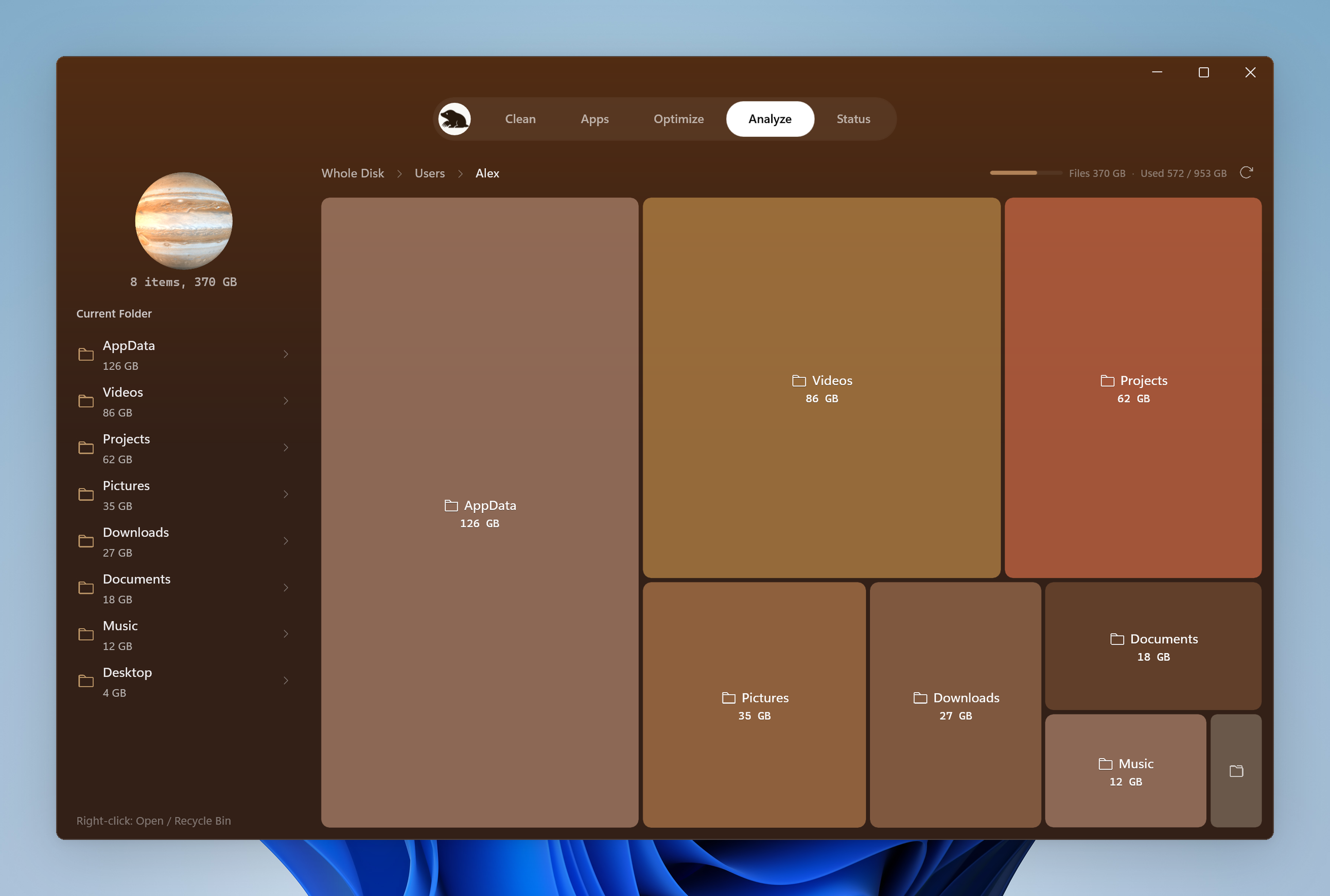
Für Caches wechseln Sie zurück zu Bereinigen, für ungenutzte Apps zur Deinstallation, für laufende Lese- und Schreibvorgänge zu Status. Deshalb gehört Analyse zu Mole. Eine Speicherkarte repariert nicht automatisch jedes Speicherproblem.
Mit einem bekannten Ordner ausprobieren
Vergleichen Sie Karte, Liste und Explorer-Ort und bewerten Sie Rechte, Bedienung und Folgeaktionen. Bewahren Sie unabhängige Kopien benötigter Dateien auf. Wiederherstellung aus dem Papierkorb funktioniert nur, solange die Dateien dort liegen.
Beginnen Sie mit der Suche nach großen Dateien. Die Windows-Designbeschreibung von Mole zeigt die übrige Oberfläche.