WinDirStat, WizTree o Mole: elige un analizador de disco
Cuando la unidad C está llena, WinDirStat, WizTree y Analizar de Mole pueden ayudar a localizar directorios grandes. Las diferencias incluyen permisos, el recuento del tamaño, la navegación y qué haces después de encontrar un archivo, no solo la duración del análisis.
Define la tarea que estás comparando
Un mapa rápido del tamaño de los directorios es distinto del trabajo habitual entre cachés, desinstalación y actualizaciones de aplicaciones. Compara la misma unidad con permisos y estado de archivos parecidos. Las descargas, la sincronización y las instalaciones pueden cambiar el contenido durante un análisis.
| Herramienta | Funciones que examinar primero |
|---|---|
| WinDirStat | Un analizador gratuito y de código abierto del uso del disco, con vistas de directorios y de tipos de archivo |
| WizTree | Su análisis documentado de la MFT de NTFS, los permisos actuales y el tipo de unidad |
| Mole | Navegación del mapa del disco, explicaciones de archivos y uso de la Papelera junto a Limpiar, Apps y Estado |
Son direcciones de comparación, no clasificaciones de velocidad medidas. El sitio de WinDirStat y el sitio de WizTree describen sus funciones. WizTree lee directamente los registros de archivos de NTFS; los permisos y el tipo de sistema de archivos afectan al método de análisis. Otras unidades no cumplen necesariamente las mismas condiciones.
Comprueba juntos velocidad y cobertura
Una cuenta normal de Windows puede no leer algunos directorios del sistema. Mole usa el acceso ordinario a archivos en lugar de pedir aprobación de administrador para cada acción de Analizar o de instalar un servicio de indexación siempre en ejecución. Una carpeta ilegible no está vacía, y el total del análisis actual puede diferir de la capacidad usada de la unidad.
Más contenido encontrado con acceso elevado puede reflejar un alcance distinto. Un método de análisis distinto no establece que se haya encontrado más basura. Los vínculos físicos, los marcadores de posición en la nube y el tamaño asignado pueden afectar a los números. Las preguntas frecuentes de WizTree también distinguen el tamaño del archivo y el tamaño asignado.
Entiende Tamaño y Asignado con un ejemplo
Supón que un archivo de 1 KB usa un sistema de archivos con unidades de asignación de 4 KB. Puede ocupar una unidad completa de 4 KB. En la dirección contraria, un archivo disperso con un tamaño lógico de 10 GB puede ocupar mucho menos almacenamiento. Estos ejemplos hipotéticos explican las medidas, no ponen a prueba las tres herramientas.
Dos rutas de vínculo físico pueden apuntar al mismo contenido almacenado, así que sumar sus tamaños aparentes puede contarlo dos veces. Un marcador de posición en la nube puede mostrar el tamaño completo del archivo sin guardar la copia local completa. Establece si un total significa tamaño lógico, espacio asignado o almacenamiento deduplicado antes de compararlo.
Las preguntas frecuentes de WizTree también explican por qué los totales de asignación de archivos pueden seguir difiriendo de la cifra de espacio usado de Windows: los metadatos del sistema de archivos, como los índices de directorios y la información de seguridad, ocupan espacio fuera de la lista de archivos. Una diferencia no significa automáticamente que se haya pasado por alto basura oculta.
Dale a cada herramienta la misma tarea
Elige un directorio familiar, usa la misma cuenta y el mismo alcance, y evita que las descargas o la sincronización cambien su contenido. Compara las clasificaciones de directorios, las ubicaciones ilegibles, el recuento del tamaño y los pasos para abrir un archivo en el Explorador. Analizar toda una unidad con privilegios elevados y analizar una carpeta de usuario sin ellos son tareas distintas.
La lista actual de funciones de WinDirStat incluye análisis NTFS locales acelerados con privilegios elevados. Una suposición antigua de que siempre recorre cada archivo no es una base para clasificar las herramientas actuales. El análisis NTFS de alta velocidad de WizTree requiere acceso de administrador; Mole usa el acceso ordinario a archivos. Son elecciones de implementación y de permisos, no relaciones de velocidad medidas aquí.
Prueba también una acción posterior: identifica quién posee un archivo grande, localízalo y decide si conservarlo o administrarlo en su aplicación. Para seguir el crecimiento en el tiempo, los resultados de análisis guardados pueden importar más que la duración del primer análisis.
Mole conecta encontrar archivos con la acción siguiente
Analiza la unidad del sistema u otra unidad lista, abre los bloques del mapa para revisar sus hijos y localízalos en el Explorador. Confirma la propiedad antes de enviar a la Papelera los archivos normales no deseados. La hibernación, la paginación, los discos virtuales y las rutas del sistema tienen límites de gestión separados, no una única acción de eliminación para todo lo grande.
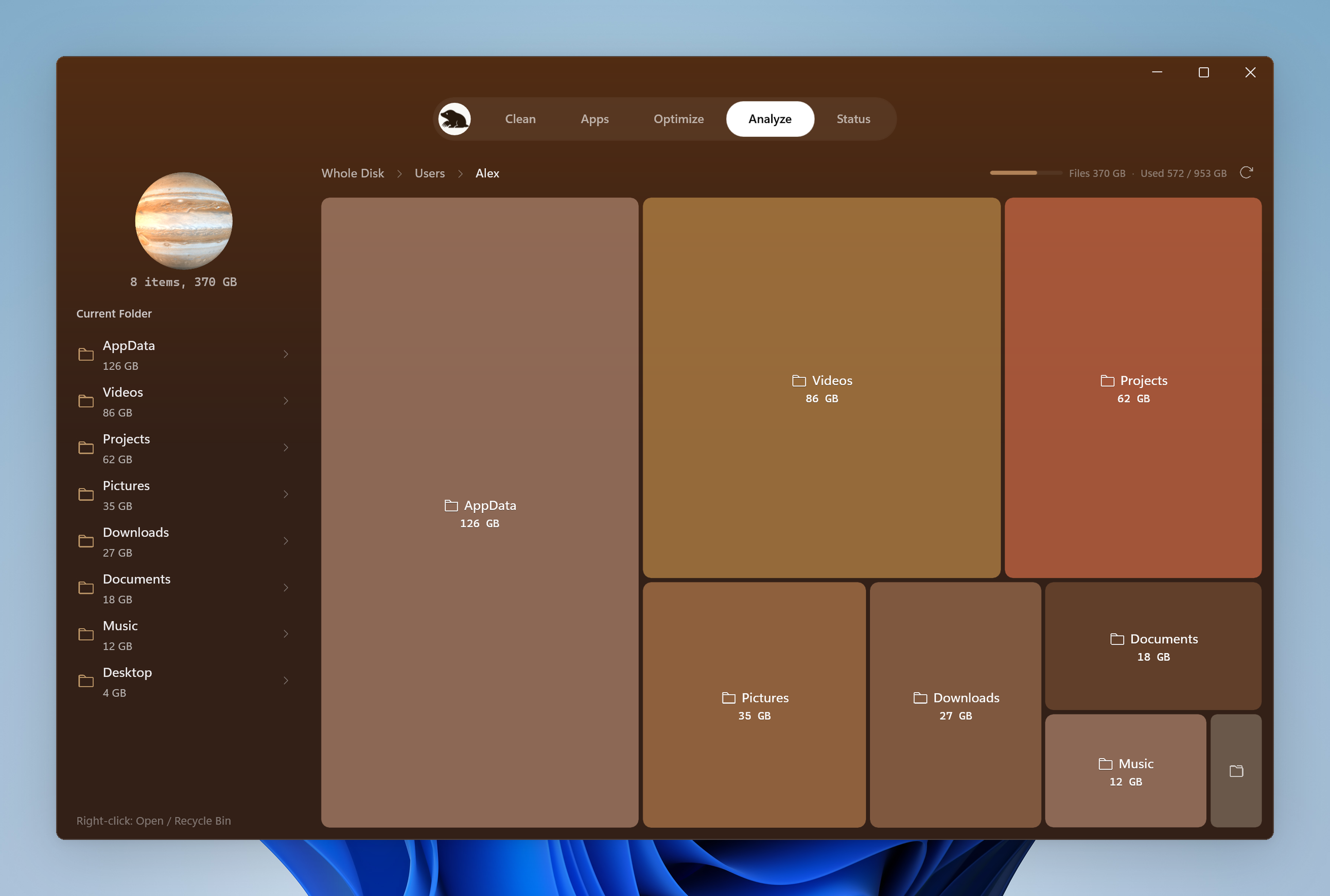
Para las cachés, vuelve a Limpiar y revisa los elementos. Para las aplicaciones sin usar, sigue su flujo de desinstalación. Para lecturas y escrituras actuales, revisa Estado. Ese trabajo conectado es el motivo por el que Analizar está en Mole; un mapa del disco no es una reparación automática de cada problema de almacenamiento.
Prueba un directorio cuyo contenido conozcas
Compara el mapa, la lista y la ubicación en el Explorador, y evalúa permisos, interfaz y acciones posteriores. Conserva copias independientes de los archivos necesarios antes de eliminar. La recuperación desde la Papelera de reciclaje sigue disponible solo mientras los archivos permanezcan ahí.
Empieza por la guía de archivos grandes y consulta el diseño de Mole para Windows para la interfaz más amplia.