WinDirStat, WizTree et Analyser de Mole
Quand le lecteur C est plein, WinDirStat, WizTree et Analyser de Mole peuvent aider à localiser les gros dossiers. Les différences portent sur les droits, le comptage des tailles, la navigation et ce que vous faites après avoir localisé un fichier, pas seulement sur la durée de l’analyse.
Définir la tâche que vous comparez
Une carte rapide des tailles de dossiers est différente d’un travail régulier sur les caches, la désinstallation et les mises à jour d’applications. Comparez le même lecteur avec des droits et un état des fichiers semblables. Les téléchargements, la synchronisation et les installations peuvent changer le contenu pendant une analyse.
| Outil | Fonctions à examiner d’abord |
|---|---|
| WinDirStat | Un analyseur d’usage disque gratuit et open source, avec des vues par dossier et par type de fichier |
| WizTree | Son analyse NTFS MFT documentée, les droits actuels et le type de lecteur |
| Mole | Navigation de la carte disque, explications de fichiers et envoi à la Corbeille, à côté de Nettoyer, Apps et État |
Ce sont des directions de comparaison, pas des classements de vitesse mesurés. Le site WinDirStat et le site WizTree décrivent leurs fonctions. WizTree lit directement les enregistrements de fichiers NTFS ; les droits et le type de système de fichiers influencent la méthode d’analyse. Les autres lecteurs ne remplissent pas forcément les mêmes conditions.
Vérifier ensemble la vitesse et la couverture
Un compte Windows ordinaire peut ne pas lire certains dossiers système. Mole utilise un accès fichier ordinaire plutôt que de demander une approbation d’administrateur pour chaque action d’Analyser ou d’installer un service d’indexation toujours actif. Un dossier illisible n’est pas vide, et le total de l’analyse en cours peut différer de la capacité utilisée du lecteur.
Plus de contenu trouvé avec un accès élevé peut refléter un périmètre différent. Une méthode d’analyse différente n’établit pas que plus de déchets ont été trouvés. Les liens physiques, les espaces réservés cloud et la taille allouée peuvent affecter les chiffres. La FAQ de WizTree distingue aussi la taille du fichier et la taille allouée.
Comprendre Taille et Alloué avec un exemple
Supposez qu’un fichier de 1 Ko utilise un système de fichiers dont les unités d’allocation font 4 Ko. Il peut occuper une unité complète de 4 Ko. Dans l’autre sens, un fichier creux d’une taille logique de 10 Go peut occuper bien moins de stockage. Ces exemples hypothétiques expliquent des mesures, ils ne comparent pas les trois outils.
Deux chemins de liens physiques peuvent pointer vers le même contenu stocké, donc additionner leurs tailles apparentes peut le compter deux fois. Un espace réservé cloud peut afficher la taille complète du fichier sans stocker la copie locale complète. Établissez si un total veut dire taille logique, espace alloué ou stockage dédupliqué avant de le comparer.
La FAQ de WizTree explique aussi pourquoi les totaux d’allocation des fichiers peuvent encore différer du chiffre d’espace utilisé de Windows : des métadonnées du système de fichiers, comme les index de dossiers et les informations de sécurité, occupent de l’espace hors de la liste de fichiers. Une différence ne veut pas automatiquement dire que des déchets cachés ont été manqués.
Donner à chaque outil la même tâche
Choisissez un dossier familier, utilisez le même compte et le même périmètre, et évitez que des téléchargements ou une synchronisation en changent le contenu. Comparez le classement des dossiers, les emplacements illisibles, le comptage des tailles et les étapes pour ouvrir un fichier dans l’Explorateur. Analyser tout un lecteur avec élévation et analyser un dossier utilisateur sans elle sont des tâches différentes.
La liste actuelle des fonctions de WinDirStat comprend des analyses NTFS locales accélérées avec élévation. Une ancienne idée selon laquelle il parcourt toujours chaque fichier n’est pas une base pour classer les outils actuels. L’analyse NTFS rapide de WizTree exige un accès administrateur ; Mole utilise un accès fichier ordinaire. Ce sont des choix d’implémentation et de droits, pas des ratios de vitesse mesurés ici.
Essayez aussi une action suivante : identifier qui possède un gros fichier, le localiser, et décider de le conserver ou de le gérer dans sa propre application. Pour suivre la croissance dans le temps, des résultats d’analyse enregistrés peuvent compter plus que la durée de la première analyse.
Mole relie la recherche de fichiers à l’action suivante
Analysez le lecteur système ou un autre lecteur prêt, ouvrez les blocs de la carte pour inspecter leurs enfants, et localisez-les dans l’Explorateur. Confirmez le propriétaire avant d’envoyer à la Corbeille des fichiers ordinaires indésirables. La veille prolongée, la pagination, les disques virtuels et les chemins système ont des limites de gestion séparées plutôt qu’une seule action de retrait pour tout ce qui est gros.
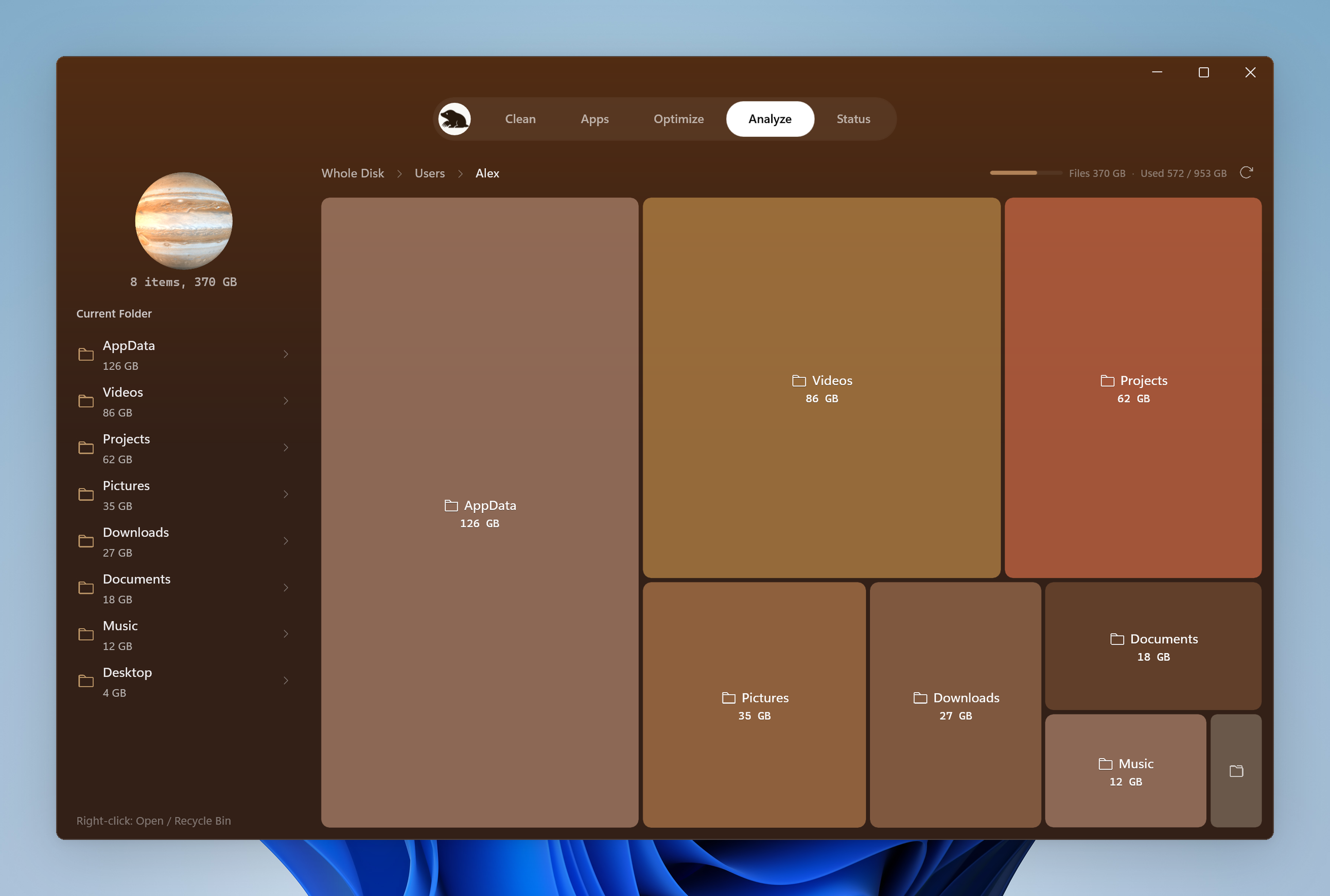
Pour les caches, revenez à Nettoyer et relisez les éléments. Pour les applications inutilisées, suivez leur flux de désinstallation. Pour les lectures et écritures en cours, inspectez État. Ce travail relié est la raison pour laquelle Analyser est dans Mole ; une carte disque n’est pas une réparation automatique de chaque problème de stockage.
Essayer un dossier dont vous connaissez le contenu
Comparez la carte, la liste et l’emplacement dans l’Explorateur, puis évaluez les droits, l’interface et les actions suivantes. Gardez des copies indépendantes des fichiers nécessaires avant une suppression. La récupération depuis la Corbeille reste disponible seulement tant que les fichiers y sont.
Commencez par le guide des gros fichiers, puis voyez le design Windows de Mole pour l’interface plus large.