Opslag van de Foto's-bibliotheek op de Mac veilig vrijmaken
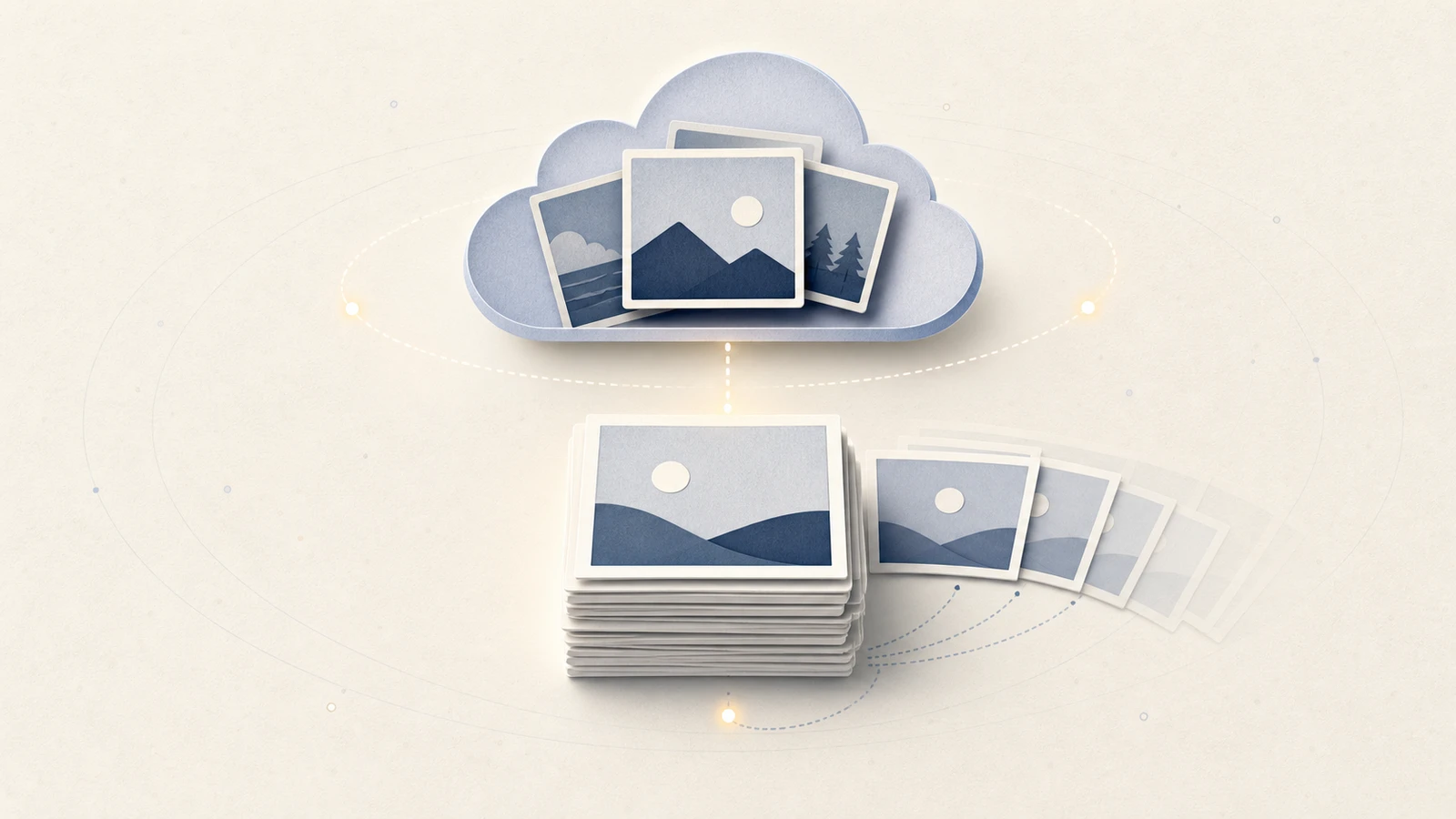
De Foto's-bibliotheek is vaak een van de grootste items op een Mac. Anders dan een gewone map combineert die originelen, bewerkingen, voorvertoningen, metadata en een database. De veilige opties zijn daarom optimaliseren, in Foto's selecteren, of de hele bibliotheek verplaatsen. Het pakket openen en verwijderen wat groot lijkt kan de bibliotheek beschadigen.
Waar je foto's echt staan
Standaard gebruikt Foto's een pakket met de naam Photos Library.photoslibrary in je map Afbeeldingen. Het bevat geïmporteerde originelen, bewerkingen, miniaturen en de database, maar een bibliotheek kan ergens anders staan en originelen waarnaar wordt verwezen kunnen erbuiten blijven. Meet bibliotheken in de standaardmap:
du -sh ~/Pictures/*.photoslibrary 2>/dev/null
De belangrijke regel: verwijder nooit bestanden in dat pakket met de hand, want dat beschadigt de bibliotheek. Alle veilige verkleining gebeurt via de app Foto's of de iCloud-instellingen.
Mac-opslag optimaliseren
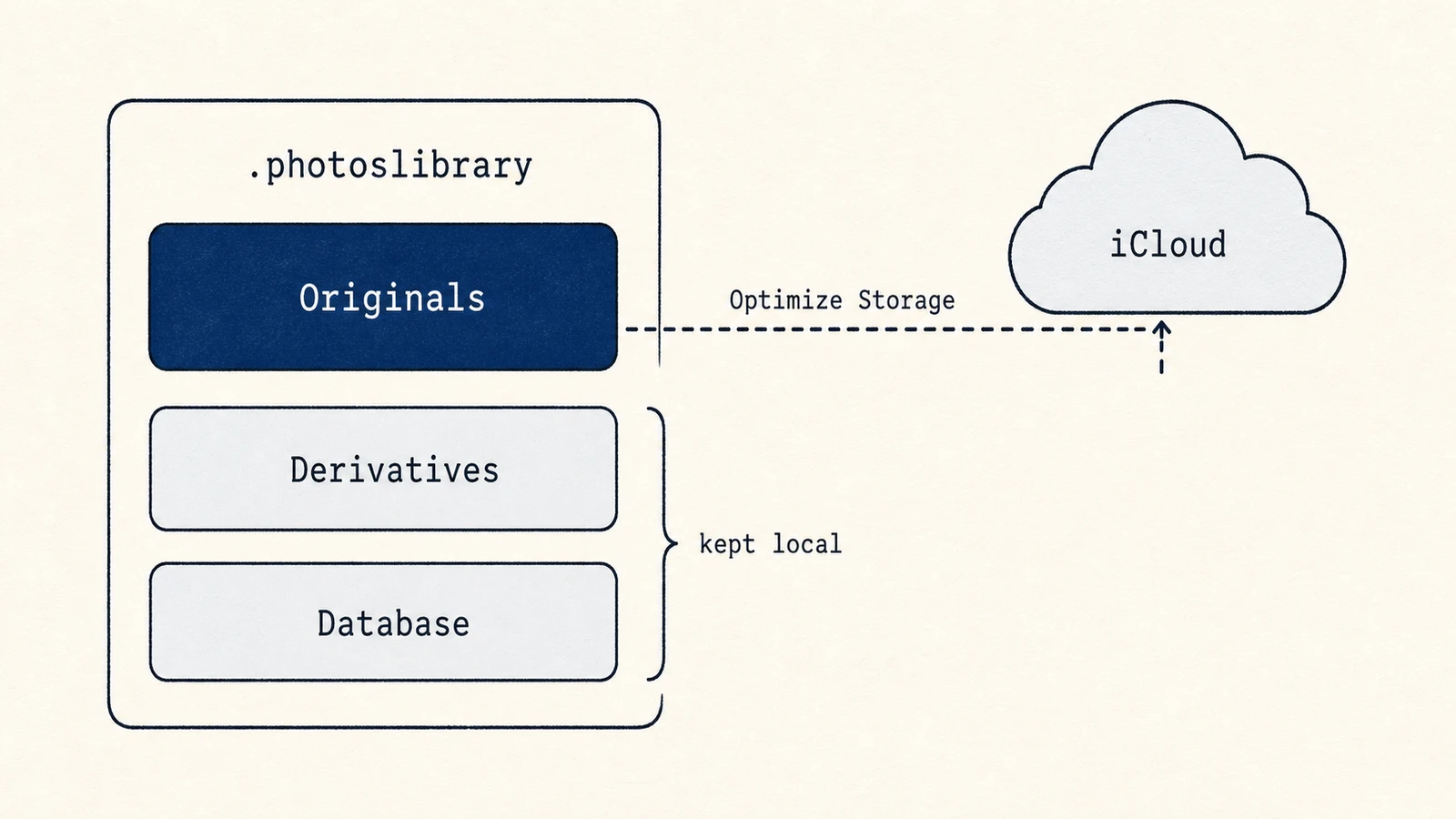
Als je iCloud-foto's gebruikt, is de grootste hefboom Mac-opslag optimaliseren. Zet die aan in Foto's > Instellingen > iCloud. iCloud bewaart originelen op volledige resolutie en de Mac kan lokaal kleinere versies houden, en een origineel downloaden wanneer dat nodig is.
Optimalisatie is vraaggestuurd, geen onmiddellijke leegactie. De bibliotheek krimpt misschien pas wanneer macOS ruimte nodig heeft, en recent gebruikte originelen kunnen lokaal blijven. Bevestig dat iCloud-foto's klaar is met synchroniseren voordat je erop vertrouwt. Onthoud ook dat synchronisatie geen reservekopie is: een foto verwijderen in een bibliotheek van iCloud-foto's verwijdert die ook van de andere apparaten die die bibliotheek gebruiken.
Duplicaten en verwijderingen
Twee betrouwbaardere winsten:
- Duplicaten. Foto's detecteert dubbele foto's automatisch. Open in de zijbalk Hulpprogramma's > Duplicaten, en bekijk wat het vond voordat je samenvoegt. De gids over duplicaten van Apple merkt op dat de analyse tijd kan kosten en dat samengevoegde kopieën naar Recent verwijderd gaan.
- Recent verwijderd. Een foto verwijderen verplaatst die naar Recent verwijderd, waar die 30 dagen ruimte blijft innemen. Om die nu terug te winnen, open je dat album en verwijder je definitief alleen de items die je niet meer nodig hebt. Het legen haalt het herstelvenster weg.
Grote video's verdienen een aparte ronde. Foto's biedt geen algemene weergave om op bestandsgrootte te sorteren, dus begin bij Mediatypen > Video's, kijk naar duur en bestandsdetails, en bekijk schermopnamen, slowmotionfragmenten en opnamen per ongeluk. Een paar lange 4K-video's kunnen zwaarder zijn dan duizenden stilstaande foto's.
Verplaats de hele bibliotheek wanneer lokale toegang telt
Als je volledige originelen wilt zonder de interne SSD te gebruiken, verplaats dan de hele Foto's-bibliotheek naar een goed geformatteerde externe schijf. Sluit Foto's, kopieer het pakket .photoslibrary als één item, open de gekopieerde bibliotheek terwijl je Option ingedrukt houdt, en controleer albums, bewerkingen en recente imports voordat je de oude kopie verwijdert. Bevestig dat de originelen die je offline nodig hebt zijn gedownload, en maak apart een reservekopie van bestanden buiten de bibliotheek waarnaar wordt verwezen. De gids over het verplaatsen van de bibliotheek van Apple vereist APFS of Mac OS Extended (Journaled), en waarschuwt tegen een Time Machine-reservekopievolume, een SD-kaart, een USB-stick, een netwerkshare of cloudopslag als werklocatie van de bibliotheek.
Als je iCloud-foto's of de systeemkiezer voor foto's gebruikt, wijs de verplaatste bibliotheek dan aan als de Systeemfotobibliotheek nadat je die hebt geopend. Alleen die bibliotheek doet mee aan iCloud-foto's. Houd de externe schijf aangesloten voordat je Foto's opent. Als de bibliotheek niet beschikbaar is, kan Foto's een nieuwe lege bibliotheek in ~/Pictures maken, waardoor het kan lijken alsof je verzameling is verdwenen.
Een externe bibliotheek heeft nog steeds een aparte reservekopie nodig. De werkende bibliotheek en de enige reservekopie op dezelfde schijf houden beschermen tegen schijffalen noch tegen verlies.
Onder de motorkap: binnen het fotobibliotheekpakket
De .photoslibrary is een pakket, een map die macOS als één bestand toont, met een vaste structuur: originals bevat je onaangeroerde masters, resources/derivatives bevat de voorvertoningen en miniaturen die Foto's tekent voor snel bladeren, en een SQLite-database volgt albums, bewerkingen en metadata. Bewerkingen worden niet-destructief opgeslagen, als aanpassingen over het origineel, en dat is deels waarom de bibliotheek groter is dan de ruwe foto's alleen. Mac-opslag optimaliseren kan sommige lokale originelen vervangen door geoptimaliseerde versies en toch genoeg metadata en getekende inhoud bewaren om de bibliotheek te bekijken. De interne indeling is een implementatiedetail en kan tussen macOS-versies veranderen. Die als een openbare mappenstructuur behandelen riskeert databaseverwijzingen en latere migraties te breken.
Waar een schijfkaart helpt
Omdat de bibliotheek als één ondoorzichtig pakket verschijnt, is een schijfkaart nuttig om die te vergelijken met virtuele machines, ontwikkelaarsgegevens en andere grote items. De Analyseweergave van Mole toont die vergelijking maar gaat met opzet niet de bibliotheek in. Foto's, iCloud en een gecontroleerde verplaatsing van de hele bibliotheek zijn de passende tools om die te wijzigen.
Een veilige volgorde
Meet de bibliotheek, bevestig iCloud-synchronisatie en reservekopieën, en kies daarna één strategie. Gebruik Mac-opslag optimaliseren wanneer originelen in de cloud, op aanvraag, bij je werk passen. Selecteer duplicaten en grote video's wanneer je ze echt niet meer wilt. Verplaats de volledige bibliotheek wanneer je lokale originelen op externe opslag nodig hebt. Verwijder nooit binnen het pakket, en verwar een bibliotheek die met iCloud is gesynchroniseerd niet met een onafhankelijke reservekopie.