Schijfruimte op de Mac vrijmaken zonder bestanden te verliezen
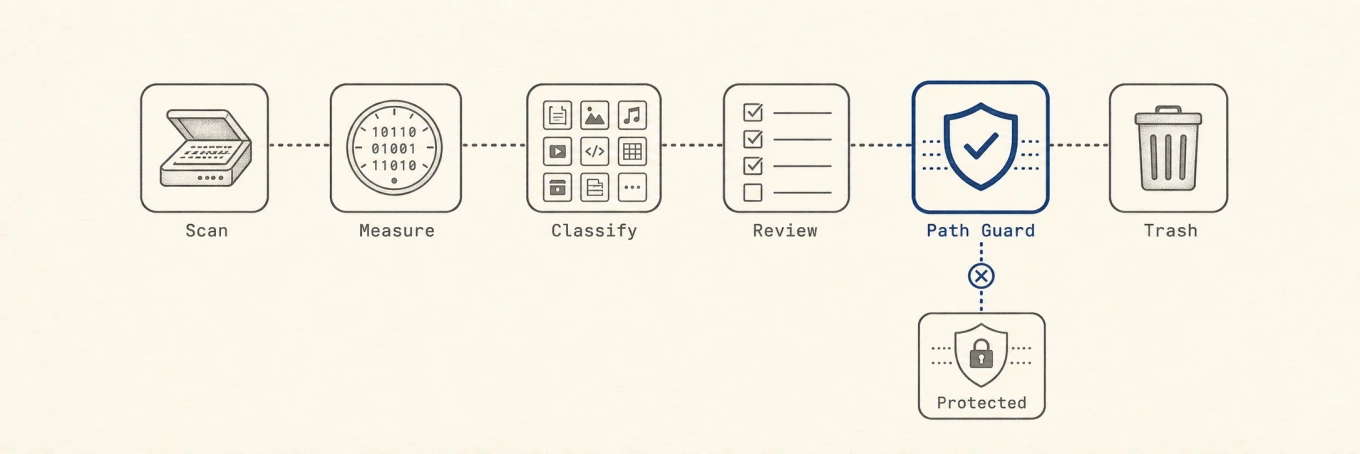
Als een Mac bijna vol is, is het veiligste doel niet het grootst mogelijke aantal vrije gigabytes. Het is genoeg werkmarge om bestanden te bewaren, updates te installeren en tijdelijke gegevens te maken, met het minste herstelrisico. Maak een back-up van de enige kopie, meet de schijf, verwijder de grootste bevestigde vervangbare items, en controleer de Mac voordat je de Prullenmand leegt.
Stap 0: Bescherm de enige kopie
Bevestig vóór een grote opschoning dat Time Machine of een andere back-up is voltooid en dat belangrijke bestanden erin zitten. Open een paar bestanden uit de back-up of doe een kleine hersteltest. Een back-up die nooit is gelezen, is nog steeds een aanname.
Cloudsynchronisatie is nuttig, maar het is niet hetzelfde herstelcontract. Een gesynchroniseerd bestand verwijderen kan het op elk ingelogd apparaat verwijderen. Controleer of Foto's, het bureaublad, Documenten of een andere bibliotheek volledige lokale originelen bewaart voordat je iets van de Mac haalt.
Als de schijf te vol is om te bewaren of bij te werken
Maak een klein beetje noodmarge met één duidelijk vervangbaar item:
- Een gedownloade
.dmgof installer die je opnieuw kunt ophalen - Een gekopieerde video-export waarvan de bron en de geleverde kopie allebei bestaan
- Een oud archief dat al ergens anders is opgeslagen
- Eén groot item dat al in de Prullenmand staat, nadat je hebt gecontroleerd dat het veilig is om te wissen
Begin niet met Library-databases, snapshots, swap of een systeemmap. De eerste paar gigabytes moeten meten en een back-up mogelijk maken, niet een tweede noodgeval scheppen. Apple merkt ook op dat de veilige modus bepaalde systeemcaches tijdelijk wist, wat genoeg ruimte kan geven om een update af te maken, maar die caches worden later opnieuw opgebouwd.
Stap 1: Meet voordat je een doel kiest
Begin bij Apple-menu › Systeeminstellingen › Algemeen › Opslag. Klik op de info-knop naast categorieën die er een hebben. Apples opslaghandleiding wijst naar Apps, Documenten, Berichten, media, de Prullenmand en andere categorieën die je zelf beheert. Een breed blok zoals Systeemgegevens is een classificatie, geen map om te verwijderen.

Meet vanuit Terminal alleen de thuismappen die je beheert:
du -sh ~/* ~/Library 2>/dev/null | sort -h
Ga met de grootste regel één niveau dieper. Bijvoorbeeld:
du -sh ~/Library/* 2>/dev/null | sort -h
Om losse grote bestanden te vinden, begin je bij gewone gebruikersmappen in plaats van elke database op de schijf:
find ~/Downloads ~/Movies ~/Desktop -type f -size +500M -print 2>/dev/null
Deze mappen kunnen nog steeds databases of cloudgesynchroniseerde bestanden bevatten, inclusief een iCloud-bureaublad. De zoekactie herkent grootte, niet of verwijderen veilig is. Scans kunnen beschermde paden overslaan en kunnen tijd kosten. Een treemap toont dezelfde hiërarchie visueel, en de Analyseweergave van Mole brengt de hele schijf in kaart met doorklikken, tonen in Finder en naar de Prullenmand sturen. Hoe dan ook, maak van "de schijf is vol" eerst "deze map is groot" voordat je verwijdert. Zie hoe je grote bestanden op de Mac vindt wanneer de bestanden die je ziet niet optellen tot de gebruikte capaciteit.
Stap 2: Rangschik de veilige winst
Werk deze lijst af. Stop zodra je genoeg marge hebt.
| Prioriteit | Doel | Herstelcontrole |
|---|---|---|
| 1 | Downloads, installers, dubbele exports | Je kunt ze opnieuw ophalen of genereren |
| 2 | Prullenmand | Open die en controleer elk groot item voordat je leegt |
| 3 | Ongebruikte apps | Bewaar documenten, zeg abonnementen apart op, gebruik de uninstaller van de leverancier als die er is |
| 4 | Oude apparaatback-ups | Bevestig apparaat en datum in Beheer back-ups van Finder |
| 5 | Caches en offline downloads die de app beheert | Stop de app en accepteer de kosten van opnieuw opbouwen of downloaden |
| 6 | Beheerde media en ontwikkelaarsopslag | Gebruik de app of het hulpmiddel dat eigenaar is, en test daarna de bibliotheek of het project |
Downloads en dubbele uitvoer
Oude installers, schijfkopieën, geëxporteerde video's en gekopieerde archieven leveren vaak de beste verhouding van teruggewonnen ruimte tot herstelrisico. Bevestig dat er een andere kopie is, verplaats het item naar de Prullenmand en laat het daar staan terwijl je test.
Apps die je niet meer gebruikt
Apple raadt aan de eigen uninstaller van een app te gebruiken wanneer die er een heeft, omdat die ook inlogonderdelen of extensies kan verwijderen. Verplaats de app anders naar de Prullenmand. Een app verwijderen haalt geen documenten weg die je ermee maakte en zegt een abonnement niet op. Gebruik de volledige gids voor verwijderen op de Mac wanneer je restanten wilt herkennen zonder gedeelde gegevens van een andere app te verwijderen.
Oude iPhone- en iPad-back-ups
Open Finder, sluit het apparaat aan of selecteer het, kies Algemeen › Beheer back-ups en bekijk apparaat en datum. Apples handleiding voor back-upbeheer ondersteunt Verwijderen, Archiveren en Toon in Finder vanuit deze weergave. Verwijder geen ondoorzichtige back-upmap alleen omdat die groot is.
Caches en browseropslag
Geef de voorkeur aan de eigen opslagbediening van een app. Stop de app voordat je een gedocumenteerde cache leegt, en verwacht dat de eerste start trager is of dat offline inhoud opnieuw downloadt. Lees wat cache-opschonen verandert of de gids voor browseropslag voordat je verborgen mappen aanraakt.
Foto's, video's en andere beheerde bibliotheken
Gebruik Foto's, Muziek, Mail of de media-app die eigenaar is om inhoud te verwijderen of te verplaatsen. Apples handleiding voor de Foto's-bibliotheek staat toe een bibliotheek naar een goed geformatteerde externe schijf te verplaatsen, maar de schijf moet beschikbaar zijn voordat Foto's opent. Controleer de verplaatste bibliotheek, wijs die aan als de systeemfotobibliotheek wanneer dat nodig is, en overweeg pas daarna het origineel. Zie de gids voor Foto's-opslag voor de volledige werkwijze.
Ontwikkelaarstools, containers en virtuele machines
Builduitvoer en gedownloade runtimes kunnen groot zijn, maar projecten, inloggegevens, databases en toolchains zitten vaak vlakbij. Gebruik het opschoon- of prune-commando van de eigenaar met een voorbeeld wanneer dat er is. Begin bij de gids voor ontwikkelaarscaches, de Xcode-gids of de Docker-gids in plaats van een hele verborgen map te verwijderen.
Stap 3: Houd dit buiten de opschoning
Verwijder niet met de hand:
- Iets binnen
/System - Actieve databases van Mail, Berichten, Foto's, de browser, synchronisatie, een VM of een container
- APFS-snapshotinternals, swapbestanden en andere door het systeem beheerde opslag
- Cloudplaatshouders wanneer je niet hebt bevestigd waar het volledige origineel staat
- Een Library-map waarvan je de eigenaar en het herstelpad niet kunt noemen
Bestandsgrootte bewijst dat een item telt voor de capaciteit. Het bewijst niet dat het item wegwerp is.
Waarom het vrije-ruimtegetal kan achterlopen
Een bestand naar de Prullenmand verplaatsen maakt de capaciteit niet beschikbaar tot de Prullenmand leeg is. Apple waarschuwt dat items na die stap blijvend onbeschikbaar worden, en daarom komt controle eerst. macOS kan verwijderde blokken ook in een lokale Time Machine-snapshot houden tot die veroudert, en opschoonbare gegevens als beschikbaar tellen voordat het ze fysiek verwijdert.
Toon snapshots zonder ze te wijzigen:
tmutil listlocalsnapshots /
diskutil apfs listSnapshots /
Apple zegt dat Time Machine lokale snapshots normaal automatisch verwijdert naarmate ze verouderen of wanneer capaciteit nodig is. Opslagcategorieën kunnen ook tijd nodig hebben om opnieuw te indexeren. Controleer de fysiek beschikbare capaciteit en de map die je aanpakte, in plaats van meer gegevens te verwijderen omdat één gekleurde balk nog niet is hertekend.
Stap 4: Controleer voordat je de Prullenmand leegt
Zolang de verwijderde items nog te herstellen zijn:
- Open de apps waarvan cache of ondersteuningsgegevens veranderden.
- Open recente documenten, Foto's-bibliotheken en mediaprojecten.
- Start belangrijke virtuele machines en containers.
- Bevestig dat cloudbestanden kunnen downloaden en dat originelen die alleen lokaal staan er nog zijn.
- Controleer Systeeminstellingen › Algemeen › Opslag en draai
df -h /opnieuw.
Als iets ontbreekt, gebruik dan Zet terug vanuit de Prullenmand of herstel het uit de back-up. Leeg de Prullenmand pas nadat het getroffen werk normaal opent en je de items hebt gecontroleerd die je gaat wissen. Meet daarna de beschikbare capaciteit opnieuw.
Een praktische stopregel
Stop wanneer de Mac normaal werk kan bewaren, updates kan installeren en tijdelijke bestanden kan maken zonder opslagwaarschuwingen. Er is geen universeel percentage of cachegrootte dat elke Mac moet halen. Houd een comfortabele marge voor het werk dat je echt doet, geen willekeurige score.
Bescherm unieke gegevens, verwijder de grootste bevestigde vervangbare items, gebruik de apps die eigenaar zijn voor beheerde bibliotheken, en laat dubbelzinnige of door het systeem beheerde gegevens met rust. Een kleinere opschoning die je kunt controleren is beter dan een dramatisch getal waarvan je niet kunt herstellen.