Oude iPhone-back-ups op de Mac vinden en verwijderen

Oude back-ups van een iPhone of iPad kunnen tot de grootste verborgen items op een Mac horen. De mappen zijn met opzet ondoorzichtig, dus grootte alleen zegt niet welk apparaat, welke datum of welk herstelpunt bij een back-up hoort. De veilige manier is elke set in Finder te herkennen, te controleren of er een ander actueel herstelpad is, en daarna alleen de verouderde sets te verwijderen.
Waar de back-ups staan
Als je een iPhone of iPad naar je Mac back-upt in plaats van naar iCloud, gaan de gegevens naar:
~/Library/Application Support/MobileSync/Backup
Elke back-up is een map met een lange identificatie als naam, en daarom heeft bladeren met de hand geen zin. Meet het totaal, en dat is vaak een schok:
du -sh ~/Library/Application\ Support/MobileSync/Backup 2>/dev/null
Op een Mac die meerdere apparaten heeft geback-upt, kan deze map erg groot worden. Een rechtenfout vanuit Terminal kan betekenen dat Volledige schijftoegang ontbreekt, niet dat er geen back-ups zijn. Apples handleiding voor back-upbeheer beschrijft dezelfde map, maar de mapweergave is om een set te vinden, niet om te beslissen wat je verwijdert.
Verwijder ze op naam, niet op map
De veilige manier om back-ups te verwijderen loopt via de interface die ze benoemt. Sluit de iPhone of iPad aan, selecteer die in de navigatiekolom van Finder, open het tabblad Algemeen en kies Beheer back-ups. De lijst toont apparaatnamen en datums. Klik met de Control-toets op een back-up om die te verwijderen, in Finder te tonen of te archiveren. Een slot naast een back-up wijst op een versleutelde set.
Archiveren telt vóór een riskante iOS-bèta, een apparaatmigratie of een grote wijziging van appgegevens. Een gearchiveerde back-up blijft een vast herstelpunt, in plaats van door de volgende back-up te worden bijgewerkt. Bewaar de nieuwste gecontroleerde back-up van elk actief apparaat en elk gearchiveerd herstelpunt dat je bewust nodig hebt. Leeftijd alleen is geen verwijderregel.
Een opmerking over iCloud tegenover lokaal
Als een apparaat nu naar iCloud back-upt, ga er niet van uit dat de cloudkopie actueel is. Controleer eerst de datum van de laatste geslaagde iCloud-back-up op het apparaat. Lokale back-ups en iCloud-back-ups dekken ook verschillende gegevens, afhankelijk van de synchronisatie-instellingen, dus het bestaan van de ene maakt de andere niet automatisch overbodig.
Versleutelde lokale back-ups kunnen bewaarde wachtwoorden, wifi-instellingen, Gezondheid-gegevens en belgeschiedenis bevatten die onversleutelde back-ups weglaten. Apples handleiding voor versleutelde back-ups zet de verschillen op een rij. Controleer, voordat je de laatste versleutelde lokale back-up verwijdert, of je het wachtwoord nog kent en of de vervangende back-up bevat wat je verwacht. Het resetten van een vergeten back-upwachtwoord laat je een nieuwe versleutelde back-up maken, maar maakt de oude versleutelde sets niet opnieuw bruikbaar.
Onder de motorkap: waarom een back-up een ondoorzichtige blob is
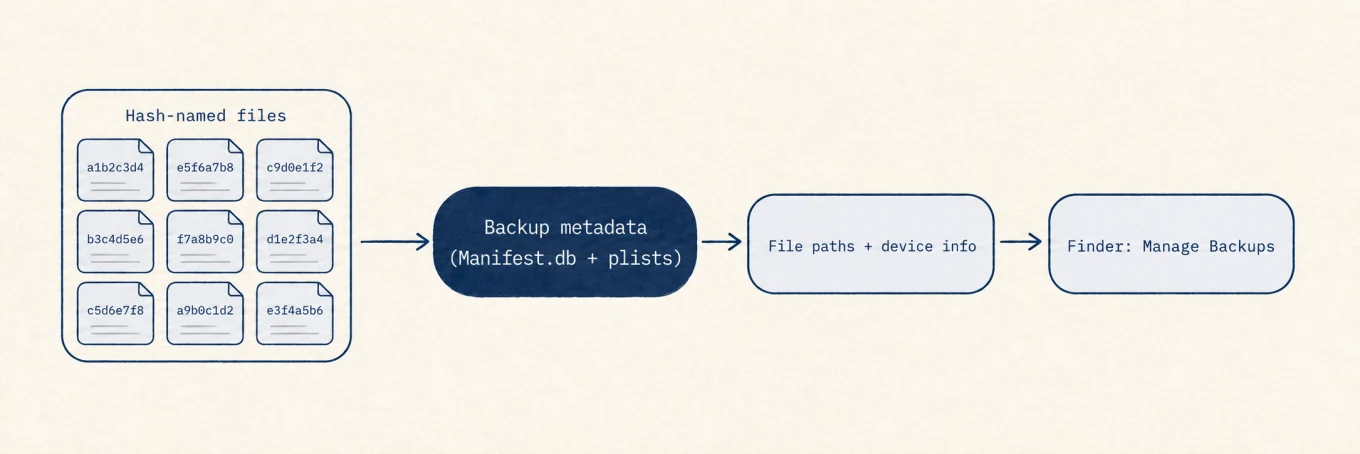
Een apparaatback-up is geen bladerbare kopie van je telefoon. Elk geback-upt bestand wordt bewaard
onder een naam die een hash is van het oorspronkelijke pad en domein, verspreid over submappen,
en een SQLite-database, Manifest.db, koppelt die hashes terug aan echte namen. Dat ontwerp
verklaart de onbekende bestandsnamen, maar bewijst op zichzelf niet dat de back-up compleet is.
Losse bestanden verwijderen kan verwijzingen in het manifest breken en de back-up beschadigen.
Beheer back-ups in Finder toont apparaatnamen en datums uit de metadata van de back-up, dus gebruik
die weergave om een hele back-up te herkennen en te verwijderen, in plaats van bestanden met een hashnaam te beoordelen.
Waar een schijfkaart helpt
Een schijfkaart kan laten zien dat MobileSync/Backup groot is, maar kan niet beslissen welk
herstelpunt gemist kan worden. De Analyseweergave van Mole is nuttig om te ontdekken; Beheer back-ups
in Finder blijft de juiste plek om back-upsets te herkennen, te archiveren en te verwijderen.
Een veilige volgorde
Meet de back-upmap, herken elke set in Finder, controleer de laatste iCloud-back-up of de vervangende lokale back-up, en bewaar elk herstelpunt dat je nodig hebt voor een migratie of bèta. Verwijder hele verouderde sets via Beheer back-ups, nooit losse bestanden met een hashnaam. De ruimte is pas waardevol nadat het herstelpad bewezen is.