安全刪除舊的 iPhone 備份
舊 iPhone 和 iPad 備份可能占掉數十 GB,而目錄使用長識別碼命名,單看資料夾看不出裝置、日期和還原點。Finder 能辨識完整備份,也更方便在確認其他還原路徑後處理過期內容。
備份保存在什麼位置
裝置備份到 Mac 時,資料會進入:
~/Library/Application Support/MobileSync/Backup
查看總量:
du -sh ~/Library/Application\ Support/MobileSync/Backup 2>/dev/null
終端機回報權限錯誤時,不能據此認為沒有備份,可能是未取得「完全取用磁碟」權限或其他存取限制。Apple 的備份管理說明也列出了這個目錄,但目錄檢視只適合定位,不能用來判斷該刪哪一份。
按裝置名稱處理,比按資料夾可靠
連接 iPhone 或 iPad,在 Finder 側邊欄選取裝置,開啟「一般」,再選擇「管理備份」。列表會顯示裝置名稱與日期。按住 Control 鍵點一下備份,可以刪除、在 Finder 中顯示或封存,鎖形圖示表示備份已經加密。
安裝 iOS 測試版、移轉裝置或大幅修改 App 資料前,可以先封存備份。封存會保留固定還原點,不再被下一次備份更新。仍在使用的裝置至少保留一份近期且已驗證可用的備份,另外留下確實需要的封存。備份較舊,並不自動代表可以刪除。
iCloud 與本機備份並不自動重複
裝置啟用了 iCloud 備份,也要先檢查最近一次成功備份的日期。本機和 iCloud 還可能涵蓋不同資料,其中一種存在,不代表另一種多餘。
加密本機備份可以包含未加密備份省略的已存密碼、Wi-Fi 設定、健康資料和通話記錄。Apple 的加密備份說明列出了差別。刪除最後一份加密本機備份前,確認記得密碼,替代備份也包含需要的資料。重設忘記的備份密碼只能用於建立新備份,無法解開舊備份。
為什麼備份看起來像一堆無法理解的檔案
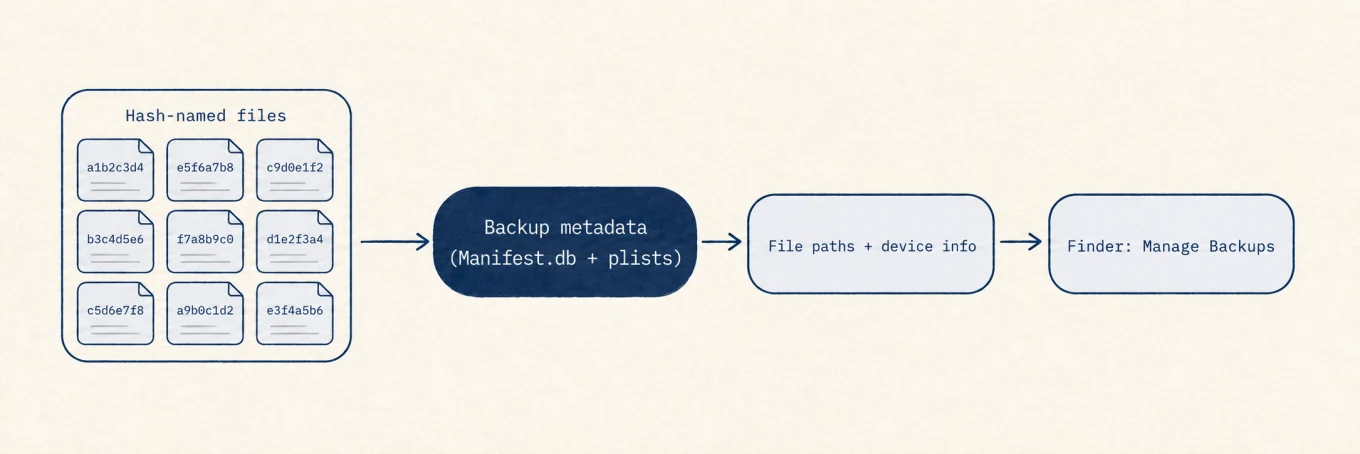
裝置備份不是可以直接瀏覽的手機檔案副本。每個檔案都會按原始路徑和網域產生雜湊名稱,分散在多個子目錄中,再由 SQLite 資料庫 Manifest.db 對應回真實名稱。
單獨刪除其中某個檔案會讓 manifest 繼續引用已經消失的內容,整套備份可能因此損壞。不要根據雜湊檔名判斷歸屬,Finder「管理備份」會顯示裝置名稱和日期,便於按完整備份檢查。
先用磁碟地圖確認備份占用
磁碟地圖可以發現 MobileSync/Backup 很大,卻無法判斷哪個還原點可以捨棄。Mole 的「分析」檢視適合查找占用,Finder「管理備份」適合辨識、封存和刪除。
刪除備份時按這個順序
可以先測量備份目錄,在 Finder 中辨識每套備份,再核對最新 iCloud 或其他本機還原點。移轉和測試版仍需要的備份值得保留,過期內容則透過「管理備份」按整套處理,避免留下 manifest 與檔案不一致的狀態。