Mac에서 오래된 iPhone 백업 안전하게 삭제
오래된 iPhone·iPad 백업은 Mac에서 가장 큰 숨은 용량 중 하나일 수 있습니다. 폴더는 의도적으로 불투명하게 설계되어 있어, 크기만으로는 어떤 기기·날짜·복원 시점에 해당하는 백업인지 알 수 없습니다. 안전한 정리 방법은 Finder에서 각 세트를 확인하고, 다른 최신 복구 경로가 있는지 검증한 뒤, 불필요해진 세트만 삭제하는 것입니다.
백업이 저장되는 위치
iPhone이나 iPad를 iCloud가 아니라 Mac에 백업하면, 데이터는 다음 경로로 저장됩니다.
~/Library/Application Support/MobileSync/Backup
각 백업은 긴 식별자를 이름으로 쓰는 폴더라서, 손으로 열어 보는 것만으로는 의미가 없습니다. 전체 용량을 확인하면 종종 놀라게 됩니다.
du -sh ~/Library/Application\ Support/MobileSync/Backup 2>/dev/null
여러 기기를 백업해 온 Mac에서는 이 폴더가 매우 커질 수 있습니다. Terminal에서 권한 오류가 나는 경우, 백업이 없는 것이 아니라 Full Disk Access가 없을 수 있습니다. Apple의 백업 관리 안내도 같은 폴더를 안내하지만, 폴더 보기는 세트를 찾는 용도이지 무엇을 지울지 결정하는 곳이 아닙니다.
폴더가 아니라 이름으로 삭제하기
백업을 안전하게 지우는 방법은 이름을 붙여 보여 주는 인터페이스를 통하는 것입니다. iPhone이나 iPad를 연결한 뒤 Finder 사이드바에서 선택하고, 일반 탭을 연 다음 백업 관리를 선택합니다. 목록에는 기기 이름과 날짜가 표시됩니다. 백업을 Control-클릭하면 삭제하거나, Finder에서 보거나, 보관(archive)할 수 있습니다. 백업 옆의 자물쇠는 암호화된 세트를 나타냅니다.
위험한 iOS 베타 설치, 기기 이전, 또는 주요 앱 데이터 변경 전에는 보관이 중요합니다. 보관한 백업은 다음 백업에 덮어쓰이지 않고, 고정된 복원 시점으로 남습니다. 사용 중인 기기마다 가장 최근 검증된 백업과, 의도적으로 필요한 보관 복원 시점은 유지하세요. 오래된 것만으로 삭제 규칙을 삼아서는 안 됩니다.
iCloud와 로컬 백업에 대한 참고
기기가 이제 iCloud에 백업하더라도, 클라우드 사본이 최신이라고 단정하지 마세요. 먼저 기기의 최근 성공한 iCloud Backup 날짜를 확인하세요. 로컬 백업과 iCloud 백업이 포함하는 데이터도 동기화 설정에 따라 다르므로, 한쪽이 있다고 해서 다른 쪽이 자동으로 불필요해지지는 않습니다.
암호화된 로컬 백업에는 저장한 비밀번호, Wi-Fi 설정, Health 데이터, 통화 기록 등 암호화되지 않은 백업에 없는 항목이 포함될 수 있습니다. Apple의 암호화 백업 안내에 차이점이 정리되어 있습니다. 마지막 암호화 로컬 백업을 삭제하기 전에, 그 비밀번호를 아직 알고 있는지, 그리고 대체 백업에 기대한 내용이 들어 있는지 확인하세요. 잊어버린 백업 비밀번호를 재설정하면 새 암호화 백업은 만들 수 있지만, 기존 암호화 백업을 새 비밀번호로 열 수 있는 것은 아닙니다.
내부 구조: 백업 폴더의 파일 이름을 알아보기 어려운 이유
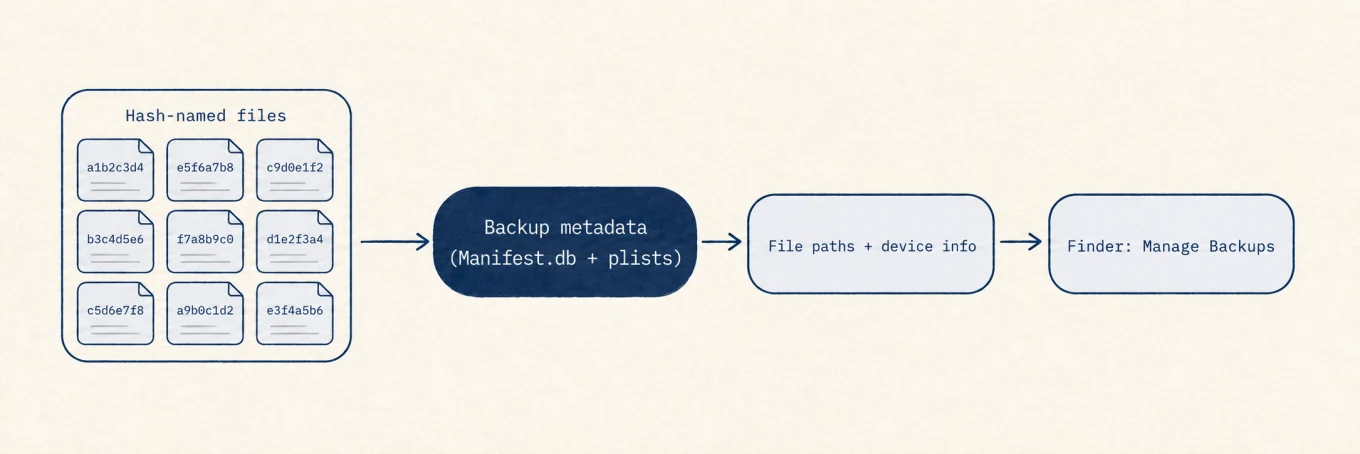
기기 백업은 폰을 그대로 열어 볼 수 있는 사본이 아닙니다. 백업된 모든 파일은
원래 경로와 도메인의 해시 이름으로 하위 폴더에 흩어져 저장되고, SQLite
데이터베이스인 Manifest.db가 그 해시를 실제 이름으로 다시 매핑합니다. 이
구조 때문에 파일 이름을 알아보기 어렵지만, 해시 이름을 쓴다고 백업의 완전성이
보장되는 것은 아닙니다. 개별 파일을 삭제하면 매니페스트의 참조가 끊겨 백업이 손상될 수 있습니다.
Finder의 백업 관리는 백업 메타데이터를 바탕으로 기기 이름과 날짜를 보여 줍니다.
해시 파일을 보고 판단하지 말고 여기서 백업 전체를 확인한 뒤 삭제하세요.
디스크 맵이 도움이 되는 지점
디스크 맵은 MobileSync/Backup이 크다는 사실을 보여 줄 수 있지만, 어떤 복원
시점이 버려도 되는지는 판단할 수 없습니다. Mole의 Analyze 보기는 발견에
유용하고, 백업 세트를 확인하고 보관·삭제하는 곳은 여전히 Finder의 Manage
Backups입니다.
안전한 작업 순서
백업 폴더 용량을 측정하고, Finder에서 모든 세트를 확인한 뒤, 최신 iCloud 또는 대체 로컬 백업을 점검하고, 이전이나 베타에 필요한 복원 시점은 보존하세요. 불필요해진 백업은 백업 관리에서 통째로 삭제하고, 해시 이름 파일을 개별적으로 지우지 마세요. 필요한 데이터를 다른 백업에서 복구할 수 있는지 확인하는 것이 공간 확보보다 먼저입니다.