Alte iPhone-Backups sicher löschen

Alte iPhone- und iPad-Backups gehören oft zu den größten versteckten Speicherfressern auf dem Mac. Die Ordner sind absichtlich undurchsichtig, sodass die Größe allein nicht verrät, zu welchem Gerät, Datum oder Wiederherstellungspunkt ein Backup gehört. Die sichere Vorgehensweise: jedes Set im Finder identifizieren, prüfen, dass ein aktueller Wiederherstellungsweg existiert, und nur veraltete Sets entfernen.
Wo die Backups liegen
Wenn Sie ein iPhone oder iPad auf den Mac und nicht in die iCloud sichern, landen die Daten hier:
~/Library/Application Support/MobileSync/Backup
Jedes Backup ist ein Ordner mit einer langen Kennung als Namen; deshalb ergibt ein manuelles Durchstöbern wenig Sinn. Prüfen Sie den Gesamtumfang, und oft ist das Ergebnis überraschend:
du -sh ~/Library/Application\ Support/MobileSync/Backup 2>/dev/null
Auf einem Mac, der mehrere Geräte gesichert hat, kann dieser Ordner sehr groß werden. Ein Berechtigungsfehler im Terminal bedeutet oft, dass der Zugriff auf die Festplatte fehlt (Full Disk Access), nicht dass keine Backups existieren. Apples Anleitung zur Backup-Verwaltung beschreibt denselben Ordner; die Ordneransicht dient dazu, ein Set zu finden, nicht zu entscheiden, was gelöscht werden soll.
Nach Namen löschen, nicht nach Ordner
Backups sicher löschen Sie über die Oberfläche, die sie mit Namen kennzeichnet. Verbinden Sie das iPhone oder iPad, wählen Sie es in der Finder-Seitenleiste, öffnen Sie den Tab Allgemein und wählen Sie Backups verwalten. Die Liste zeigt Gerätenamen und Daten. Mit Control-Klick auf ein Backup können Sie es löschen, im Finder anzeigen oder archivieren. Ein Schloss neben einem Backup kennzeichnet ein verschlüsseltes Set.
Archivieren lohnt sich vor einer riskanten iOS-Beta, einer Geräteumstellung oder einer größeren App-Datenänderung. Ein archiviertes Backup bleibt als fester Wiederherstellungspunkt erhalten und wird vom nächsten Backup nicht überschrieben. Behalten Sie das neueste geprüfte Backup für jedes aktive Gerät sowie jeden archivierten Wiederherstellungspunkt, den Sie bewusst brauchen. Das Alter allein ist kein Löschkriterium.
Hinweis zu iCloud und lokalen Backups
Wenn ein Gerät inzwischen in die iCloud sichert, gehen Sie nicht davon aus, dass die Cloud-Kopie aktuell ist. Prüfen Sie zuerst das Datum des letzten erfolgreichen iCloud-Backups auf dem Gerät. Lokale und iCloud-Backups decken je nach Sync-Einstellungen auch unterschiedliche Daten ab; die Existenz des einen macht das andere nicht automatisch überflüssig.
Verschlüsselte lokale Backups können gespeicherte Passwörter, WLAN-Einstellungen, Gesundheitsdaten und den Anrufverlauf enthalten, die unverschlüsselte Backups weglassen. Apples Anleitung zu verschlüsselten Backups listet die Unterschiede. Bevor Sie das letzte verschlüsselte lokale Backup löschen, stellen Sie sicher, dass Sie das Passwort noch kennen und dass das Ersatz-Backup das Enthaltene abdeckt, das Sie erwarten. Das Zurücksetzen eines vergessenen Backup-Passworts ermöglicht ein neues verschlüsseltes Backup, macht die alten verschlüsselten Sets aber nicht wieder nutzbar.
Unter der Haube: warum ein Backup undurchsichtig ist
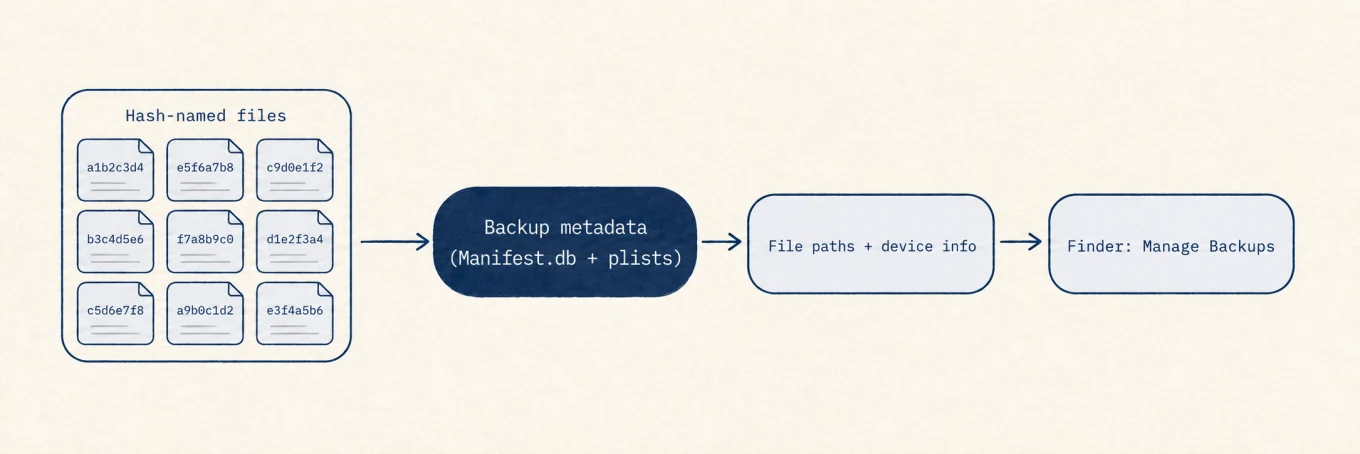
Ein Geräte-Backup ist keine gewöhnliche Ordnerkopie Ihres Telefons. Gesicherte Dateien tragen Hash-Namen; die SQLite-Datenbank Manifest.db ordnet sie ihren ursprünglichen Domains und Pfaden zu. Diese Benennung allein beweist nicht, dass das Backup vollständig oder wiederherstellbar ist. Löschen Sie keine einzelnen Dateien daraus, weil die Zuordnung sonst auf fehlende Inhalte verweist. Unter Backups verwalten zeigt der Finder Gerätenamen und Sicherungsdaten an. Nutzen Sie diese Ansicht, um einen Wiederherstellungspunkt zu identifizieren und gegebenenfalls als Ganzes zu entfernen, statt aus Ordnergröße oder Dateinamen zu schließen, was entbehrlich ist.
Wo eine Festplattenkarte hilft
Eine Festplattenkarte kann zeigen, dass MobileSync/Backup groß ist, aber nicht entscheiden, welcher Wiederherstellungspunkt entbehrlich ist. Die Ansicht Analyse von Mole eignet sich zur Entdeckung; Backups verwalten im Finder bleibt der richtige Ort, Backup-Sets zu identifizieren, zu archivieren und zu löschen.
Sichere Reihenfolge
Messen Sie den Backup-Ordner, identifizieren Sie jedes Set im Finder, prüfen Sie das neueste iCloud- oder Ersatz-Lokalbackup und bewahren Sie jeden Wiederherstellungspunkt, den Sie für eine Migration oder Beta brauchen. Löschen Sie ganze veraltete Sets über Backups verwalten, niemals einzelne hash-benannte Dateien. Der freigewordene Speicher zählt erst, wenn der Wiederherstellungsweg gesichert ist.