Apps samt Resten entfernen
App und zugehörige Dateien gemeinsam prüfen
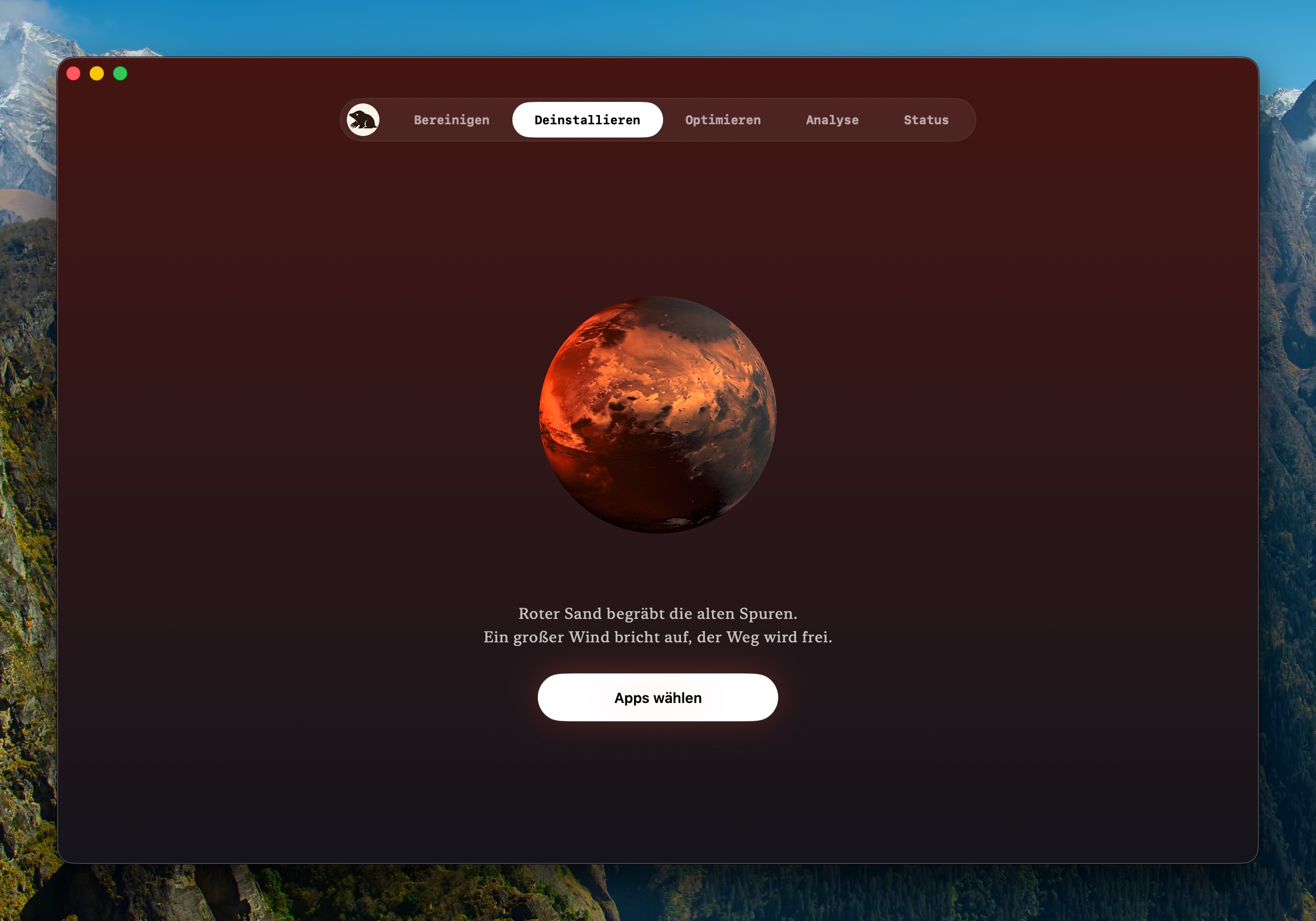
Mole liest die Identität des App-Bundles und prüft mehr als fünfzehn Orte in der Library, darunter Application Support, Caches, Preferences, Logs, Launch Agents, Launch Daemons, Login Items, Containers, Group Containers, Saved Application State und Input Methods. App und vorgeschlagene Dateien erscheinen vor dem Entfernen gemeinsam mit ihren Größen.
Unsichere Treffer bleiben abgewählt
Ein ähnlicher Dateiname reicht nicht aus. Mole wählt Dateien mit aus, wenn die Zuordnung zur App bestätigt ist. Unklare Treffer bleiben sichtbar, aber abgewählt. Vor dem Löschen können Sie Pfad und Größe prüfen, etwa bei Herstellerordnern, Containern oder Anmelde-Hilfsprogrammen, die mehrere Apps gemeinsam nutzen.
Startobjekte und Hilfsprogramme neben der App sehen
Dieselbe Apps-Seite zeigt App-Updates und listet unterstützte Anmeldeobjekte, Launch Agents, Launch Daemons und Hintergrundobjekte. Mole deaktiviert einen Eintrag nur mit stabiler launchd- oder Service-Management-Identität. Von Apple verwaltete Elemente ohne sicheren Zugriff öffnen stattdessen die passende Systemeinstellung.
Entfernung bleibt wiederherstellbar
Deinstallierte Apps und ausgewählte zugehörige Dateien werden in den macOS-Papierkorb verschoben. Apps in Applications, die root gehören, benötigen eine Administratorfreigabe; sie kann in derselben Mole-Sitzung wiederverwendet werden. Laufende Eigentümerprozesse und geschützte Pfade werden direkt vor der Entfernung erneut geprüft.
Systemerweiterungen mit dem Herstellerprogramm entfernen
VPNs, Antivirensoftware, Gerätetreiber, Konfigurationsprofile sowie System- und Kernel-Erweiterungen können nach dem Löschen der App weiter bestehen. Mole entfernt gewöhnliche Apps und prüfbare zugehörige Dateien. Für solche privilegierten Komponenten verwenden Sie das Deinstallationsprogramm oder die Anleitung des Herstellers.
Der ausführliche AppCleaner-Vergleich und der CleanMyMac-Alternativen-Leitfaden vergleichen Löschgrenzen und Wiederherstellung statt bloßer Funktionszahlen.
Vor dem Kauf zweimal testen
Scannen ist immer kostenlos, die Deinstallation kann vor einer Lizenz zweimal abgeschlossen werden. Mole herunterladen, Apps öffnen, eine App wählen und Bundle sowie zugehörige Dateien vor der Bestätigung prüfen.