Mac-Deinstaller jenseits von AppCleaner wählen

Zwei Deinstallationsprogramme auf dieselbe App gerichtet liefern zwei verschiedene Dateilisten. Der Unterschied allein beweist keinen Fehler und schließt auch keinen aus. Jedes Werkzeug wählt seine eigene Regel, welche Dateien zu einer App gehören, eine eigene Liste der Pfade, die es nicht anfasst, und eine eigene Grenze, was es mit Administratorrechten tut. Diese drei Entscheidungen bestimmen alles, was Sie sehen. Sobald Sie verstehen, wie die Zuordnung funktioniert, hört die Wahl eines Deinstallers auf, ein Funktionsvergleich zu sein, und wird zur Frage, welchen Kompromiss Sie wollen.
Unter der Haube: so funktioniert die Zuordnung von Resten wirklich
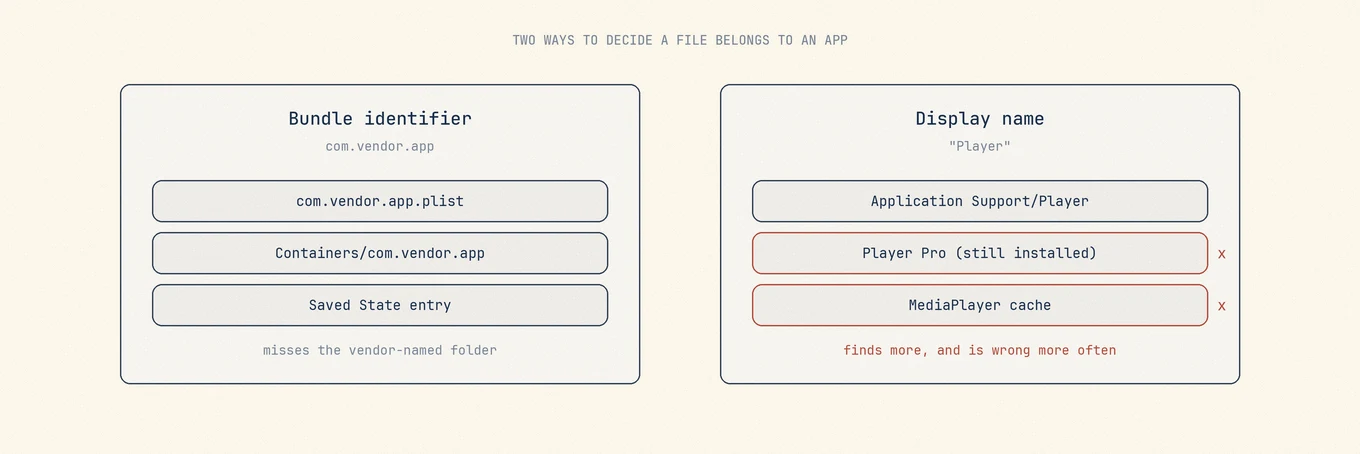
Ein Deinstaller hat zwei Wege, zu entscheiden, dass eine Datei zu einer App gehört, und sie scheitern in entgegengesetzte Richtungen.
Matching über die Bundle-ID folgt dem Reverse-DNS-String, den die App deklariert, etwa
com.vendor.app. macOS selbst benennt viele Dateien so:
~/Library/Preferences/com.vendor.app.plist, der Sandbox-Container, der Eintrag in
Saved Application State, WebKit- und HTTPStorages-Verzeichnisse. Eine genaue ID ist
ein starkes Indiz, beweist aber bei gemeinsam genutzten Daten keine exklusive Zuordnung.
Der Abgleich übersieht außerdem Dateien, die die App nach
sich selbst benannt hat, und die meisten Apps speichern ihre eigentlichen Daten in einem
~/Library/Application Support/VendorName-Ordner ohne jede Identifier-Angabe.
Matching über Anzeigenamen und Hersteller-Strings fängt diese Ordner ein und auch Dinge, die lediglich ein Wort teilen. Eine App namens Notes, Sync oder Player trifft auf Pfade, die ganz anderen Apps gehören, und Matching über ein Hersteller-Präfix zieht Geschwister-Apps mit ein, die Sie noch nutzen. Namens-Matching findet mehr und liegt häufiger falsch; Identifier-Matching findet weniger und liegt häufiger richtig. Die meisten Unterschiede zwischen zwei Scan-Ergebnissen laufen auf diese eine Wahl hinaus.
Die Architektur der App entscheidet, wie viel Raum für Uneinigkeit bleibt. Eine sandboxed
App hat in der Regel einen primären Container unter ~/Library/Containers/<bundle id>, kann
aber auch App-Group-Container, Application Scripts, gemeinsame Caches, CloudKit oder
Keychain-Daten nutzen. Sandboxing schränkt den direkten Dateizugriff ein; es garantiert
keinen Fußabdruck in nur einem Verzeichnis. Eine nicht sandboxed App kann direkt in
Application Support, Caches, Preferences, Logs, Saved Application State, WebKit-Speicher und
Cookies schreiben. Diese breitere Streuung schafft mehr Raum für Uneinigkeit.
Drei Kategorien verdienen Vorsicht, und wie ein Werkzeug mit ihnen umgeht, sagt mehr als seine Feature-Liste:
- App-Group-Container unter
~/Library/Group Containerssind absichtlich zwischen Apps und Extensions desselben Teams geteilt. Einen zu entfernen, weil eine einzelne App deinstalliert wurde, kann Daten löschen, die eine andere installierte App noch liest. Namens-Matching schlägt sie gerne vor. - LaunchAgents und LaunchDaemons in
~/Library/LaunchAgents,/Library/LaunchAgentsund/Library/LaunchDaemonssind Jobs, nicht nur Dateien. Die Plist zu löschen, ohne den Job zu entladen, hinterlässt einen streunenden Prozess oder einen Fehler beim Login, und systemweite Pfade brauchen Administratorrechte, sodass ein Werkzeug ohne diese Rechte nur überspringen kann. - Privileged Helpers in
/Library/PrivilegedHelperToolssind root-eigene Executables, installiert über eine System-API, gepaart mit einem Daemon, der zuerst entladen werden sollte.
System Extensions und Network Extensions sind bei macOS registriert, nicht nur auf die Festplatte gelegt. Ihre Dateien zu löschen ist kein zuverlässiger Deaktivierungsablauf. macOS stellt eine API für Deaktivierungsanfragen bereit, und die umgebende App oder der Hersteller-Deinstaller kennt normalerweise Extension-Identifier, Freigabestatus und die richtige Reihenfolge. Deshalb brauchen VPN-Clients, Antivirus, Virtualisierungssoftware und Audio-Treiber weiterhin das Entfernungswerkzeug des Herstellers.

Wie Uneinigkeit in der Praxis aussieht
Richten Sie drei Werkzeuge auf eine nicht sandboxed App eines Entwicklers, der mehrere Produkte ausliefert. Eines listet das Bundle plus ein paar nach Identifier benannte Dateien. Eines ergänzt den Application-Support-Ordner und einen Group Container. Eines ergänzt auch den Launch Agent. Alle drei sind intern konsistent, und das mittlere schlägt die Löschung vor, die schaden kann. Die Summe am unteren Bildschirmrand ist keine Qualitätsnote. Die Kategorien darüber sind es.
Die Alternativen
AppCleaner by FreeMacSoft
AppCleaner ist die kostenlose Basislinie. Sie legen eine App auf das Fenster, es sammelt zugehörige Dateien, und Sie prüfen eine Checkliste vor dem Löschen. Das ist das gesamte Produkt, und für eine eigenständige App reicht es tatsächlich.
Eine Tatsache von den eigenen Seiten lohnt sich zu kennen. Die Download-Seite nennt Version 3.6.8 für macOS Mojave bis Tahoe, während die Release Notes dieses Release auf Juli 2023 datieren. Das Kompatibilitätslabel wurde später aktualisiert als die Binary, aber die öffentlichen Release Notes zeigen keine neuere Matching-Logik. Nutzen Sie es als schnellen Restentferner für unkomplizierte Apps und prüfen Sie Group Containers und Privileged Helpers, statt irgendeinen Scanner als Autorität zu behandeln.
App Cleaner & Uninstaller by Nektony
Nektonys App Cleaner & Uninstaller ist der breiteste der dedizierten Deinstaller. Die offizielle Seite deckt Deinstallation mit versteckten Resten ab, Reste von Apps, die Sie bereits gelöscht haben, Extensions einschließlich Safari-Extensions und Preference Panes, Startprogramme einschließlich Login Items und Daemons sowie Updates für App-Store- und Drittanbieter-Apps. Die Seite nennt Unterstützung ab macOS 11 und trägt ein aktuelles Aktualisierungsdatum, wird also aktiv gepflegt.
Die Lizenzierung ist der Teil, den Sie sorgfältig lesen sollten. Die Kaufseite bietet sowohl Abonnements als auch eine Einmallizenz und stellt klar, dass die Einmallizenz Neben-Updates umfasst, während große Upgrades extra kosten. Stufen für einen, zwei und fünf Macs sind gelistet.
AppZapper
AppZapper ist weiterhin online, verkauft weiterhin eine Einmallizenz und beschreibt weiterhin Drag-and-Drop-Deinstallation plus einen Browser für installierte Apps und einen Ort für Lizenznotizen. Die Copyright-Zeile läuft bis zum aktuellen Jahr.
Was die offizielle Seite nicht veröffentlicht, ist eine Versionsnummer, ein unterstützter macOS-Bereich oder ein Changelog, und der Download ist ein unversioniertes Archiv. Das ist kein Beweis für Aufgabe, aber Sie können vom Hersteller nicht verifizieren, dass der Build, den Sie installieren, für das macOS geschrieben wurde, das Sie nutzen. Bei einem Werkzeug, dessen Aufgabe es ist, Dateien aus Systemordnern zu löschen, ist genau das die falsche Unsicherheit.
Hazel by Noodlesoft
Hazel ist kein Deinstaller. Es ist eine Regel-Engine für Datei-Automatisierung, deren App-Sweep-Funktion den Papierkorb beobachtet: Werfen Sie eine App manuell weg, und Hazel bietet die Support-Dateien an, die es findet, mit Checkboxen und einem Keep-All-Button. Version 6.1.2 erschien im Februar 2026 und setzt macOS 13 oder neuer voraus, mit Einmallizenz und bezahlten Major-Upgrades.
Das eigene Handbuch zieht die Grenze klarer als die meiste Werbung: Wenn die App einen eigenen Deinstaller hat, sollten Sie diesen verwenden, weil das Entfernen bestimmter Apps Schritte braucht, die nur der Deinstaller kennt, und App Sweep am besten bei per Drag installierten Apps funktioniert. Hazel eignet sich für Menschen, die Reste im Moment des Löschens abfangen wollen, damit sie sich nie ansammeln. Es ist nicht das Werkzeug, um Jahre angesammelter Reste zu prüfen.
Der eigene Deinstaller des Herstellers
Apples eigene Anleitung in Apps auf dem Mac löschen oder deinstallieren rät, zu prüfen, ob eine Nicht-Apple-App eine Uninstall-App mitliefert, weil das der beste Weg ist, Login Items, Extensions und Daten zu entfernen, die die App woanders abgelegt hat.
Das ist die Kategorie, die am ehesten weiß, wie sie ihre System- oder Network Extension deaktiviert, einen privilegierten Daemon in der richtigen Reihenfolge entlädt, eine Geräteautorisierung freigibt und Installer-Receipts entfernt. Ein generischer Dateiscanner kennt diesen Lebenszyklus nicht und sollte nicht so tun, als wäre das Löschen passender Pfade dasselbe.
Moles Registerkarte Apps
Mole bündelt App-Updates, Startobjekte und Deinstallation über viele Restkategorien
auf einer Oberfläche. Es kennzeichnet iOS-Wrapper-Apps, schließt systemkritische
Bundles aus, wendet vor der Vorauswahl alter verwaister Reste eine konservative
Altersregel an, räumt den Dock-Eintrag der App und holt pro Sitzung einmal die
Administratorfreigabe für root-eigene Bundles in Applications. Erkennung und bestätigte
Entfernung sind getrennte Schritte, und alles, was es entfernt, geht in den System-
Papierkorb, sodass ein Fehlgriff rückgängig machbar ist. Es ersetzt keinen
Hersteller-Deinstaller bei Software mit Treibern, Kernel- oder System Extensions,
VPN-Komponenten oder Antivirus. Die Lizenz ist ein Einmalkauf mit Lifetime-Updates für
zwei Macs ab macOS 14, Scans sind immer kostenlos, jedes destruktive Werkzeug funktioniert
zweimal, bevor eine Lizenz nötig ist, und Terminal-Nutzer können stattdessen die freie
Open-Source-CLI mit mo uninstall nutzen.
Schneller Vergleich
| Wahl | Wie Reste gefunden werden | Umfang über Deinstallation hinaus | Lizenzmodell |
|---|---|---|---|
| AppCleaner | Eine App ablegen, zugehörige Dateien matchen | Keiner | Kostenlos, Spenden |
| App Cleaner & Uninstaller | Scannt installierte Apps und alte Reste | Extensions, Start, Updates | Abo oder Einmalkauf |
| AppZapper | Drag-and-drop plus App-Browser | Speichern von Lizenznotizen | Einmalkauf, keine veröffentlichte Version |
| Hazel | Beobachtet den Papierkorb beim Löschen | Allgemeine Datei-Automatisierung | Einmalkauf, bezahlte Versions-Upgrades |
| Hersteller-Deinstaller | Kennt das eigene Installationsmanifest | Extensions, Daemons, Lizenzierung | Im Lieferumfang der App |
| Mole | Bundle-Identität plus Restkategorien | Updates, Startobjekte | Einmalkauf, Lifetime-Updates, zwei Macs |
Sichere Reihenfolge der Schritte
- Suchen Sie zuerst nach einem Hersteller-Deinstaller. Wenn die App einen Treiber, eine Extension, eine VPN-Komponente oder Antivirus-Schutz installiert hat, hören Sie hier auf und nutzen Sie ihn.
- Melden Sie sich ab oder deautorisieren Sie innerhalb der App, solange sie noch läuft, und exportieren Sie, was Sie behalten wollen.
- Beenden Sie die App und ihre sichtbaren Helfer.
- Führen Sie Ihren Scanner aus und lesen Sie die Kategorien statt der Summe. Caches sind in der Regel wiederherstellbar; Preferences und gespeicherter Zustand sind sinnvoll, wenn Sie die App zurücksetzen wollen. Application Support kann die lokale Datenbank des Nutzers enthalten.
- Lassen Sie Group Containers in Ruhe, es sei denn, keine andere installierte App dieses Entwicklers nutzt sie.
- Lassen Sie das Werkzeug Launch Items entladen, statt Plists von Hand zu löschen, und
rechnen Sie mit einer Administrator-Abfrage für alles unter
/Library. - Lassen Sie alles im Papierkorb, während Sie den Mac einen Tag normal nutzen, und leeren Sie ihn dann.
Das kostenlose Werkzeug ist häufiger die richtige Antwort, als Vergleichstabellen nahelegen. Bezahlen Sie für Breite nur, wenn Sie Apps oft genug ausmustern, dass Bestand, Updates und Startobjekte an einem Ort echte Zeit sparen. Wenn Sie es von Hand machen, deckt die Anleitung zum vollständigen Deinstallieren von Apps ohne geteilte Daten zu verlieren denselben Boden ab, und es lohnt sich, zuerst zu klären, ob Sie überhaupt ein Cleanup-Utility brauchen.
Häufige Fragen
Ist AppCleaner sicher im Einsatz?
AppCleaner löscht nichts aus eigenem Antrieb: Es sammelt die Dateien, die zu einer App gehören, zeigt sie zur Bestätigung an, und Sie entscheiden. Genau diese Bauweise hat ihm über Jahre einen guten Ruf erhalten. Das Risiko, das es trägt, trägt jedes Werkzeug, das Reste sucht: eine Zuordnung über den Namen, die eine Datei beansprucht, die auch eine andere App nutzt. Lesen Sie die Liste vor dem Bestätigen, und seien Sie vorsichtig bei Einträgen in gemeinsam genutzten Hersteller-Ordnern.
Ist App Cleaner & Uninstaller dasselbe wie AppCleaner?
Nein, und die fast identischen Namen sorgen für echte Verwirrung. AppCleaner ist das seit Langem verfügbare kostenlose Werkzeug von FreeMacSoft. App Cleaner & Uninstaller ist ein eigenständiges kommerzielles Produkt eines anderen Herstellers. Prüfen Sie den Namen des Entwicklers auf der Download-Seite, bevor Sie eines von beiden installieren, denn Suchergebnisse werfen sie regelmäßig durcheinander.
Brauche ich überhaupt einen kostenpflichtigen Deinstaller?
Nur wenn Sie Apps oft genug ausmustern, dass die Bestandsübersicht echte Zeit spart. Für eine gelegentliche Deinstallation deckt ein kostenloses Werkzeug oder der manuelle Weg denselben Boden ab. Bezahlen kauft Breite und Wiederholung, keine grundsätzlich sicherere Löschung.
Was passiert mit den Resten, die ein Werkzeug nicht anfasst?
Sie bleiben auf der Festplatte, und das ist meistens richtig. Gemeinsam genutzte Frameworks, Lizenzdateien und Hersteller-Ordner, die mehr als eine App verwendet, sind genau die Dinge, die eine Deinstallation überleben sollten, denn sie zu entfernen behebt nichts und kann eine App beschädigen, die Sie behalten haben. Ein Werkzeug, das einen kurzen, erklärbaren Rest zurücklässt, verhält sich besser als eines, das jedes Mal null meldet.