AppCleaner 以外で選ぶ Mac アンインストーラー
同じアプリを 2 つのアンインストーラに渡すと、手元に来るファイル一覧は別物になります。 違いがあるだけでは、不具合とは判断できません。各ツールでファイルの所有元の判定、削除対象から除外するパス、管理者権限で扱う範囲が異なるためです。仕組みが分かると、機能の数だけでなく、どこまで検出し、何を残すツールなのかを比べられます。
仕組み:残留ファイルの帰属判定はこう動く
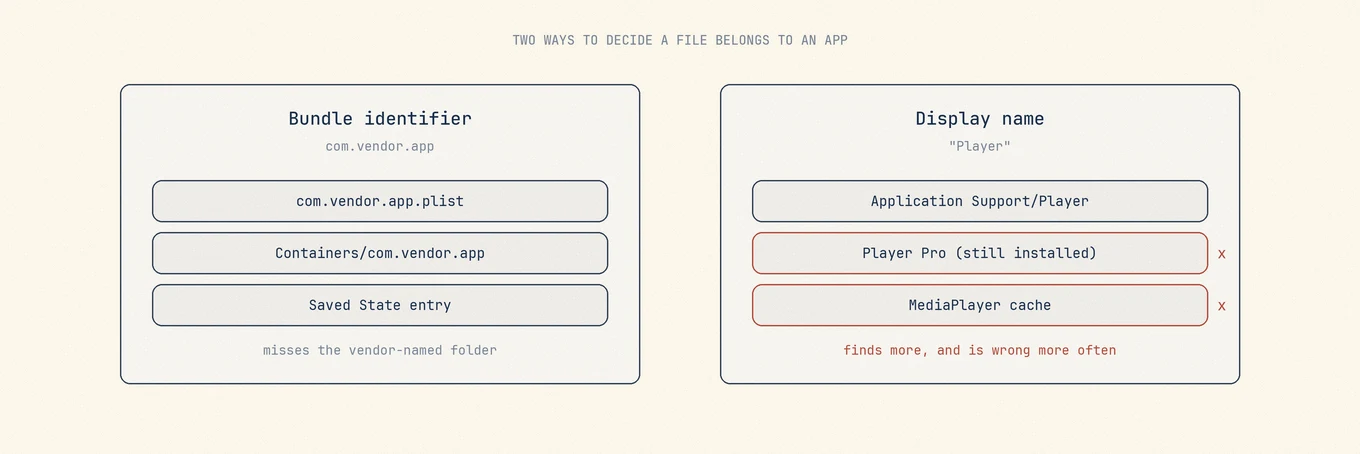
アンインストーラが「このファイルはアプリのもの」と判断する方法は主に 2 つで、失敗の向きが真逆です。
バンドル識別子マッチングは、アプリが宣言する reverse-DNS 文字列(例:com.vendor.app)を辿ります。macOS 自身も多くのファイルをその形で命名します。~/Library/Preferences/com.vendor.app.plist、サンドボックスコンテナ、Saved Application State の項目、WebKit や HTTPStorages のディレクトリなどです。精度が高く、誤検出はほとんど出ません。ただしアプリが自分の名前で付けたもの、そして多くのアプリが実際のデータを置く ~/Library/Application Support/VendorName のような識別子を持たないフォルダは取りこぼします。
表示名とベンダー文字列のマッチングは、そうしたフォルダを拾えます。同時に、たまたま同じ単語を共有しているだけのパスも拾います。Notes、Sync、Player のような名前のアプリは、まったく別のもののパスに一致しやすく、ベンダー接頭辞での一致は、まだ使っている同社の別アプリまで巻き込んできます。名前マッチは見つけ方は広く、誤りも多く、識別子マッチは見つけ方は狭く、正しさは高いです。2 つのスキャン結果が食い違う多くは、この 1 点に帰着します。
アプリのアーキテクチャが、どれだけ食い違いの余地があるかを決めます。サンドボックス化されたアプリは、通常 ~/Library/Containers/<bundle id> に主コンテナを持ちますが、App Group コンテナ、Application Scripts、共有キャッシュ、CloudKit、Keychain データも使うことがあります。サンドボックスは直接のファイルアクセスを狭めますが、1 ディレクトリに収まることを保証しません。非サンドボックスのアプリは、Application Support、Caches、Preferences、Logs、Saved Application State、WebKit ストレージ、Cookies に直接書き込めます。散らばりが広いほど、判定の差も大きくなります。
特に注意すべきカテゴリが 3 つあり、ツールの扱い方は機能一覧より多くのことを教えてくれます。
- App Group コンテナ(
~/Library/Group Containers配下)は、同じチームで署名されたアプリと拡張機能の間で意図的に共有されます。1 つのアプリを消したからといって削除すると、まだインストールされている別アプリが読んでいるデータを消すことがあります。名前マッチは、これらを喜んで提案します。 - LaunchAgents と LaunchDaemons(
~/Library/LaunchAgents、/Library/LaunchAgents、/Library/LaunchDaemons)は、単なるファイルではなくジョブです。ジョブを unload せずに plist だけ削除すると、取り残されたプロセスやログイン時のエラーが残り、システムレベルのパスには管理者権限が必要なので、権限のないツールはスキップするしかありません。 - 特権ヘルパー(
/Library/PrivilegedHelperTools)は、システム API 経由でインストールされた root 所有の実行ファイルで、先に unload すべきデーモンと対になっています。
システム拡張とネットワーク拡張は、ディスクに置かれているだけでなく、macOS に登録されています。ファイルを消すだけでは、信頼できる無効化手順にはなりません。macOS には無効化要求 API があり、拡張の識別子、承認状態、必要な順序を知っているのは、通常そのアプリ本体かベンダーのアンインストーラです。だから VPN クライアント、アンチウイルス、仮想化ソフト、オーディオドライバは、今もベンダー独自の削除ツールが必要になります。

食い違いは実際にどう見えるか
複数の製品を出す開発者の、非サンドボックスアプリを 3 つのツールで調べるとします。バンドルと識別子名のファイルだけを示すもの、Application Support フォルダや group コンテナも示すもの、launch agent まで含むものがあるかもしれません。違いだけでは正誤を判断できませんが、別のアプリが使っているコンテナを削除対象に含めていたら危険です。合計サイズではなく、各ファイルの種類と所有元を確認してください。
選択肢
AppCleaner by FreeMacSoft
AppCleaner は無料の基準点です。アプリをウィンドウにドロップすると関連ファイルを集め、削除前にチェックリストで確認します。製品としてはそれだけですが、自己完結したアプリには十分です。
公式ページから知っておくべき事実が 1 つあります。ダウンロードページは macOS Mojave から Tahoe 向けにバージョン 3.6.8 を掲げていますが、リリースノート ではそのリリースが 2023 年 7 月付けです。互換性ラベルはバイナリより最近更新されていますが、公開リリースノートに新しいマッチングロジックは見当たりません。素直なアプリの残留を素早く消す用途に使い、group コンテナや特権ヘルパーは、どのスキャナーも権威として扱わず、自分で確認してください。
App Cleaner & Uninstaller by Nektony
Nektony の App Cleaner & Uninstaller は、専用アンインストーラの中でも最も幅広いです。公式ページは、隠し残留を含むアンインストール、すでに削除したアプリの残骸、Safari 拡張や設定パネルを含む拡張機能、ログイン項目やデーモンを含む起動プログラム、App Store とサードパーティアプリの更新をカバーしています。macOS 11 以降の対応と、最近の更新日が記載されており、積極的にメンテされています。
ライセンスは慎重に読む部分です。購入ページ はサブスクリプションと買い切りの両方を提供し、買い切りはマイナー更新を含み、メジャーアップグレードは別料金だと明記しています。1 台、2 台、5 台のティアが並んでいます。
AppZapper
AppZapper は今もオンラインで、今も買い切りライセンスを販売し、ドラッグ&ドロップのアンインストール、インストール済みアプリのブラウザ、ライセンスメモの保管場所を今も説明しています。著作権表示は今年まで続いています。
公式サイトが公開していないのは、バージョン番号、対応 macOS の範囲、変更履歴です。ダウンロードもバージョンなしのアーカイブです。放棄の証明ではありませんが、インストールするビルドが、いま動かしている macOS 向けに書かれたものだとベンダー側から確認できません。システムフォルダからファイルを消すツールにとって、そこが不確かであるのは好ましくありません。
Hazel by Noodlesoft
Hazel はアンインストーラではありません。ファイル自動化のルールエンジンで、App Sweep 機能がゴミ箱を監視します。手でアプリを捨てると、見つかったサポートファイルをチェックボックス付きで提示し、Keep All ボタンもあります。バージョン 6.1.2 は 2026 年 2 月に出荷され、macOS 13 以降が必要です。買い切りライセンスで、メジャーアップグレードは有料です。
境界はマーケティングより、マニュアルの方がはっきりしています。アプリに独自のアンインストーラがあるならそちらを使うこと、一部のアプリの削除にはアンインストーラだけが知る手順が必要であること、App Sweep が最も向いているのはドラッグで入れたアプリだ、とあります。Hazel は、削除の瞬間に残留を捕まえて溜め込ませたくない人向きです。何年も溜まった残骸を監査する道具ではありません。
ベンダー独自のアンインストーラ
Apple 自身のアプリ削除ガイドでは、非 Apple アプリに Uninstall アプリが同梱されていないかを確認するよう述べています。ログイン項目、拡張機能、アプリが別の場所に保存したデータを消す最良の方法だからです。
このカテゴリは、システム拡張やネットワーク拡張の無効化、特権デーモンの正しい順序での unload、デバイス認可の解除、インストーラレシートの削除を、いちばんよく知っている可能性が高いです。汎用のファイルスキャナーはそのライフサイクルを知らず、一致するパスを消すことが同等だと装うべきではありません。
Mole の Software タブ
Mole は、アプリの更新、起動項目、アンインストールを一つの画面にまとめています。iOS 由来のアプリを表示し、システムの重要なアプリを除外します。古い残存ファイルを初期選択する際にも条件を確認し、削除後は該当する Dock 項目を整理します。Applications 内の root 所有アプリを移すときは、セッションごとに管理者の認証を求めます。検出と削除の確定は別の手順で、通常のファイルはゴミ箱に移します。空にする前なら取り出せますが、重要なデータのバックアップは必要です。ドライバ、カーネル/システム拡張、VPN、アンチウイルスについては、ベンダーのアンインストーラの代わりにはなりません。macOS 14 以降に対応し、買い切りで 2 台に使え、更新は無期限で無料です。スキャンは無料で、各有料ツールも購入前に 2 回試せます。ターミナルでは、無料のオープンソース CLI の mo uninstall を使えます。
一覧比較
| 選択肢 | 残留の見つけ方 | アンインストール以外の範囲 | ライセンス形態 |
|---|---|---|---|
| AppCleaner | 1 つのアプリをドロップして関連ファイルを照合 | なし | 無料、寄付 |
| App Cleaner & Uninstaller | インストール済みアプリと古い残骸をスキャン | 拡張、起動項目、更新 | サブスクまたは買い切り |
| AppZapper | ドラッグ&ドロップとアプリブラウザ | ライセンスメモの保管 | 買い切り、公開バージョンなし |
| Hazel | 削除時にゴミ箱を監視 | 一般的なファイル自動化 | 買い切り、メジャー有料 |
| ベンダーのアンインストーラ | 自前のインストールマニフェストを把握 | 拡張、デーモン、ライセンス処理 | アプリに同梱 |
| Mole | バンドル識別と残留カテゴリ | 更新、起動項目 | 買い切り、ライフタイム更新、2 台 |
安全な作業順
- まずベンダーのアンインストーラを探します。ドライバ、拡張、VPN コンポーネント、アンチウイルスを入れたアプリなら、ここで止めてそれを使います。
- アプリがまだ動いているうちに残したいデータを書き出し、バックアップを確認してから、必要に応じてサインアウトや認可解除を行います。
- アプリと、見えるヘルパーを終了します。
- スキャナーを走らせ、合計ではなくカテゴリを読みます。キャッシュはだいたい再生成でき、環境設定と保存状態はリセットするつもりがあるときだけ妥当です。Application Support にはユーザーのローカルデータベースが入っていることがあります。
- 同じ開発者の他のインストール済みアプリが使っていないと分かるまで、group コンテナには触れません。
- launch 項目は手で plist を消さず、ツールに unload させ、
/Library配下は管理者プロンプトを想定します。 - 1 日ほど普通に Mac を使って問題がなければ、ゴミ箱を空にします。
たまにアプリを削除する程度なら、無料ツールで足りる場合も多いです。アプリの一覧、更新、起動項目をまとめて管理することで、日々の手間が減るかを基準に選んでください。手作業なら、共有データを残してアプリをアンインストールする手順を参照できます。まずクリーンアップツールが必要かを考えてもよいでしょう。
よくある質問
AppCleaner は安全に使えますか?
AppCleaner が自分から進んで削除することはありません。アプリに関連するファイルを集めて確認用に一覧で示し、決めるのはあなたです。その設計が、長年にわたって評判を保ってきた理由でもあります。抱えているリスクは、残留を探すツールならどれも抱えているもので、名前による帰属が、別のアプリも使っているファイルを自分のものとして主張してしまうことです。確認する前に一覧を読み、共有のベンダーフォルダにある項目には注意してください。
App Cleaner & Uninstaller は AppCleaner と同じものですか?
違います。名前がほとんど同じなので、実際に混同が起きています。AppCleaner は FreeMacSoft が長く提供している無料ツールです。App Cleaner & Uninstaller は別のベンダーによる、独立した商用製品です。検索結果は日常的に両者を取り違えるので、どちらをインストールするにせよ、ダウンロードページで開発元の名前を確認してください。
そもそも有料のアンインストーラは必要ですか?
アプリを頻繁に削除し、一覧での確認や一括管理が時間の節約になるなら検討できます。たまに一般的なアプリを削除する程度なら、無料ツールや手作業で足りることも多いです。有料製品は検出や管理の機能が増える場合がありますが、価格だけでは安全性を判断できません。所有元の判定と削除前の確認が重要です。
ツールが手を出さない残留はどうなりますか?
ディスクに残ります。そしてたいていはそれが正しい結果です。共有フレームワーク、ライセンスファイル、複数のアプリが使うベンダーフォルダは、アンインストールしても残るべきものそのもので、消しても何も直らず、使い続けているアプリを壊すことがあります。短く、説明のつく残留を残すツールの方が、毎回ゼロと報告するツールより行儀がいいと言えます。