Chrome を削除する前にパスワードを保存する

Googleが案内するMac向けChromeのアンインストール手順は2部構成で、2つ目は任意とされています。Chromeを終了し、アプリケーションからゴミ箱へドラッグし、そのあと任意でプロファイル情報を削除します。
「任意」と書かれていることには、大きな含みがあります。任意かどうかは、サインインしていたかどうかという、Googleの案内ページにはわからない一点で決まります。
サポートファイルを削除する前に、Google Chrome の現在の公式アンインストール手順を確認してください。専用アンインストーラやアプリ内コマンドがある場合はそれを先に使い、所有者を確認できる残留物だけを後で扱います。
ログイン中とログアウト中ではアンインストールが異なる
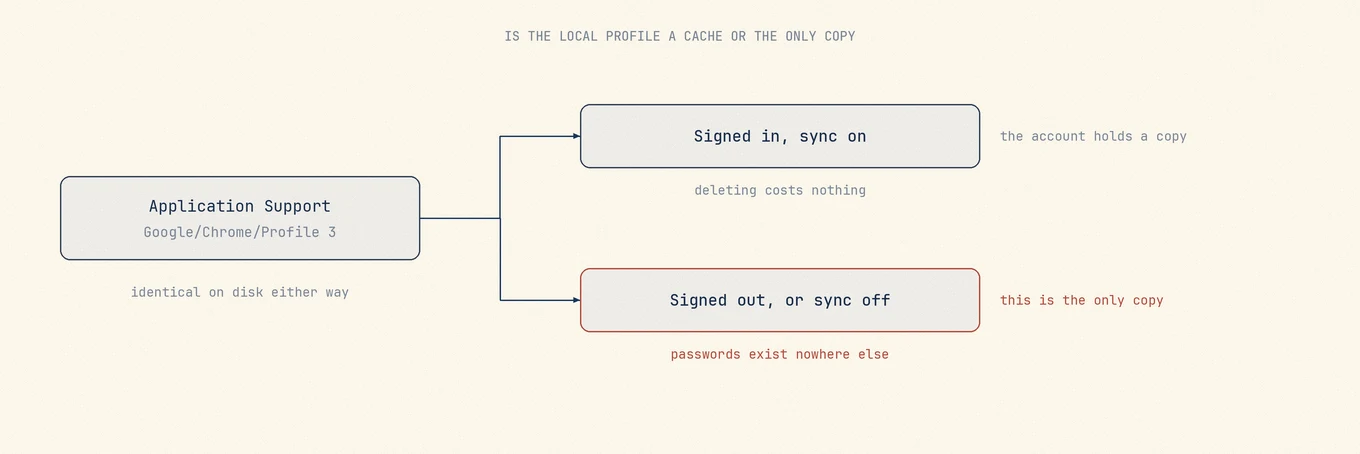
Chrome にサインインしていても、すべてのデータが同期済みとは限りません。同期する種類と完了状態を確認してください。Google アカウントへ保存済みの内容は再取得できますが、拡張機能のローカルデータ、オフラインの内容、未同期の変更はこの Mac にしかない場合があります。
サインインしていなかった、同期がオフだった、アカウントに一度も紐づいていない別プロファイルを使っていた、といった場合、ローカルプロファイルが唯一のコピーです。そのプロファイルに保存したパスワードは、ほかにコピーがありません。
Googleは反対の場合についても書いています。サインアウトしてローカルを消しても、すでにGoogleのサーバにあるものは消えません。ローカル削除とアカウント削除は別の作業であり、片方を行ってももう片方は行われません。
プロファイルの保存場所
保存場所は次のとおりです。
~/Library/Application Support/Google/Chrome
その中では、各プロファイルがそれぞれ独自のディレクトリになっています。最初が Default、次が Profile 1、Profile 2、といった具合です。Chromeのプロファイル切替に出る名前はここには出ないので、フォルダ名だけを見ても誰のものかはわかりません。
ひとつのmacOSアカウントのもとで複数人がこのMacを使っていたなら、確認するまで番号付きプロファイルはすべて誰かのデータとして扱ってください。
まず、ここにしかないデータを書き出す
何かを消す前に、Chromeをもう一度開き、サーバにコピーがないものを書き出します。 パスワードもブックマークもChrome本体の設定から書き出せ、どちらもChromeを入れなくても読めるファイルになります。アプリが動いているうちに行ってください。アプリがなくなったあとプロファイルを読む公式の方法はありません。
別のブラウザへ移るなら、Chrome とプロファイルを残して、新しいブラウザのインポート手順に従ってください。対応するデータや Chrome を終了する必要があるかはブラウザごとに異なります。取り込みを確認してからアンインストールします。
Chrome はバックグラウンドのアップデータを残す
ChromeはGoogleの更新サービスを入れます。これはGoogleアプリで共有され、ブラウザと一緒には消えません。このMacのGoogleアプリがChromeだけで、それも消したいなら、そのサービスは別の削除対象です。Google DriveやGoogle Earthをまだ使うなら、残しておくのがよいです。
だからChromeを消したMacでも、Google関連のログイン項目やバックグラウンドプロセスが出ることがあります。アンインストールが失敗したわけではありません。
プロファイルの扱いを決めたあとに消してよいもの
キャッシュ、コードキャッシュ、GPUキャッシュ、クラッシュレポート、メディアキャッシュは大きくて捨ててよいものです。何年も使ったブラウザでは、これらが容量の大半を占めることが多く、だからChromeを消すと想定以上に空きが増え、アンインストールの代わりにキャッシュだけ消すのも妥当な選択になります。
どのプロファイルがどれかを見分ける
厄介なのは、1年分のパスワードが入ったフォルダと、使い捨てテスト用プロファイルのフォルダがFinderからは同じに見え、どちらも Profile 3 のような名前だという点です。
Mole は識別できた Chrome 関連ファイルとサイズを表示し、大きなフォルダを探す手助けをします。ただしサイズだけでは未使用のプロファイルとは判断できません。Chrome でアカウント、ブックマーク、ローカルデータを確認してから削除します。アンインストールで選んだファイルはゴミ箱へ移るので、空にする前に内容を確かめてください。
パスワードとブックマークのエクスポート先
どちらも Chrome 自身の設定にあり、アプリがなくなってから読み出す公式な手段はありません。そのため、まだ起動できるうちに済ませます。
パスワードは設定内のパスワードマネージャーにあり、エクスポート時には Mac のログインパスワードの確認を求められます。エクスポート結果は平文の CSV です。この Mac を開ける人なら誰でも読めます。移行先にインポートしたら、ファイルはきちんと削除してください。ダウンロードフォルダに置きっぱなしにしないでください。
ブックマークはブックマークマネージャ右上のメニューからエクスポートでき、主要なブラウザが読める HTML ファイルができます。
乗り換えが目的なら、新しいブラウザの直接インポートを先に試せます。Chrome を終了するかは手順に従い、対応していない種類は別途エクスポートしてください。パスワードやブックマークが揃ったことを確認してから、古いプロファイルを削除します。