卸掉 Chrome,别把密码一起清掉
Google 给 Mac 版 Chrome 的卸载说明分两步,第二步标成可选:退出 Chrome,从应用程序拖进废纸篓,然后可以选择是否删除个人资料信息。
「可选」这两个字分量很重,它到底可不可选,完全取决于 Google 那页说明不知道的事:你有没有登录。
开始删除支持文件之前,先对照 Google Chrome 的现行官方卸载说明。如果厂商提供自己的卸载器或应用内命令,应先走那条路径,再处理明确属于它的残留。
已登录和未登录,是两种卸载
登录 Chrome 并不等于所有数据都已同步,先检查同步的类别和完成状态。只有已经存入 Google 账户的内容才能重新下载,扩展本地数据、离线内容和未同步的改动仍可能只在这台 Mac 上。
若没登录,或同步关着,或用了从未绑到账户的独立个人资料,本地那份就是唯一副本,写进这份资料里的密码别处都没有。
Google 也写了反过来那条:退出登录并删掉本地,不会清掉 Google 服务器上已有的内容,本地删除和账户删除是两件事,做一件不等于做了另一件。
配置放在哪里
Google 给出的位置是:
~/Library/Application Support/Google/Chrome
里面每个个人资料各自一个目录:第一个叫 Default,之后是 Profile 1、Profile 2,依此类推,Chrome 个人资料切换器里显示的名字不会出现在这里,所以从外面看哪一夹对应哪个人并不明显。
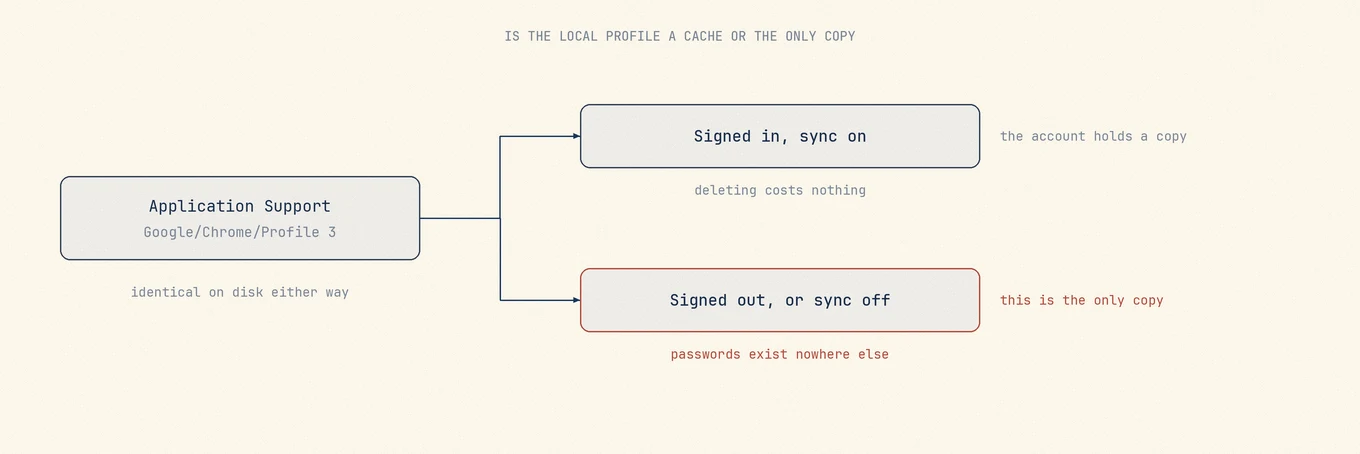
若多人共用同一个 macOS 账户,在核对清楚之前,把每一个带编号的个人资料都当成某个人的数据。
先导出只存在这里的内容
动手删之前再打开一次 Chrome,把没有服务端副本的内容导出来,密码和书签都能从 Chrome 自身设置导出,得到的是不装 Chrome 也能打开的文件。
这一步要趁应用还在跑时做,应用卸掉之后,没有官方支持的方式再读这份个人资料。
若是换浏览器,先保留 Chrome 和个人资料,按新浏览器的导入流程操作。支持哪些数据、是否需要退出 Chrome,各家不同;确认导入完整后再卸载。
Chrome 会留下后台更新服务
Chrome 会安装 Google 的更新服务,它由多个 Google 应用共用,不会跟着浏览器一起走,若机器上只剩 Chrome 这一个 Google 应用、希望一并清掉,这项服务要单独卸,若还在用 Google Drive 或 Google Earth,留着是对的。
所以有时 Chrome 已经卸了,Mac 上仍出现 Google 相关登录项或后台进程,那不是卸载失败。
个人资料怎么处理定了之后,这些可以清
缓存、代码缓存、GPU 缓存、崩溃报告和媒体缓存又大又可丢,用了好几年的浏览器上它们往往体积最大,所以卸掉 Chrome 腾出的空间常比预期多,只清缓存而不卸载本身也是合理选项。
分清哪个个人资料是哪个
尴尬在于装着一年已存密码的文件夹,和随手建的测试个人资料在 Finder 里看起来一样,名字都像 Profile 3。
Mole 可以列出识别到的 Chrome 相关文件和体积,帮你定位大目录,但大小不能证明某份个人资料已不用。先在 Chrome 里确认账号、书签和本地数据,再决定删除;卸载所选文件会移到废纸篓,清空前留出核对时间。
导出密码和书签的确切位置
两样都在 Chrome 自己的设置里,卸载之后就没有受支持的读取方式了,所以要趁它还能打开的时候做。
密码在设置的密码管理器里,导出前会要求验证一次 Mac 登录密码。导出的是明文 CSV,任何能打开这台电脑的人都能读,所以导完尽快导入到新的密码管理器,然后把那个文件彻底删掉,不要留在下载文件夹里。
书签在书签管理器右上角的菜单里选导出,得到一个 HTML 文件,所有主流浏览器都认。
如果只是换浏览器,可以先尝试新浏览器的直接导入功能,按它的说明决定是否退出 Chrome;缺少的类型再单独导出,核对密码和书签都已到位后再删旧资料。
Mole 核对这个应用时会列出什么、又会留下什么,写在 卸载 Chrome,不动其他 Google 应用。