卸载 Docker Desktop,别把命名数据卷一起清掉
Docker Desktop 不是一个单独的应用程序,它包含图形界面、后台虚拟机、挂到 /usr/local/bin 的命令行工具,还有一块会悄悄涨到几十 GB 的磁盘镜像,把它拖进废纸篓只去掉了界面,其余都还在。
它还有个别处少见的地方:官方卸载程序本身就是会删数据的那一步,事后清理反倒无关痛痒,下面按能保住数据的顺序来,并说明哪些残留可丢、哪些以后还想要回来。
开始删除支持文件之前,先对照 Docker Desktop 的现行官方卸载说明。如果厂商提供自己的卸载器或应用内命令,应先走那条路径,再处理明确属于它的残留。
卸载会销毁容器、镜像和数据卷
Docker 明确说明,卸载 Docker Desktop 会删除容器、镜像、数据卷以及其他本机 Docker 数据,不经过废纸篓。不能把确认对话框当成备份或恢复机制。
只有远端镜像或完整构建来源仍在,镜像和容器才可以重新取得或创建。数据卷和容器可写层都可能保存唯一数据,包括 Postgres 或 MySQL 的本地数据库,不能只备份带名字的数据卷。先检查实际存储位置,再决定保留什么。
在动手之前,先列出已有内容:
docker volume ls
某个数据卷重要的话,在卸载前备份。数据库优先用自身的导出或备份工具;下面这种文件打包方式要先停止向数据卷写入的容器,否则归档可能不一致,还应验证能否还原:
docker run --rm -v <volume>:/from -v "$PWD":/to alpine \
  tar czf /to/<volume>.tgz -C /from .
从未推送到远端的自建镜像同理,docker image ls 能看出本机有什么,不在仓库里的就只存在于这台 Mac。
若只是为了腾空间,未必需要卸载
Docker 的本地引擎数据主要放在虚拟磁盘镜像里。只想腾空间时,可以保留 Docker,先用 docker system df 看各项占比,再按需清理;prune 仍是不可撤销的删除,不是可逆替代。具体范围与磁盘镜像的回收方式见 在 Mac 上清理 Docker,不必丢掉数据。
如果目标是彻底卸掉 Docker,继续往下。
用 Docker 自带的卸载程序
Docker 自带卸载程序,做的不只是删掉应用程序包,它会卸下后台服务,并去掉访达拖拽卸载后仍会留下的命令行符号链接。
从应用里操作的话,打开 Docker Desktop,点右上角疑难解答图标,选 Uninstall 再确认,在终端里则运行:
/Applications/Docker.app/Contents/MacOS/uninstall
然后把 Docker 从应用程序移到废纸篓。
Docker 文档仅说明卸载时访问容器内特定元数据文件出现的 operation not permitted 可以忽略,不能把所有同名错误都当作成功。要核对报错路径和官方示例;其他路径或退出失败仍需排查。
还剩什么,分别归谁
卸载程序跑完后仍会留下一些目录,Docker 点名了两个:
~/Library/Group Containers/group.com.docker
~/.docker
它们不是同一类东西,差别正是关键。
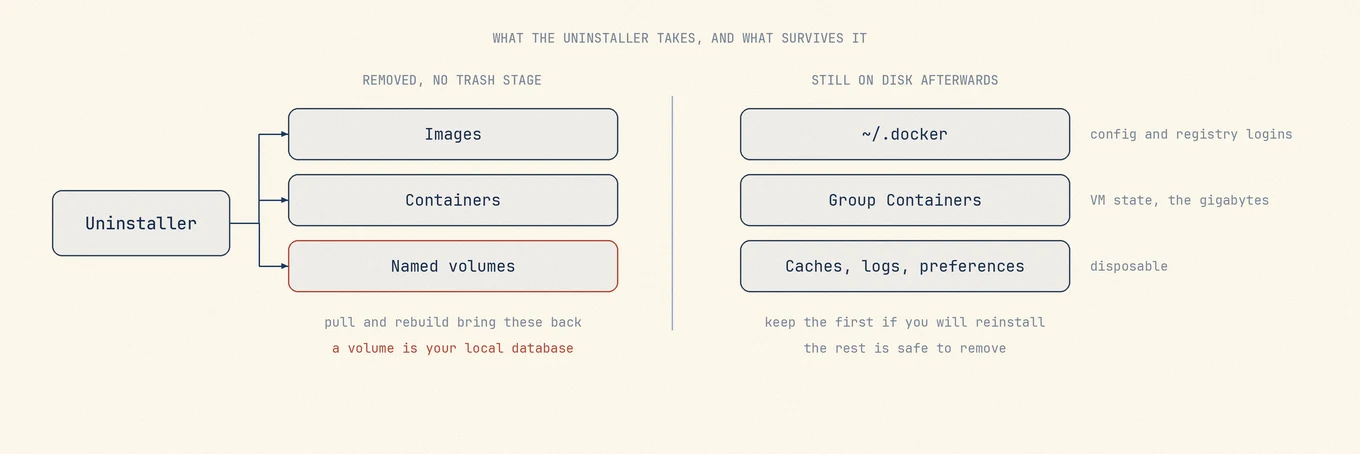
~/.docker 保存上下文、客户端设置,以及仓库认证或凭据辅助工具的配置,密码本身可能由其他存储管理。若以后重装 Docker,或改用 Colima、Rancher Desktop、OrbStack,先备份并检查这些配置,删除后可能需要重设连接和登录。
~/Library/Containers/com.docker.docker 是应用的容器目录,虚拟机和它的磁盘镜像 Docker.raw 都在里面,几十 GB 就在这里,上面说的 operation not permitted 受保护目录也是它;~/Library/Group Containers/group.com.docker 放的是 Docker Desktop 的设置,不是磁盘镜像。既然已接受容器和数据卷都没了,这两处就是值得清掉的部分。
除了这两处,Docker 还可能在 Library 下留下缓存、日志、偏好设置和应用状态。确认相关任务已停止、设置不再需要、日志也不用排障后再处理,不要只凭文件名含有 docker 就删除。
确认它真的卸干净了
做两项检查,先确认没有进程还在跑:
pgrep -fl -i docker
再确认命令行工具已断开链接:
which docker docker-compose
两者都应该没有输出,若 docker 仍能解析到路径,多半是单独用 Homebrew 装过命令行工具,那是另一套包,按设计会在 Docker Desktop 卸载后继续存在,brew list | grep docker 可以确认。
更快一次看清全部残留
手动路径可行,但前提是你已经知道有哪些路径、哪条才是数据,多数指南恰恰跳过这一步,而出错时代价也最大。
Mole 会列出它能识别的相关文件,按类别显示位置和大小。先核对目录内容,取消勾选要保留的项目;卸载所选文件会移到废纸篓,但无法恢复之前已被 Docker 官方卸载器删除的数据。
重装之后哪些会回来
有远端镜像或完整构建来源时,才能重新拉取或构建镜像,再创建容器。未推送的自建镜像、容器可写层里的改动和数据卷都可能是唯一副本,不会因为重装就回来,卸载前要逐项备份。
保留 ~/.docker 有助于保留 context 和客户端配置,但登录能否继续使用还取决于凭据存储和有效期。删除它可能也会丢失自定义配置,不只是多登录一次。
虚拟磁盘镜像会重新创建,但是空的,它的体积会随着你重新拉镜像慢慢涨回去,所以「卸载 Docker 腾出几十 GB」这件事,在你重装并恢复日常使用之后基本会还原,真想长期把这块压住,得靠定期 docker system prune,而不是卸载重装。
Mole 核对这个应用时会列出什么、又会留下什么,写在 在 Mac 上卸载 Docker Desktop。