볼륨을 지키며 Docker Desktop 제거하기
Docker Desktop은 하나의 앱이 아닙니다. GUI, 백그라운드 가상 머신, /usr/local/bin에 연결된 명령줄 도구 모음, 그리고 어느새 수십 기가바이트까지 커지는 디스크 이미지입니다. 휴지통으로 끌어다 놓으면 그중 첫 번째만 사라지고 나머지는 남습니다.
일반적인 앱 제거와는 반대되는 문제도 있습니다. 파괴적인 단계는 뒷정리가 아니라, 그 전에 공식 제거 도구를 실행하는 순간입니다. 아래 순서를 따르면 데이터를 지킬 수 있고, 버려도 되는 잔여물과 나중에 다시 쓰고 싶은 것을 구분할 수 있습니다.
Docker Desktop의 공식 제거 안내는 로컬 컨테이너, 이미지, 볼륨이 삭제된다고 경고합니다. 먼저 필요한 데이터를 백업한 뒤 Docker 자체 제거 도구를 사용하세요.
제거하면 컨테이너, 이미지, 볼륨이 삭제됩니다
Docker도 분명히 밝히고 있습니다. Docker Desktop을 제거하면 이 Mac의 컨테이너, 이미지, 볼륨 등 로컬 데이터가 삭제됩니다. 휴지통을 거치지 않으며 실행 취소도 할 수 없습니다.
대부분은 다시 만들 수 있습니다. 이미지는 다시 pull 하면 되고, 컨테이너는 Dockerfile에서 다시 빌드하면 됩니다. 예외는 named volume입니다. 로컬 데이터베이스가 데이터를 저장하는 위치이기 때문입니다. 몇 달 동안 개발에 써 온 Postgres나 MySQL 컨테이너의 데이터는 이미지가 아니라 볼륨에 있고, 그 볼륨도 다른 모든 것과 함께 삭제됩니다.
무엇보다 먼저 현재 볼륨을 확인합니다:
docker volume ls
중요한 볼륨은 제거 전에 백업하세요. 아래처럼 파일을 압축하기 전에는 쓰기 작업을 멈춰야 합니다. 데이터베이스는 자체 백업 기능을 쓰거나 정상 종료한 뒤 복사하세요. 쓰는 중인 파일을 복사하면 일관된 백업이 아닐 수 있습니다:
docker run --rm -v <volume>:/from -v "$PWD":/to alpine \
  tar czf /to/<volume>.tgz -C /from .
빌드만 하고 한 번도 push 하지 않은 이미지에도 같은 원칙이 적용됩니다. docker image ls로 로컬 이미지를 확인할 수 있고, 레지스트리에 없다면 이 Mac에만 있는 것입니다.
공간이 이유라면 제거하지 않아도 됩니다
Docker의 가상 디스크 이미지는 보통 관련 파일 중 용량이 가장 큽니다. Docker 안에서 prune 하면 도구를 유지한 채 공간을 확보할 수 있지만, 지운 데이터는 실행 취소할 수 없습니다. 먼저 docker system df로 구성을 확인하고 데이터를 지키며 Mac에서 Docker 정리하기에서 prune 범위와 디스크 이미지의 용량 회수 방식을 살펴보세요.
Docker를 완전히 제거하려는 경우라면 아래를 계속 진행하세요.
Docker 자체 제거 도구를 사용합니다
Docker는 제거 도구를 제공하며, 앱 번들만 지우는 정도가 아닙니다. 백그라운드 서비스를 종료하고, Finder에서 끌어다 놓을 때 남는 명령줄 심볼릭 링크도 함께 제거합니다.
앱에서: Docker Desktop을 열고 오른쪽 위 Troubleshoot 아이콘을 선택한 뒤 Uninstall을 고르고 확인합니다. Terminal에서:
/Applications/Docker.app/Contents/MacOS/uninstall
그다음 응용 프로그램에서 Docker를 휴지통으로 옮깁니다.
Docker 문서에는 보호된 앱 컨테이너 폴더에서 발생하는 operation not permitted 오류가 설명되어 있습니다. 이 경우 폴더가 남아도 제거 자체는 완료될 수 있습니다. 모든 권한 오류를 무시해도 된다는 뜻은 아니므로 정확한 경로와 제거 결과를 확인하세요. 터미널이 이 보호 폴더에 접근하려면 전체 디스크 접근 권한이 필요합니다.
남은 항목, 남길 것과 지울 것
제거 도구가 실행된 뒤에도 일부 폴더는 남습니다. Docker가 명시한 두 경로는 다음과 같습니다:
~/Library/Group Containers/group.com.docker
~/.docker
둘은 성격이 다르며, 그 차이를 아는 것이 중요합니다.
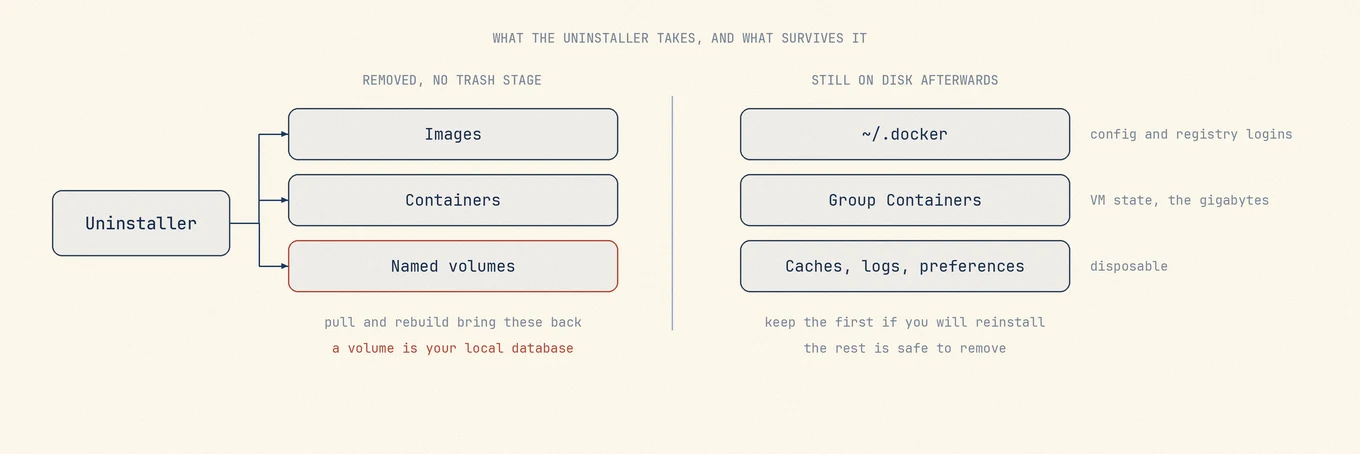
~/.docker는 설정입니다. 컨텍스트, 데몬 설정, docker login으로 받은 레지스트리 자격 증명이 들어 있습니다. 나중에 Docker를 다시 설치하거나 Colima, Rancher Desktop, OrbStack으로 옮길 때 남겨 두고 싶을 수 있는 폴더입니다. 지우면 모든 레지스트리에 다시 로그인해야 합니다.
~/Library/Containers/com.docker.docker는 앱의 컨테이너 폴더로, 가상 머신과 그 디스크 이미지인 Docker.raw가 들어 있습니다. 수십 기가바이트가 있는 곳이 여기이고, 위에서 말한 operation not permitted가 나는 보호 폴더도 이 폴더입니다. ~/Library/Group Containers/group.com.docker에는 디스크 이미지가 아니라 Docker Desktop 설정이 들어 있습니다. 컨테이너와 볼륨이 이미 삭제된 상태라면, 지울 가치가 있는 부분이 바로 이 두 곳입니다.
이 둘 외에도 Docker는 일반적인 macOS 흔적을 남깁니다. 라이브러리 아래의 캐시, 로그, 환경설정, 저장된 앱 상태입니다. 이들은 버려도 됩니다. 목표는 이름에 docker가 들어간 파일을 모두 지우는 것이 아니라, 캐시인 것과 자격 증명인 것을 구분하는 것입니다.
실제로 제거되었는지 확인합니다
확인은 두 가지입니다. 먼저 아직 실행 중인 것이 없는지:
pgrep -fl -i docker
다음으로 명령줄 도구 링크가 끊어졌는지:
which docker docker-compose
둘 다 아무 결과도 없어야 합니다. docker가 여전히 잡히면 Homebrew로 따로 설치한 CLI일 가능성이 큽니다. 별도 패키지이므로 Docker Desktop 제거 도구가 의도적으로 건드리지 않습니다. brew list | grep docker로 확인할 수 있습니다.
한 번에 전체를 보는 더 빠른 방법
수동 방법도 가능하지만, 어떤 경로가 있고 그중 어떤 것이 데이터인지 이미 알고 있어야 합니다. 가이드가 보통 생략하는 부분이며, 잘못 다루면 실제로 데이터를 잃는 부분이기도 합니다.
Mole는 앱과 관련된 것으로 확인한 파일을 제거 전에 보여 주고, 폴더의 종류와 용량을 표시합니다. 목록을 검토하고 남길 항목의 선택을 해제하면, 삭제할 항목은 휴지통으로 이동합니다. Docker에서는 디스크 이미지가 큰 비중을 차지할 수 있습니다. 크기뿐 아니라 그 안에 필요한 데이터가 있는지도 확인한 뒤 결정하세요.
재설치 후 다시 생기는 것
레지스트리에 남아 있는 이미지는 다시 받을 수 있고, 빌드·실행 설정을 보관한 컨테이너는 다시 만들 수 있습니다. 로컬 전용 이미지, 컨테이너 안에서만 바꾼 파일, named volume의 데이터는 자동으로 돌아오지 않습니다. 재현할 수 없는 것은 제거 전에 백업하세요.
~/.docker에는 클라이언트 설정과 컨텍스트가 있으며, 키체인 등 다른 곳에 저장된 자격 증명을 참조할 수도 있습니다. 삭제 전에 필요한 설정을 백업하세요. 폴더를 보관한다고 모든 로그인이 유지되는 것은 아니고, 삭제하면 로그인 상태 외의 설정도 잃을 수 있습니다.
가상 디스크 이미지는 비어 있는 상태로 다시 만들어집니다. 이미지를 다시 pull하면 용량도 다시 늘어나므로, 제거로 확보한 수십 GB는 재설치 후 평소처럼 쓰면 대부분 일시적입니다. 장기적으로 그 용량을 낮게 유지하는 수단은 재설치 반복이 아니라 docker system prune입니다.