移除 Chrome 卻不弄丟已儲存的密碼
Google 針對 Mac 上 Chrome 的解除安裝說明分兩部分,第二部分標成選用。結束 Chrome,從應用程式拖到垃圾桶,然後可視情況刪除設定檔資訊。
「選用」這兩個字承載很多意思。是否真的可選,完全取決於 Google 說明頁無法得知的一件事:你有沒有登入。
開始刪除支援檔案前,先對照 Google Chrome 的現行官方解除安裝說明。如果廠商提供自己的解除安裝程式或 App 內命令,應先走那條路徑,再處理能確認擁有者的殘留。
已登入與未登入是兩種不同的解除安裝
登入 Chrome 不代表所有資料都已同步,先檢查同步類別與完成狀態。只有已存入 Google 帳戶的內容才能重新下載,擴充功能的本機資料、離線內容和未同步的變更仍可能只在這台 Mac 上。
若你沒有登入,或同步關閉,或使用從未連結帳號的獨立設定檔,本機設定檔就是唯一副本。該設定檔裡儲存的密碼別無他處。
Google 也提到反方向:登出並刪除本機資料,並不會移除已在 Google 伺服器上的內容。本機刪除與帳號刪除是兩件不同的事,做一件不等於做了另一件。
設定檔放在哪裡
Google 標出的位置是:
~/Library/Application Support/Google/Chrome
裡面每個設定檔各自是一個目錄:第一個是 Default,接著是 Profile 1、Profile 2 依此類推。Chrome 設定檔切換器裡的名稱不會出現在這裡,因此從外部看不出哪個資料夾屬於誰。
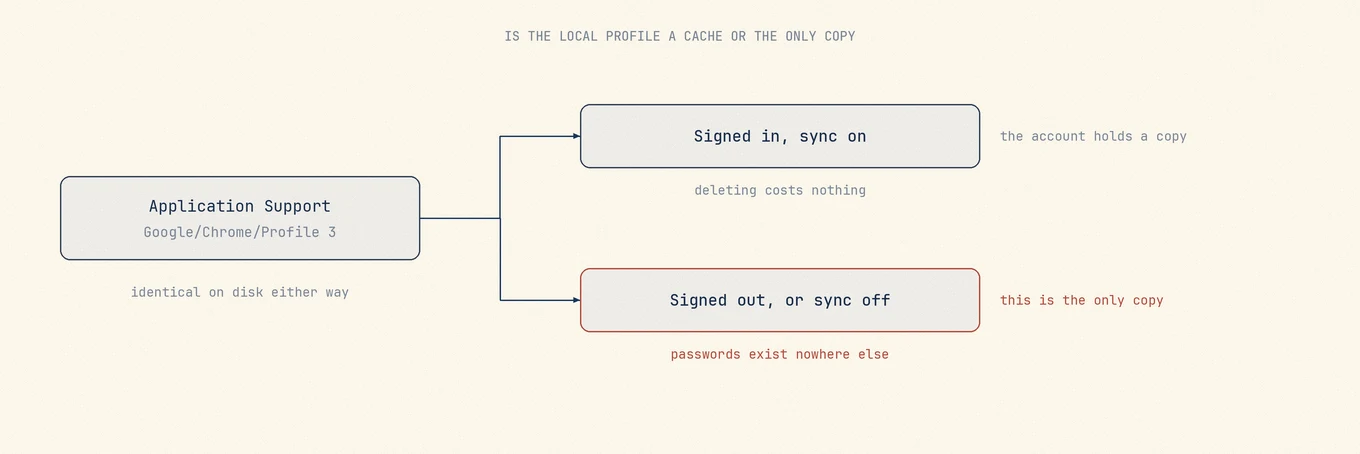
若同一台 Mac 的同一個 macOS 帳號下有多人使用過,在確認之前,請把每個編號設定檔都當成某人的資料。
先匯出只存在本機的內容
在移除任何東西之前,再開一次 Chrome,匯出沒有伺服器副本的內容。密碼與書籤都可從 Chrome 本身的設定匯出,兩者都會產生不需安裝 Chrome 就能讀取的檔案。務必在應用程式仍可執行時完成;應用程式移除後,沒有官方支援的方式可讀取設定檔。
若要換瀏覽器,先保留 Chrome 和設定檔,依新瀏覽器的匯入流程操作。支援的資料類型、是否需要結束 Chrome,各家不同,確認匯入完整後再解除安裝。
Chrome 會留下背景更新程式
Chrome 會安裝 Google 的更新服務,該服務由 Google 應用程式共用,不會跟著瀏覽器一起離開。若機器上只有 Chrome 這一個 Google 應用程式且你希望它徹底消失,該服務需另外移除;若你仍使用 Google Drive 或 Google Earth,留下它才是正確做法。
這就是為什麼移除 Chrome 後的 Mac 有時仍會出現與 Google 相關的登入項目或背景程序。那不是解除安裝失敗。
設定檔決定之後,什麼可以安心清掉
快取、程式碼快取、GPU 快取、當機報告與媒體快取又大又可丟。使用多年的瀏覽器上,這些往往是最大的項目,因此移除 Chrome 釋出的空間常比預期多,而只清快取也是解除安裝之外的合理替代方案。
分辨哪個設定檔是哪個
尷尬之處在於:裝著一整年儲存密碼的資料夾,與裝著用完就丟的測試設定檔,在 Finder 裡看起來一模一樣,而且都叫類似 Profile 3 的名稱。
Mole 能列出辨識到的 Chrome 相關檔案與大小,協助找出大資料夾,但容量不能證明設定檔已不再使用。先在 Chrome 裡確認帳戶、書籤與本機資料,再決定刪除;解除安裝時選取的檔案會移到垃圾桶,清空前留出核對時間。
密碼與書籤匯出檔的位置
兩者都在 Chrome 自己的設定裡;應用程式一消失,就沒有官方支援的方式能讀到任何一邊,所以要趁它還打得開時完成。
密碼在「設定」裡的密碼管理工具,匯出時會先要求你確認 Mac 的登入密碼。匯出結果是純文字 CSV,凡是能打開這台 Mac 的人都能讀,所以匯入到目的地之後,請妥善刪除這個檔案。別留在「下載項目」。
書籤從書籤管理員右上角的選單匯出,會產生一份各大瀏覽器都能讀的 HTML 檔案。
若只是換瀏覽器,可先嘗試新瀏覽器的直接匯入功能,依說明決定是否結束 Chrome;缺少的類型再單獨匯出,確認密碼和書籤都已轉移後再刪除舊設定檔。