Chrome entfernen ohne gespeicherte Passwörter zu verlieren
Googles Deinstallationsanleitung für Chrome auf dem Mac hat zwei Teile, und der zweite ist als optional gekennzeichnet. Beenden Sie Chrome, ziehen Sie es aus Programme in den Papierkorb und löschen Sie dann optional Ihre Profilinformationen.
Ob Sie das Profil löschen sollten, hängt davon ab, welche Daten Sie noch brauchen und ob dafür eine überprüfte Kopie vorhanden ist. Die Anmeldung allein reicht als Nachweis nicht aus.
Prüfen Sie vor dem Löschen von Supportdateien die aktuelle offizielle Deinstallationsanleitung für Google Chrome. Bietet der Hersteller ein eigenes Werkzeug oder einen App-Befehl an, verwenden Sie diesen zuerst und behandeln danach nur eindeutig zugehörige Reste.
Angemeldet und abgemeldet sind unterschiedliche Deinstallationen
Chrome kann Lesezeichen, Verlauf, Passwörter und Erweiterungen mit dem Google-Konto synchronisieren. Prüfen Sie für jedes Profil, welche Datentypen tatsächlich synchronisiert wurden und auf einem anderen Gerät verfügbar sind. Nicht synchronisierte Website-Daten benötigen eine eigene Sicherung.
Wenn Sie nicht angemeldet waren, oder Sync aus war, oder Sie ein separates Profil genutzt haben, das nie mit einem Konto verknüpft war, kann das lokale Profil die einzige Kopie sein. Sichern oder exportieren Sie wichtige Inhalte, sofern keine andere geprüfte Kopie existiert.
Google weist auch auf den umgekehrten Fall hin: Abmelden und lokal löschen entfernt nicht, was bereits auf den Servern von Google liegt. Lokales Löschen und Kontolöschung sind zwei verschiedene Aufgaben, und das eine ersetzt das andere nicht.
Wo das Profil liegt
Google nennt den Speicherort:
~/Library/Application Support/Google/Chrome
Darin ist jedes Profil ein eigenes Verzeichnis: Default für das erste, dann
Profile 1, Profile 2 und so weiter. Die Namen im Profilumschalter von Chrome erscheinen
hier nicht, deshalb ist von außen nicht ersichtlich, welcher Ordner zu wem gehört.
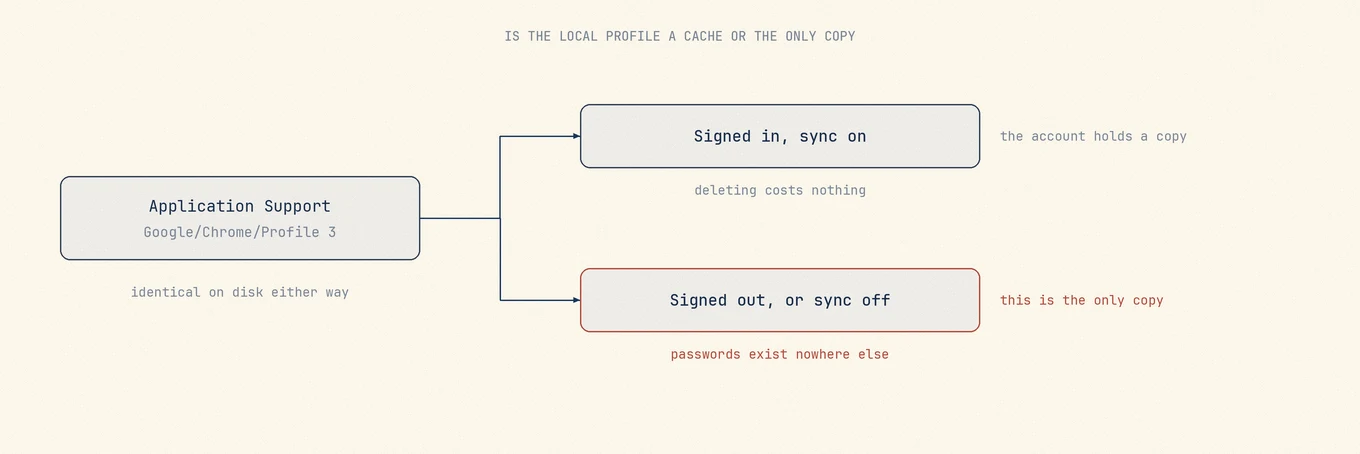
Wenn unter einem macOS-Konto mehr als eine Person diesen Mac genutzt hat, behandeln Sie jedes nummerierte Profil als Daten einer anderen Person, bis Sie es geprüft haben.
Zuerst exportieren, was nur hier liegt
Bevor Sie etwas entfernen, öffnen Sie Chrome noch einmal und exportieren Sie, was keine Server-Kopie hat. Passwörter und Lesezeichen lassen sich aus den Einstellungen von Chrome exportieren und erzeugen jeweils eine Datei, die Sie ohne installiertes Chrome lesen können. Erledigen Sie den Export, solange Chrome noch installiert ist, und prüfen Sie die Dateien vor dem Entfernen des Profils.
Wenn Sie zu einem anderen Browser wechseln, statt den Mac zu bereinigen, importieren Sie aus dem noch vorhandenen Chrome-Profil. Folgen Sie den Importhinweisen des neuen Browsers; eventuell muss Chrome dabei geschlossen sein. Löschen Sie das Profil erst, wenn Sie die übernommenen Daten geprüft haben.
Chrome hinterlässt einen Hintergrund-Updater
Chrome installiert den Update-Dienst von Google, den sich Google-Apps teilen und der bei der Browser-Deinstallation nicht mitentfernt wird. Wenn Chrome die einzige Google-App auf dem Rechner ist und Sie ihn entfernen wollen, müssen Sie diesen Dienst separat entfernen; wenn Sie weiterhin Google Drive oder Google Earth nutzen, sollten Sie ihn belassen.
Deshalb zeigt ein Mac, von dem Chrome entfernt wurde, manchmal noch ein Google-bezogenes Anmeldeobjekt oder einen Hintergrundprozess. Das ist keine fehlgeschlagene Deinstallation.
Was nach der Profilentscheidung sicher ist
Caches, Code-Caches, GPU-Caches, Absturzberichte und der Media-Cache sind groß und verzichtbar. Bei einem Browser, der jahrelang im Einsatz war, sind das oft mit Abstand die größten Einträge, weshalb das Entfernen von Chrome mehr Speicher freigibt, als viele erwarten, und weshalb allein das Leeren der Caches eine vernünftige Alternative zur Deinstallation ist.
Erkennen, welches Profil welches ist
Das Unangenehme daran: Der Ordner mit einem Jahr gespeicherter Passwörter und der Ordner
mit einem Wegwerf-Testprofil sehen im Finder identisch aus, und beide heißen
etwas wie Profile 3.
Mole zeigt gefundene Chrome-Dateien mit ihrer Größe und verschiebt ausgewählte Reste in den Papierkorb. Die Größe zeigt nicht, ob ein Profil noch gebraucht wird: Prüfen Sie dafür das Profil in Chrome und seine Sicherung. Diese Reihenfolge ist bei einem Browser wichtiger als bei den meisten Apps, weil der folgenschwere Fehler unbemerkt bleibt: Nichts stürzt ab, ein Passwort ist beim nächsten Mal, wenn Sie es brauchen, einfach nicht da.
Wo die Passwort- und Lesezeichen-Exporte liegen
Beide Exporte finden Sie in den Einstellungen von Chrome. Erledigen und prüfen Sie sie, bevor Sie die App und ihre Profildaten entfernen.
Passwörter finden Sie im Passwortmanager in den Einstellungen. Beim Export müssen Sie zuerst Ihr Mac-Anmeldepasswort bestätigen. Der Export ist eine Klartext-CSV, die jeder lesen kann, der diesen Mac öffnen kann. Importieren Sie sie am Zielort und löschen Sie die Datei danach gründlich. Lassen Sie sie nicht im Ordner Downloads liegen.
Lesezeichen exportieren Sie über das Menü oben rechts im Lesezeichen-Manager. Es entsteht eine HTML-Datei, die jeder gängige Browser lesen kann.
Beim Browserwechsel kann der direkte Import im neuen Browser den Dateiexport ersparen. Prüfen Sie, welche Daten er übernimmt und ob Chrome dafür geschlossen sein muss.