Speicherfresser zuerst sehen
Datenträger oder Ordner als Karte sehen
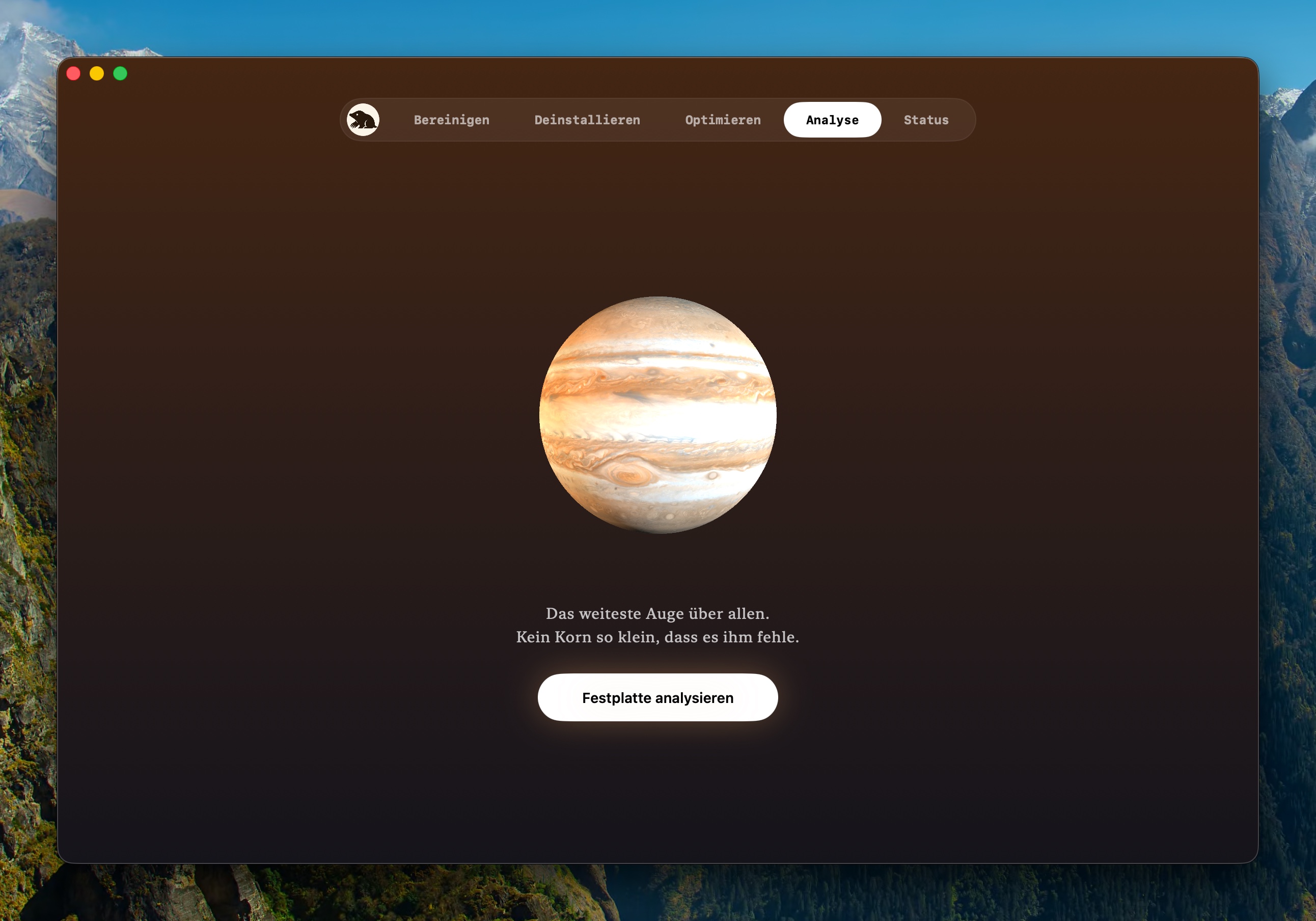
Die Analyse stellt den gewählten Ort als Treemap dar; die Fläche jedes Blocks folgt seiner Byte-Größe. Große Ordner werden sichtbar, ohne dass Größe automatisch als Müll gilt.
Ordner öffnen und Inhalte prüfen
Blöcke öffnen, über die Pfadleiste zurückgehen, im Finder anzeigen oder einen Ordner neu scannen. Ordner, deren Größe macOS nicht preisgibt, verschwinden nicht, sondern bleiben mit einem Wiederholungsstatus sichtbar.
Speicherplatz von KI-Modellen prüfen
Lokale Modelle belegen oft viele Gigabyte, doch Ollama kann Blöcke zwischen Modellen teilen. Die Analyse zeigt ihr Gewicht, Bereinigen schützt sie. Auch Claude-, Codex- und Grok-Verläufe werden nicht allein wegen ihrer Größe zu Löschkandidaten.
Nur bestätigte Dateien in den Papierkorb
Geschützte Stammordner lassen sich nur ansehen. Anderswo ist das Verschieben in den Papierkorb eine eigene Bestätigung und der Pfad wird direkt vor der Aktion erneut geprüft. Der größte Block wird nie automatisch ausgewählt.
Dateigröße ist nicht gleich freier Speicher
APFS-Klone, Hardlinks, Sparse-Dateien, Snapshots, freigebbarer Speicher und Berechtigungen können logische Größe und real frei werdenden Platz trennen. Die Fläche zeigt, wo man suchen sollte, nicht wie viele Bytes sicher zurückkehren.
Kostenlos scannen, nur bei Bedarf löschen
Datenträger- und Ordnerscans sind kostenlos; das Verschieben in den Papierkorb kann vor dem Kauf zweimal genutzt werden. Laden Sie Mole herunter oder lesen Sie, wie Sie große Dateien finden, ohne den Zusammenhang zu verlieren.