ディスクの中身を見渡す
容量の大きいファイルを見つける
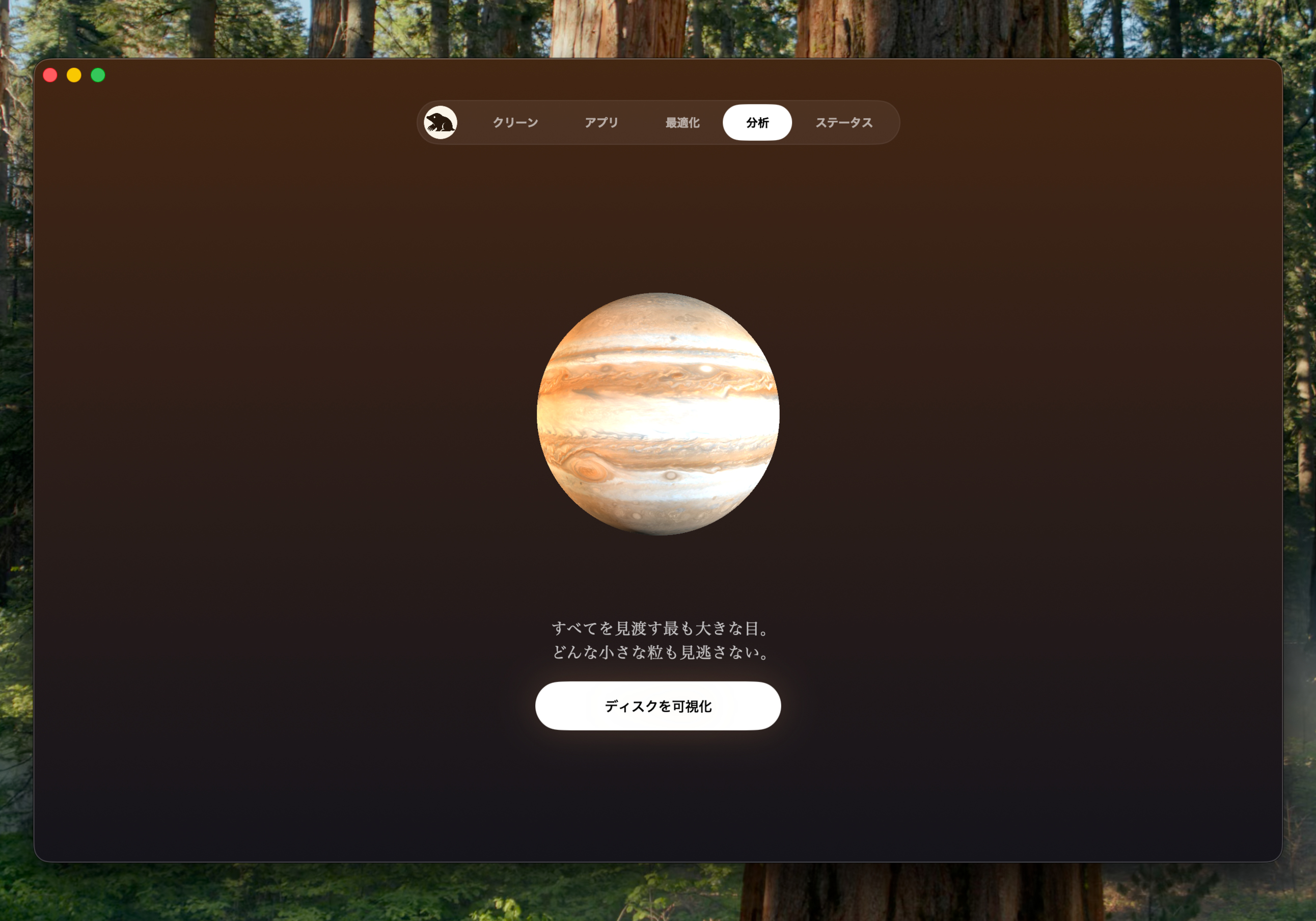
分析は選んだ場所をスキャンし、バイト数に応じた面積のツリーマップを描きます。大きなフォルダは見つけやすくなりますが、大きいという理由だけで不要とは判断しません。ファイルが中心のフォルダはリストで表示され、サイドパネルでは種類、変更日、サイズでグループ化されます。
容量を使っている項目までパスをたどる
ブロックを開き、パスバーで戻り、Finderで表示し、必要なら一つのフォルダだけを再スキャンできます。権限のためにサイズを読めないフォルダも消えず、再試行できる状態で残ります。
フォルダの中身と増えた容量を知る
5,000以上の既知のフォルダでは、ポインタを合わせると、中身と削除した場合の影響を一文で説明します。サイドリストの大きな項目には所属するアプリ名も表示されます。大きなファイルでは、1年間開かれたり変更されたりしていないファイルに印が付きます。以前のスキャンからディスクの使用量が1 GB以上増えると、分析に増加量と、その容量を使ったアプリ、バックアップ、ツールが表示されます。選択を使えば、異なるフォルダから項目を選んでまとめてゴミ箱へ移動できます。詳しくはライブラリの各フォルダに入っているものをご覧ください。
AIモデルの使用容量を確認
ローカルモデルは数十GBになることがありますが、Ollamaでは複数のモデルが同じブロックを共有します。分析はモデルの容量を表示し、クリーンはそのままにします。使っていないOllamaモデルはAI画面で選んだときだけ削除します。Claude、Codex、Grokの会話履歴も同じく、サイズだけで削除候補にはなりません。
ゴミ箱へ移しても戻せる
保護されたルートは閲覧専用です。それ以外は右クリックから確認なしですぐゴミ箱へ移せて、ゴミ箱から戻せます。確認が出るのは、ゴミ箱内の項目を完全に削除するときだけです。実行時にはパスを再検証します。最大のブロックを自動選択することはありません。
ファイルサイズと空く容量は異なります
APFSクローン、ハードリンク、スパースファイル、スナップショット、消去可能領域、権限の差で、論理サイズと実際に空く容量は変わります。面積は調べる場所を示しますが、同じバイト数の回収を約束しません。
スキャンは無料、削除は必要なときだけ
ディスクとフォルダのスキャンは無料です。ゴミ箱への移動は購入前に2回使えます。Moleをダウンロードするか、大きなファイルを安全に探す方法を読んでください。