Mac の大きなファイルを安全に見つけて消す
ディスクを何が使っているかは、Finder をフォルダごとに眺めるより、測る方が早いです。 測定には解釈も必要です。40 GB の Photos ライブラリと 40 GB のインストーラは同じではなく、 APFS のスナップショット、クローン、パージ可能容量のせいで、正しいツール同士でも合計が 違って見えることがあります。
ここではディスク容量の数え方、測り方、大きな項目を安全に見つける方法をまとめます。
ディスクは満杯なのに、ファイルの合計が合わない理由
最近の Mac は APFS ファイルシステムを使っており、APFS の空き容量の報告は Finder の表示とは集計範囲が異なることがあります。差が生じる主な理由は、次の 2 種類です。
- ローカルスナップショット。 Time Machine はバックアップの合間に、内蔵ディスク上の 時点スナップショットを保持します。すでに削除したファイルの領域も、スナップショットが 参照しているあいだは固定され、macOS が間引くまで解放されません。Apple によると、 時間単位のスナップショットは通常おおよそ 24 時間保持され、古くなるか空きが必要になると 自動的に削除されます。一覧は次のコマンドです。
tmutil listlocalsnapshots /
- パージ可能領域。 APFS はキャッシュ、ローカルスナップショット、再ダウンロード可能な コンテンツをパージ可能とマークします。何かが領域を必要としたとき、macOS が自分で 回収する空きです。macOS はこれを利用可能として数え、Finder も利用可能の合計に 含めることがあります。手作業で確実に消すことはできません。
数字は次のコマンドで確認できます。
df -h /
diskutil apfs list
diskutil apfs listSnapshots /
df はマウントされたファイルシステムが使う/空きとみなす量を報告します。
diskutil apfs list は共有コンテナ、そのボリューム、残り容量を示します。
diskutil apfs listSnapshots / は起動ボリュームに付いているスナップショットを一覧します。
Finder がディスクをファイルの説明より満杯に見せるときは、これらの表示で
通常のファイル使用とスナップショット・共有 APFS 容量を切り分けられます。
コマンドラインで実使用量を測る
重いフォルダを探すなら、du(disk usage)が中心です。ホームフォルダから:
du -sh ~/* ~/Library 2>/dev/null | sort -h
-s は項目ごとの要約、-h は人が読めるサイズ、sort -h へのパイプで
大きいものが最後になります。大きな結果を 1 つずつ掘り下げます。保護されたアプリデータには
Terminal にフルディスクアクセスが必要なことがあり、クラウドフォルダや開発用ツリーを
またぐホームフォルダの走査は時間がかかることがあります。
この数字は常に物理割り当てと一致するわけではありません。ハードリンクは同じ実体ファイルに
複数の名前を与え、APFS クローンはどちらかが変わるまでブロックを共有します。そのため
フォルダ合計とコンテナの空きは、別の問いに答えることがあります。候補の特定に du を使い、
重要なデータを削除する前に、Finder の「情報を見る」と APFS の容量表示でも確認してください。
フォルダではなく個別の大きなファイルを探すなら、find でサイズを絞ります。
find ~/Downloads ~/Movies ~/Desktop -type f -size +500M -print 2>/dev/null
ホーム全体ではなく、ユーザーが管理するフォルダから始めてください。このコマンドは
忘れた動画書き出し、ディスクイメージ、アーカイブを、すべてのアプリデータベースを
渡り歩かずに拾います。ルートの一覧は必要なときだけ広げます。
対話的なターミナルマップなら、ncdu で選んだフォルダをサイズ順に閲覧できます。
まずは読み取り専用の発見ツールとして扱い、候補を特定したら Finder で表示し、
ncdu 内の見慣れないツリーから直接消すのではなく、ゴミ箱へ移してください。
見えない領域を取り戻す
問題が単一ファイルではなくスナップショットやパージ可能領域なら、 ユーザーが管理する実領域を先に空け、macOS がローカルスナップショットや パージ可能キャッシュを必要に応じて自動削除できるようにします。Time Machine ディスクを 再接続するとバックアップ履歴は増えますが、手作業のスナップショット削除コマンドではありません。 どちらの種類も、手で強制する必要はほとんどありません。
リストでは足りないときの視覚マップ

ターミナル上のサイズは有用ですが、ディスク全体を頭に保持するのは難しいです。 ツリーマップは各フォルダをサイズに比例した矩形で描き、いちばん大きいものが いちばん大きいブロックになるので、どこに重みがあるか一目で分かります。 Mole の「分析」画面では、ディレクトリごとの容量を図で確認できます。 ルートからディスク全体をマップし、クリックで掘り下げ、Finder で表示したり ゴミ箱へ送ったりできます(右クリックメニューから、サイズ確認つきで、ゴミ箱を空にするまで 復元可能)。ホームフォルダのようなナビゲーション用ルートには削除オプションがなく、 誤クリックで構造的なものを消すことはできません。好きな方を使ってください。 ツリーマップとコマンドは同じ問いに答えます。
内部: ディスクアナライザが速く保たれる仕組み
空き容量を増やすだけなら、この節は読み飛ばせます。大量のファイルを調べる際に、
処理時間とメモリ使用量を抑える仕組みを紹介します。例は
Mole のオープンソース コマンドラインツール、
特に cmd/analyze の Go アナライザです。ネイティブアプリは別の Swift スキャナですが、
どちらも並行度を上限付きにし、ハードリンクを重複排除します。
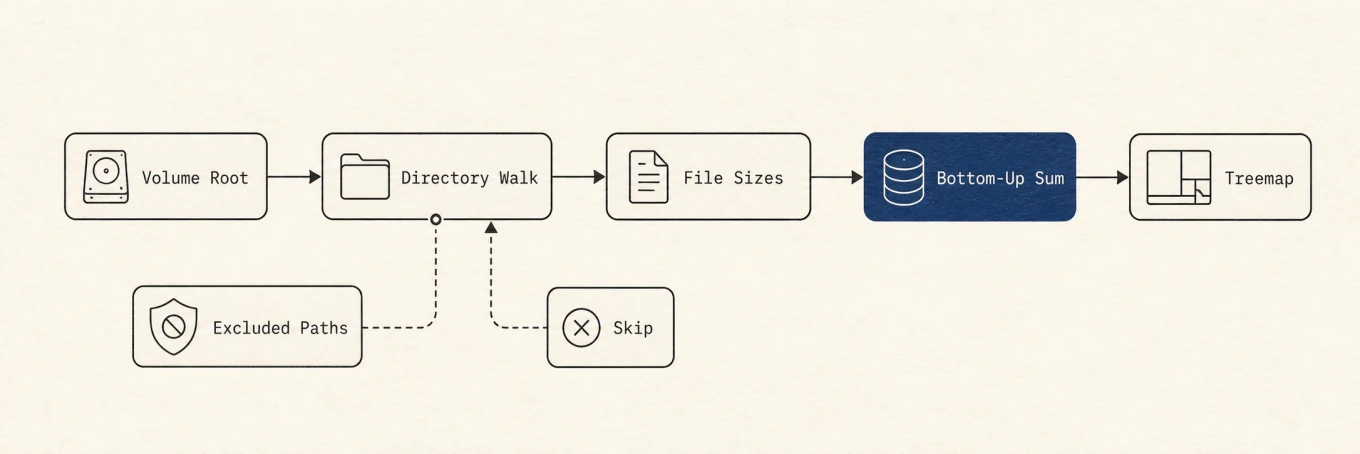
du プロセスにそれぞれ上限を設けます。ハードリンクの重複を除き、Top-N ヒープで大きな項目だけを保持します。遅いやり方は分かりやすいものです。すべてのフォルダを歩き、すべてのファイルを stat し、
全部足してからソートする。数百万の小さなファイルがあるホームディレクトリでは、
遅くかつメモリを食います。スキャナは 3 つの考え方で両方の罠を避けます。
処理ごとに上限を設ける。 フォルダごとに無制限にゴルーチンを増やすと、
ディスクへの読み取りが集中します。スキャナは処理ごとに別の上限を持ちます。ディレクトリワーカーの
プール(2 から 12、コア数に合わせて拡大)、同時に最大 4 つのずっと小さな
du サブプロセスのプール(増やしすぎると同じディスクへの読み取りが
競合するため)、そして未処理作業が何千もの積み上がったゴルーチンに
膨らまないキュー上限です。これらを 1 つの上限に潰すと、ディスクツールは遅いか
メモリ食いのどちらかになります。
大きな項目だけを残す。 欲しいのはいちばん大きいフォルダであって、全部ではありません。 だからスキャナはディスク全体をソートしません。測定した項目を 2 つの最小ヒープに 流し、一方は上位 30 フォルダ、もう一方は上位 20 ファイルを保持します。ヒープが 満杯のとき、新しい項目を保持中の最小項目と比較し、それより大きければ入れ替えます。 ファイル数に対しておおよそ線形で、メモリに持つのは数十件だけです。数百万件の ソートではありません。
ハードリンクを重複して数えない。 ハードリンクが複数あるファイルは、リンクごとに
足してしまいます。スキャナは各ファイルの (device, inode) ペアを初めて見たときに
記録し、以降はスキップします。du と同様、重複した加算を避けるためです。この重複排除に
依存したフォルダ合計はキャッシュしません。値が走査順に依存するため、後でそのフォルダだけを
再走査するときに使うと、不完全な結果になるからです。
こうした工夫で、大量のファイルを扱う際の負荷を抑えています。 上のツリーマップはネイティブアプリの画面で、CLI とは別の Swift スキャナを使います。
削除する前に分類する
大きな項目を見つけたことは、削除の許可ではありません。候補を次の 3 つに分けます。
- 置き換え可能: 検証済みのインストーラ、再現可能なビルド成果物、文書化された キャッシュ。削除前に再ダウンロードや再ビルドのコストを確認します。
- 個人または業務運用: 写真、メッセージ、プロジェクトアーカイブ、仮想マシン ディスク、モデル重み、デバイスバックアップ。所有アプリ経由で書き出し、バックアップ、 または不要になったものを整理します。
- アプリ管理またはシステム管理: パッケージデータベース、コンテナ、Photos や Mail の
ライブラリ、スナップショット、
/System配下のすべて。アプリの操作を使うか、 触らないでください。
大きなフォルダがもう使っていないアプリのものなら、文書化されたアンインストーラに従い、 そのあと残存ファイルを確認してください。 通常のファイルはまずゴミ箱へ移し、関係するアプリとプロジェクトが動くあいだは そのまま置いてください。ゴミ箱を空にするのが不可逆な一歩です。
単一の大きなファイルを超えた広いクリーンアップは、 ファイルを失わずに空きを増やす方法を参照してください。
繰り返し使える手順
まず df、APFS 容量、ストレージ設定を比べ、問題が実際の物理的な逼迫なのか
分類の問題なのかを把握します。次に選んだルートを測り、いちばん大きい枝を掘り下げ、
所有権と復元可能性で候補を分類します。置き換え可能なデータから消し、個人データは
バックアップと所有アプリで扱い、通常の削除は結果を確認するまでゴミ箱で復元可能な
状態に保ちます。