ファイルを失わずにMacのディスク容量を空ける方法
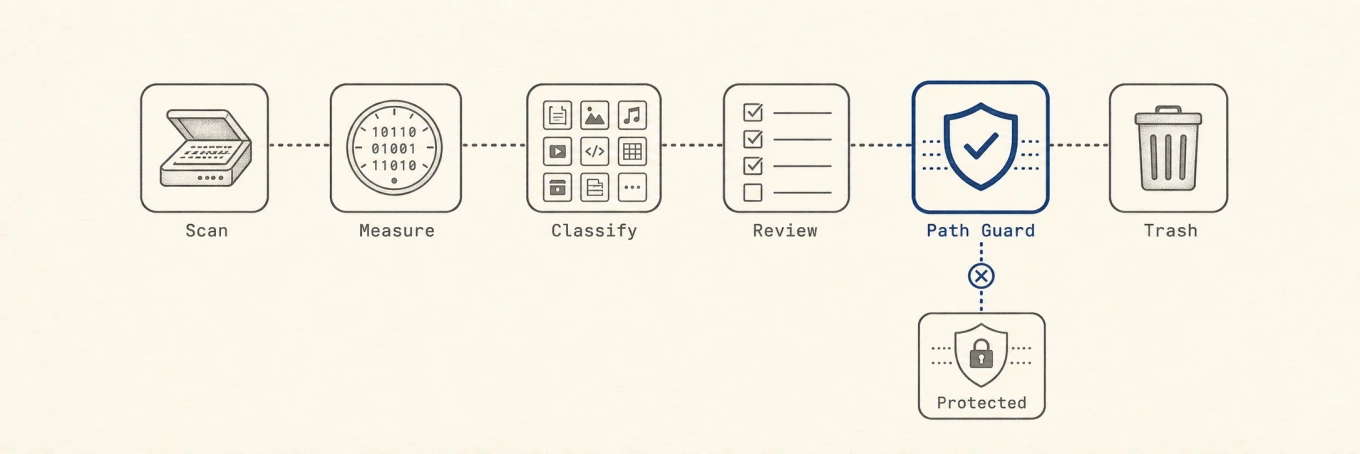
Macの空き容量がほとんどなくなると、焦って無作為に消したくなります。よりよい目標は、 できるだけ大きな空きギガバイト数ではなく、回復リスクを最小にしながら、作業に十分な 余裕を確保することです。まず測り、唯一のデータを守り、置き換え可能な領域を回収し、 ゴミ箱を空にする前にMacを確認します。
唯一のコピーを守る
大きなクリーンアップの前に、 Time Machine やほかのバックアップが完了していること、 そして重要なファイルが実際に含まれていることを確認します。クラウド同期は完全な代替には なりません。同期されたファイルを削除すると、すべてのデバイスからも消えることがあります。 重要な作業では、バックアップから数ファイルを開くか、小さな復元テストを行います。 一度も読んだことがないバックアップは、まだ仮定にすぎません。
保存やアップデートもできないほど満杯なら
ディスクが満杯でアプリが保存できず、macOSが更新できない場合は、ダウンロードした インストーラ、コピーした動画書き出し、古いアーカイブなど、明らかに置き換え可能な 項目を1つから始めます。データベースやシステム管理データを触らずに、計測のための 余裕を作れます。
対象を決める前に測る

Appleのストレージガイドに沿って、まず システム設定 > 一般 > ストレージ を開きます。カテゴリとファイルブラウザは ユーザー管理の項目に役立ちますが、 システムデータ のような大きなブロックは、 削除すべき1つのフォルダを特定しません。何かを消す前に、ディスクの該当部分を測ります。
コマンドラインでは、du がフォルダをたどって実サイズを合計します。
du -sh ~/* ~/Library 2>/dev/null | sort -h
最も大きい行が最初に見る場所です。du を1階層深く向けて掘り下げます。
du -sh ~/Library/* 2>/dev/null | sort -h
単体の大きなファイルを見つけるには、 自分で管理できるフォルダから始めます。
find ~/Downloads ~/Movies ~/Desktop -type f -size +500M -print 2>/dev/null
この範囲でも、忘れていた動画の書き出しやディスクイメージが見つかることがあります。ただし、プロジェクトのデータが含まれたり、デスクトップが iCloud と同期していたりするため、結果をそのまま削除してよいわけではありません。Mole の「分析」では、フォルダをサイズに比例したツリーマップで表示し、階層をたどって確認できます。Finder に表示する操作や、許可された項目をゴミ箱へ移す操作もあります。 いずれにしても、削除する前に「ディスクがいっぱい」を「この1つのフォルダが問題」に 変えることが目標です。ファイルの合計と合わないのにディスクが満杯に見える理由を含む 完全な方法は、 Macで大きなファイルを見つける方法 を参照してください。
減らせる対象に優先順位をつける
戻せる範囲を確認し、リスクの低いものから進めます。十分な空き容量ができたら止めてください。Mole の「クリーン」でも、候補を計測し、確認してから実行します。
| 優先度 | 対象 | 回復の確認 |
|---|---|---|
| 1 | ダウンロード、インストーラ、重複した書き出し | もう一度入手または生成できる |
| 2 | ゴミ箱 | 空にする前に開いて大きな項目をすべて確認 |
| 3 | 使っていないアプリ | 文書は残し、サブスクリプションは別途解約、専用アンインストーラがあればそれを優先 |
| 4 | 古いデバイスのバックアップ | Finderの「バックアップを管理」でデバイスと日付を確認 |
| 5 | アプリ管理のキャッシュとオフラインデータ | アプリを終了し、再構築や再ダウンロードの代償を受け入れる |
| 6 | 管理ライブラリと開発用ストレージ | 所有アプリやツールで処理し、ライブラリやプロジェクトを検証 |
ダウンロードと重複した書き出し
古いインストーラ、ディスクイメージ、動画の書き出し、重複アーカイブは、回収量に対してリスクが低い候補です。別のコピーや元データを確認し、ゴミ箱へ移したまま動作を試します。
使わなくなったアプリ
専用アンインストーラがある場合は、ログイン項目や拡張機能も処理できるため、Appleはそれを優先するよう案内しています。アプリをアンインストールしても作成文書は消えず、サブスクリプションも解約されません。残りを調べる場合は完全アンインストールガイドを使い、ほかのアプリとの共有データを避けます。
古いiPhoneとiPadのバックアップ
Finderでデバイスを選び、一般 > バックアップを管理でデバイスと日付を確認します。Appleのバックアップ管理ガイドでは、削除、アーカイブ、Finderで表示を選べます。不透明なバックアップフォルダを大きさだけで削除しないでください。
キャッシュとブラウザストレージ
アプリ内のストレージ管理を優先し、文書化されたキャッシュを消す前にアプリを終了します。初回起動の遅延やオフラインデータの再ダウンロードも見込んでください。キャッシュ削除で変わることとブラウザストレージのガイドを先に確認します。
写真、動画、そのほかの管理ライブラリ
写真、ミュージック、メールなど、所有アプリから削除または移動します。Appleの写真ライブラリ移動ガイドに従って適切な形式の外付けドライブへ移し、新しいライブラリを開いて検証し、必要ならシステム写真ライブラリに指定してから元を検討します。詳しくは写真ストレージガイドを参照してください。
開発ツール、コンテナ、仮想マシン
ビルド成果物やランタイムの近くには、プロジェクト、資格情報、データベース、ツールチェーンもあります。利用できる場合は所有ツールのプレビュー付きcleanupやpruneを使います。開発キャッシュ、Xcode、Dockerの各ガイドから始めてください。
クリーンアップの対象から外す
空き容量作りが失敗するのは、正体のわからないものを消すときです。次のものは 触らないでください。
/System内のすべて。- アクティブなアプリのデータベースとライブラリ。Mail、Messages、Photos、 仮想マシン、まだ必要なiOSデバイスのバックアップ。
- APFSスナップショット、スワップファイル、そのほかシステム管理のストレージ。
- 用途を明確に説明できないファイル。
ファイルの用途がわからないなら、削除しないでください。所有アプリ、 バンドル識別子、データが再作成できるかを調べます。ファイルサイズは影響の証拠であり、 捨ててよい証拠ではありません。
空き容量の数字が遅れて動く理由
大きなファイルを消しても空き容量の数字がほとんど動かない場合、壊れているわけでは ありません。APFSファイルシステムは、削除したファイルをまだ参照するローカルの Time Machineスナップショットを保持するため、macOSが間引くまで領域がピン留めされます。 また、キャッシュや再ダウンロード可能なデータを パージ可能 としてマークし、 何かが必要になったときに自ら回収します。スナップショットは読み取り専用で確認できます。
tmutil listlocalsnapshots /
diskutil apfs listSnapshots /
パージ可能な領域はAPFSの会計状態であり、削除できるフォルダでも、 ストレージバー上の安定した区分でもありません。Time Machineは通常、 古くなるか容量が必要になると ローカルスナップショットを自動削除 し、 macOSはほかのパージ可能データも需要に応じて回収します。どちらかを手動で 強制する必要はほとんどありません。
ゴミ箱を空にする前に検証する
項目がまだ戻せるうちに、関連するアプリ、最近の書類、写真ライブラリ、メディアプロジェクトを開きます。重要な仮想マシンとコンテナを起動し、クラウドファイルを再ダウンロードできること、ローカルにしかない原本が残っていることを確認します。問題があればゴミ箱から戻すか、バックアップから復元します。作業に支障がなく、ファイルが不要だと確認できたらゴミ箱を空にし、その後でストレージ設定と df -h / を確認して空き容量の変化を確かめます。
実務的な止め方
通常の作業、アップデート、一時ファイルに十分な余裕ができたところで止めます。 すべてのキャッシュを消したり、システムデータを極端に小さくしたりする賞はありません。 唯一のデータを守り、確認済みの最大の置き換え可能項目を消し、管理ライブラリは 所有アプリに任せ、曖昧なものやシステム管理データには手を付けません。 安全に回復できない劇的な数字より、小さく検証されたクリーンアップのほうがよいです。