Mac のブラウザ容量を安全に解放する
開発者でも日常使いでも、ブラウザは Mac 上で静かにディスクを食う最大級の要因です。 Chromium のプロファイルひとつに、数 GB 規模の Cache、Code Cache、 GPUCache、Service Worker ストアが溜まる一方で、ブックマークやパスワードは小さく 保たれます。ストレージ設定ではその重みが システムデータ にまとめられ、「Chrome」という 分かりやすい項目としては出てこないことがよくあります。
このガイドでは、再構築できるプロファイルの肥大と、残すべき身元情報を分け、 Safari の現行パスがレガシーな Caches とどう違うかを説明し、すべてからサインアウト せずに空き容量を取り戻す手順を示します。読み終える頃には、プロファイルを測り、 捨ててよい層だけを消し、ログインが残っていることを確認できるようになっている はずです。
要点: まずプロファイル内の容量を測ります。キャッシュ、サイトのオフラインデータ、 使わなくなったプロファイルのどれが大きいかは環境によって違います。ブラウザの削除画面で 画像とファイルのキャッシュだけを消すなら、通常はログインが残ります。プロファイル全体には 唯一のブックマークやローカルデータがあるかもしれないので、所属、用途、バックアップを 確認してから削除してください。
ブラウザプロファイルの中で実際に膨らむもの
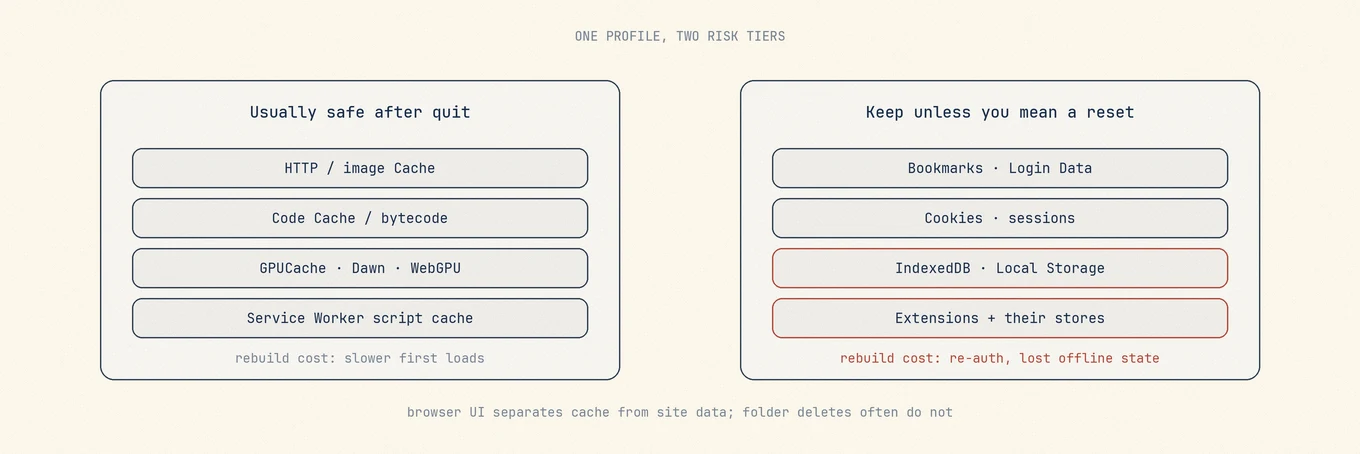
ひとつの「ブラウザフォルダ」ではなく、層で考えます。
| 層 | 役割 | 再構築コスト |
|---|---|---|
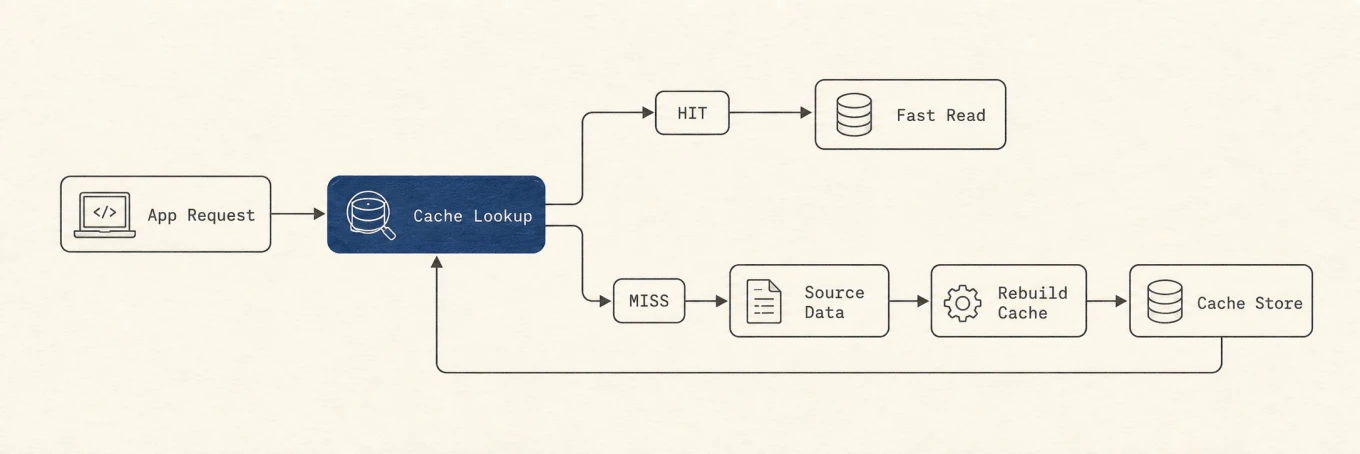
| HTTP disk cache | 画像・スクリプト・メディアで読み込みを速くする | 低。初回訪問が遅くなる |
| Code / JS bytecode cache | コンパイル済みスクリプトのキャッシュ | 低。次回起動時に CPU を使う |
| GPU / Dawn / WebGPU caches | GPU 側リソース | 低 |
| Service Worker + Cache Storage | オフライン用シェル、PWA | 中。アプリが再キャッシュする |
| IndexedDB / Local Storage | アプリ状態、オフライン DB | 同期していなければ高 |
| Cookies / Login Data | セッションと資格情報 | 高。再認証が必要 |
| Extensions + extension storage | 機能とそのローカル DB | 中〜高 |
| History / bookmarks | 履歴と同期 | アカウント同期次第 |
キャッシュ を消す操作と サイトデータ を消す操作は別物です。ブラウザ UI が分けて いるのはそのためで、フォルダ削除ではその区別が付きません。
ラボ: システムデータだけでなくブラウザを測る
まずブラウザを終了し、書き込み途中のファイルを避けます。コンテナパスを見るには、 ターミナルやクリーナーにフルディスクアクセスが必要になることがあります。権限 エラーは「空」ではなく「アクセスできない」という意味です。
Chrome / Chromium 系
チャンネルや "Chrome for Testing" によってパスは変わります。
du -sh ~/Library/Application\ Support/Google/Chrome \
  ~/Library/Caches/Google/Chrome 2>/dev/null
du -sh ~/Library/Application\ Support/Google/Chrome/* 2>/dev/null | sort -h
Default や Profile N を掘ります。
du -sh ~/Library/Application\ Support/Google/Chrome/Default/* 2>/dev/null | sort -h
プロファイル内で大きくなりやすいのは Cache、Code Cache、GPUCache、Service Worker、IndexedDB です。比較的低リスクで削除できるキャッシュは最初の 3 つです。後の 2 つはサイトデータとして、ブラウザの画面で内容を確認します。
Safari
現行の重みはコンテナ側にあり、レガシーな Caches はほぼ空のことがあります。
du -sh ~/Library/Containers/com.apple.Safari/Data/Library/Caches \
  ~/Library/Safari \
  ~/Library/Caches/com.apple.Safari 2>/dev/null
Safari の現行の重いキャッシュは、よく次の場所にあります。
~/Library/Containers/com.apple.Safari/Data/Library/Caches/com.apple.Safari
レガシーな ~/Library/Caches/com.apple.Safari/WebKitCache ツリーは関連して見えても、
中身がほとんどないことがあります。喜ぶ前に両方を測ってください。
Firefox
du -sh ~/Library/Application\ Support/Firefox \
  ~/Library/Caches/Firefox 2>/dev/null
Edge、Brave、Arc、Dia などの Chromium 系ブラウザ
考え方は同じです。Application Support がプロファイルツリーを持ち、Caches が一部を
複製したり影になったりします。複数プロファイルのマシンでは、使わなくなった
Profile 12 ディレクトリが積み上がります。消す前にそれぞれ測ってください。
最初にブラウザ本体の画面を使います。Chrome の閲覧データ削除、Safari の履歴と Web サイトデータ、Firefox のキャッシュ削除なら、キャッシュ、Cookie、ログイン状態、プロファイル全体を区別できます。フォルダの手動削除にはできません。
まず標準のクリーンアップ(推奨)
Chrome、Edge、Brave、Arc などの Chromium 系
- 症状が CPU ならブラウザの タスク マネージャ を使う (Chrome Helper)。ディスクは別の仕事です。
- 閲覧履歴データを削除 を開き、まずは キャッシュされた画像とファイル だけにチェックします。
- 期間が重要です。「全期間」に Cookie まで含めると、すべてのサイトから サインアウトします。
- 使っていない プロファイル はプロファイル選択 UI から削除し、内部レジストリの 整合を保ちます。プロファイルフォルダを推測で消さないでください。
- 使っていない拡張機能を無効にします。大きなローカルストアを持つものがあります。
Safari
- 開発メニューの キャッシュを空にする(設定の「詳細」で開発メニューを有効化)、または履歴を 期間を限って消去します。
- プロファイル対応バージョンでは、設定から副次プロファイルごと削除します。
~/Library/Safariを丸ごと消すより Safari の UI を優先してください。履歴、 リーディングリスト、その他の状態が混在しています。
Firefox
Settings、Privacy & Security、Cookies and Site Data、Clear Data で、 意図しない限りログインは残したまま、キャッシュ済み Web コンテンツだけを消します。
UI が勝つ理由: ブラウザはインデックスとクォータ会計を維持しています。無作為に葉を 消すと壊れた状態が残り、次回起動で長く修復が走ることがあります。
UI では足りないときの手動パス
終了後に限り、内容が分かる葉だけを対象にします。
du -sh ~/Library/Application\ Support/Google/Chrome/Default/Cache \
  ~/Library/Application\ Support/Google/Chrome/Default/Code\ Cache \
  ~/Library/Application\ Support/Google/Chrome/Default/GPUCache 2>/dev/null
消すのはキャッシュの末端フォルダであり、Default ディレクトリ全体ではありません。
プロファイル全体を消すのは、その身元の工場出荷リセットです。
作業例
ある開発用 Mac で「システムデータ」が約 90 GB と表示されます。計測結果は次の とおりです。
~/Library/Application Support/Google/Chrome/Default/Cache          18G
~/Library/Application Support/Google/Chrome/Default/Code Cache      4G
~/Library/Application Support/Google/Chrome/Profile 3               22G
Profile 3 は使わなくなった仕事用プロファイルです。ブックマーク、パスワード、ローカルのサイトデータをバックアップしたか、不要と確認してから、次の手順で処理します。
- Chrome のプロファイル選択を開き、まだ表示されるなら UI から Profile 3 を削除 します。
- フォルダが残り、本当に使っていないなら、Chrome を終了し、必要な Default の 身元でないことを確認したうえで、そのプロファイルディレクトリだけを削除します。
- Default の Cache と Code Cache は、「閲覧履歴データを削除」(キャッシュされた画像とファイル) か、終了後にその 2 つの葉を削除して消します。
- 再計測し、Default に Login Data が残り、仕事用サイトにサインインしたまま開ける ことを確認します。
「時間を節約する」ために Google/Chrome ツリー全体を消さないでください。
アップデータの残りと使わなくなったプロファイル
Chromium のアップデータは古いバージョンのディレクトリを残すことがあります。新しい版が起動できるだけで判断せず、古い版のプロセスや、使用中のインストール・更新処理がないか確認してください。不明なら残します。使わなくなったプロファイルも、ブックマークとローカルデータをバックアップしてから、ブラウザの画面で削除します。
Edge の更新プログラムには、インストール用ファイルが残る場合があります。インストール済み Edge より古い ファイルでも、プロセスやインストール処理で使われていないか確認します。 同じ版や新しい版は更新待ちかもしれません。インストール済みの版や用途を確認できなければ、 候補は残し、最新の一つ以外を削除できるとは判断しないでください。
同期の副作用
キャッシュも Cookie とサイトデータも、削除しただけでブックマークが消えるわけではありません。後者は主にサイトのログインとローカル状態に影響します。一方、同期済みのブックマークや履歴そのものを削除すると、ほかの端末にも反映されることがあります。範囲はブラウザの確認画面で確かめてください。
Mac クリーナーが役立つところ
Mole はディスク分析、アプリのメンテ、確認してから消すクリーンアップを ネイティブ Mac アプリにまとめています。Cookie、アカウント状態、システムデータは 依然としてブラウザと macOS が管理します。クリーンアップツールは既知のブラウザ キャッシュ種別とサイズをまとめられますが、Cookie レベルの判断ではブラウザ本体の データ消去 UI の代わりにはならず、Application Support のブラウザツリー全体を 「安全」なひとつのチェックボックスとして出すべきでもありません。
巨大なプロファイルの特定には Analyze や du を使い、削除にはブラウザか、確認済みの
キャッシュ一覧を使います。一般的な
キャッシュの衛生 と組み合わせてください。
よくある失敗
ディスク空きのために「すべての閲覧データ」を消す。 払うのは GB だけでなく、 再認証のコストです。
Default を丸ごと消す。 それはリセットであり、片付けではありません。
Safari のレガシー Caches パスだけを信じる。 コンテナ側も測ってください。
Cache の葉を消しながら Chrome を開いたままにする。 書き込み側がファイルを 掴んだままになることがあります。
確認
- 再起動し、想定するプロファイルとログインが残っていることを確認します。
- 同じパスを再計測します。cache の葉は減り、プロファイルの根は残ります。
- 重いサイトを一度読み込みます。初回が遅いのは正常です。
- 削除を受け入れたあとでのみ、ゴミ箱を空にします。
作業の順序
- ブラウザを終了します。
- Application Support と Caches の根を測り、最大のプロファイルを掘ります。
- まず「閲覧履歴データを削除」で、キャッシュされた画像とファイルだけを消します。
- 使わなくなったプロファイルを UI から削除します。
- 必要なら、そのあとで既知の cache 葉だけを手で消します。
- 再起動し、身元がまだ使えることを確認します。
- ゴミ箱を空にします。
関連記事
- システムデータ
- キャッシュを消す
- Chrome Helper の高 CPU
- 各ブラウザの clear-data UI に関するベンダー公式ドキュメント
ブラウザのストレージは、キャッシュとプロファイル管理の問題であり、macOS を リセットする理由にはなりません。プロファイルツリーを測り、捨ててよいキャッシュを 先に消し、Cache という名前の隣にあっても、ログインとサイト用データベースは ユーザーデータとして扱ってください。
複数のブラウザが入っているときの測定順序
Safari、Chrome、Arc が同居しているのが普通で、どれが重いかを当てにいくと一往復ぶん 無駄になります。まず根を合計サイズで並べ、どのツリーを掘るか決めます。
du -sh ~/Library/Application\ Support/Google/Chrome \
  ~/Library/Application\ Support/Arc \
  ~/Library/Containers/com.apple.Safari \
  ~/Library/Application\ Support/Firefox 2>/dev/null | sort -h
いちばん大きい根から始めます。説明の付かないシステムデータの増分は、使わなくなった プロファイルひとつで足りることが多いので、macOS 自体を疑う前に測ってください。
サイトデータと拡張機能: 何にチェックを入れるか
空き容量だけが目的なら、次のようにします。
- 「キャッシュされた画像とファイル」にチェックを入れる。
- Cookie、パスワード、自動入力にはチェックを入れない。
- 拡張機能はひとつずつ見直す。使わなくなったものをアンインストールすればローカル ストアごと消えるので、全部のストアをまとめて空にするより制御が効く。
ひとつのサイトだけを完全にリセットしたいときは、プロファイルディレクトリではなく、 ブラウザ本体の「このサイトのデータを削除」を使います。そのサイトだけに効き、ほかには 触れません。
ブラウザプロファイルがシステムデータに入る理由
大きなブラウザプロファイルは、たいていシステムデータとして数えられます。プロファイル
ツリーから 20 GB のキャッシュを消しても、その数字が分類し直されるまで 1 日か 2 日
かかることがあるので、分類のバーを眺めるのではなく du と実際の空き容量を読んで
ください。バーが遅れる理由は
システムデータ に書いています。
よくある質問
ブラウザのストレージを消すと、サイトからログアウトしますか?
ブラウザの画面で画像とファイルのキャッシュだけを削除するなら、通常はログインが残ります。Cookie、Local Storage、IndexedDB などにはセッションやオフラインのデータが含まれる場合があります。Service Worker 関連の保存領域も、すべて状態を持たないキャッシュとは限りません。削除後に普段のサイトを確認してください。
なぜブラウザのストレージがシステムデータに表示されるのですか?
ブラウザのプロファイルは ~/Library にあり、macOS のストレージ設定はそのツリーの
多くをシステムデータの棒にまとめます。そのため 10 GB のプロファイルが、どの
ブラウザとも無関係に見える数字を押し上げます。
古いアップデータファイルと使わなくなったプロファイルは消しても安全ですか?
どのブラウザのものか分かるだけでは不十分です。アンインストール後のプロファイルにも、唯一のブックマーク、拡張機能のデータ、オフラインの内容が残っている場合があるため、先にバックアップを確認します。アップデータは実行中のプロセスやインストール処理が使っていないか確認してください。現在使っているブラウザは管理画面からの削除を優先し、一覧にないという理由だけでフォルダを消さないでください。