Browser-Speicher auf dem Mac sicher freigeben
Browser gehören zu den größten stillen Speicherfressern auf einem Entwickler- oder Alltags-Mac. Ein einzelnes Chromium-Profil kann mehrere Gigabyte Cache, Code Cache, GPUCache und Service-Worker-Speicher belegen, während Lesezeichen und Passwörter klein bleiben. In den Speichereinstellungen landet dieses Volumen oft unter Systemdaten statt unter einer klaren Zeile „Chrome“.
Dieser Leitfaden trennt Profilvolumen, das Sie neu aufbauen können, von Identität, die Sie behalten müssen, erklärt, warum die modernen Pfade von Safari sich von älteren Caches unterscheiden, und zeigt, wie Sie Speicher freigeben, ohne sich überall abzumelden. Wenn Sie fertig sind, sollten Sie ein Profil messen, nur die entbehrliche Stufe leeren und prüfen können, dass Anmeldungen noch funktionieren.
Kurzantwort: Das eigentliche Wachstum steckt in Browserprofilen, vor allem in Service-Worker-Caches und verwaisten Profilen, nicht in einem offensichtlichen Ordner. Nutzen Sie zuerst die eigene Website-Daten-Bereinigung des Browsers; nur Caches leeren lässt Sie angemeldet, und Profilreste sind erst sicher zu entfernen, wenn Sie bestätigt haben, welchem Browser sie gehören.
Was in einem Browserprofil tatsächlich wächst
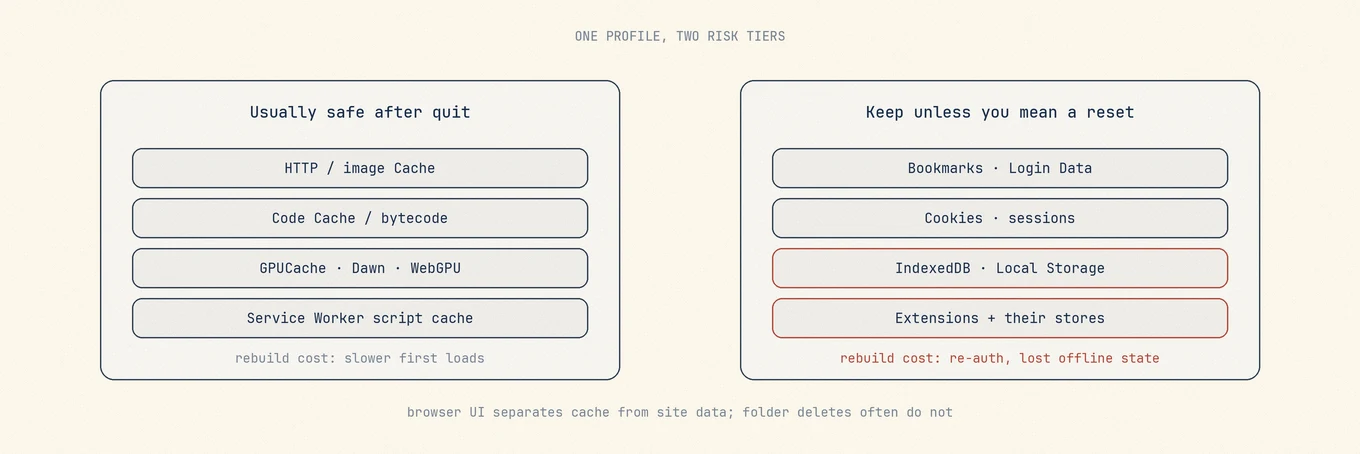
Denken Sie in Schichten, nicht in einem einzigen „Browserordner“:
| Schicht | Rolle | Wiederaufbau-Aufwand |
|---|---|---|
| HTTP-Festplattencache | Bilder, Skripte, Medien für schnellere Ladezeiten | Gering; erster Besuch langsamer |
| Code- / JS-Bytecode-Cache | Kompilierter Skriptcache | Gering; CPU beim nächsten Start |
| GPU- / Dawn- / WebGPU-Caches | GPU-seitige Ressourcen | Gering |
| Service Worker + Cache Storage | Offline-App-Shells, PWAs | Mittel; Apps cachen erneut |
| IndexedDB / Local Storage | App-Zustand, Offline-Datenbanken | Hoch, wenn nicht synchronisiert |
| Cookies / Login Data | Sitzungen und Anmeldedaten | Hoch; Sie melden sich erneut an |
| Erweiterungen + Erweiterungsspeicher | Funktionen und deren lokale Datenbanken | Mittel bis hoch |
| Verlauf / Lesezeichen | Navigation und Sync | Hängt vom Kontosync ab |
Cache leeren ist nicht dieselbe Operation wie Website-Daten leeren. Die Browser-Oberfläche trennt das aus gutem Grund; Ordner löschen oft nicht.
Praxis: den Browser messen, nicht nur die Systemdaten
Beenden Sie den Browser zuerst, damit Dateien nicht mitten im Schreiben sind. Vollzugriff auf die Festplatte kann nötig sein, damit Terminal oder ein Cleaner Container-Pfade sehen. Berechtigungsfehler bedeuten fehlenden Zugriff, nicht Leere.
Chrome / Chromium-Familie
Pfade variieren je nach Kanal und „Chrome for Testing“:
du -sh ~/Library/Application\ Support/Google/Chrome \
  ~/Library/Caches/Google/Chrome 2>/dev/null
du -sh ~/Library/Application\ Support/Google/Chrome/* 2>/dev/null | sort -h
Gehen Sie in Default oder Profile N:
du -sh ~/Library/Application\ Support/Google/Chrome/Default/* 2>/dev/null | sort -h
Typische schwere Blätter unter einem Profil: Cache, Code Cache, GPUCache,
Service Worker, manchmal IndexedDB. Nur die erste Gruppe ist ein leichtes Aufräumen.
Safari
Modernes Volumen steckt oft im Container; ältere Caches können fast leer sein:
du -sh ~/Library/Containers/com.apple.Safari/Data/Library/Caches \
  ~/Library/Safari \
  ~/Library/Caches/com.apple.Safari 2>/dev/null
Der schwere moderne Cache von Safari liegt oft hier:
~/Library/Containers/com.apple.Safari/Data/Library/Caches/com.apple.Safari
Der ältere Baum ~/Library/Caches/com.apple.Safari/WebKitCache kann verwandt wirken, während
er fast nichts hält. Messen Sie beides, bevor Sie feiern.
Firefox
du -sh ~/Library/Application\ Support/Firefox \
  ~/Library/Caches/Firefox 2>/dev/null
Edge, Brave, Arc, Dia und andere Chromium-Builds
Dieselbe Idee: Application Support hält den Profilbaum; Caches können Teile davon duplizieren oder
überschatten. Multi-Profil-Maschinen sammeln verwaiste Profile 12-Verzeichnisse;
messen Sie jedes, bevor Sie etwas löschen.
Beginnen Sie in der Browseroberfläche: Browserdaten löschen in Chrome, Verlauf und Websitedaten in Safari oder den Firefox-Cache leeren. Dort lassen sich Cache, Cookies, Anmeldungen und ganze Profile unterscheiden, anders als beim manuellen Löschen von Ordnern.
Zuerst die eingebaute Bereinigung (bevorzugt)
Chrome, Edge, Brave, Arc und ähnliche
- Nutzen Sie den Task-Manager des Browsers, wenn CPU das Symptom ist (Chrome Helper); Festplatte ist eine andere Aufgabe.
- Browserdaten löschen, beginnen Sie nur mit Zwischengespeicherte Bilder und Dateien.
- Der Zeitraum zählt: „Gesamte Zeit“ plus Cookies meldet Sie überall ab.
- Entfernen Sie ungenutzte Profile über die Profilauswahl, damit interne Register konsistent bleiben; löschen Sie Profilordner nicht auf Verdacht.
- Deaktivieren Sie Erweiterungen, die Sie nicht nutzen; manche halten große lokale Speicher.
Safari
- Caches leeren im Menü Entwickler (unter Einstellungen, Erweitert aktivieren), oder leeren Sie den Verlauf mit begrenztem Zeitraum.
- Bei Versionen mit Profilen entfernen Sie ein ganzes Nebenprofil in den Einstellungen.
- Bevorzugen Sie die Safari-Oberfläche gegenüber dem pauschalen Löschen von
~/Library/Safari; Verlauf, Leseliste und anderer Zustand mischen sich dort.
Firefox
Einstellungen, Datenschutz & Sicherheit, Cookies und Website-Daten, Daten löschen, und leeren Sie zwischengespeicherte Webinhalte, ohne Anmeldungen zu löschen, sofern Sie das nicht wollen.
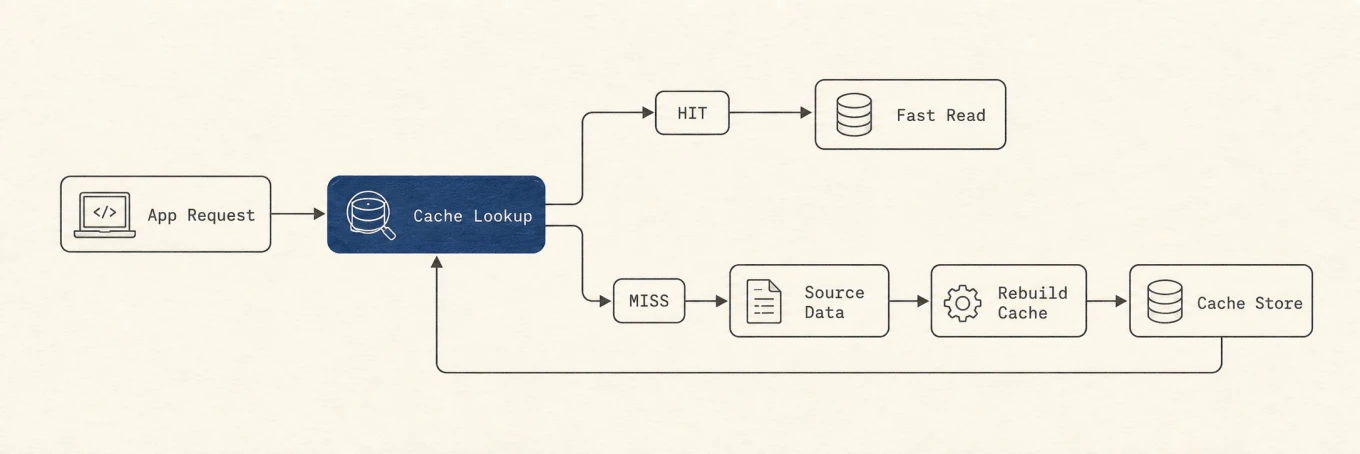
Warum die Oberfläche gewinnt: Browser pflegen Indizes und Kontingentbuchhaltung. Zufällige Blätter zu löschen kann korrupten Zustand hinterlassen, der beim nächsten Start eine längere Reparatur erzwingt.
Manuelle Pfade, wenn die Oberfläche nicht reicht
Nur nach dem Beenden und nur für Blätter, die Sie verstehen:
du -sh ~/Library/Application\ Support/Google/Chrome/Default/Cache \
  ~/Library/Application\ Support/Google/Chrome/Default/Code\ Cache \
  ~/Library/Application\ Support/Google/Chrome/Default/GPUCache 2>/dev/null
Löschen Sie ein Cache-Blatt, nicht das gesamte Verzeichnis Default. Das ganze Profil zu entfernen
ist ein Werksreset dieser Identität.
Praxisbeispiel
Ein Entwickler-Mac meldet „Systemdaten“ von rund 90 GB. Die Messung zeigt:
~/Library/Application Support/Google/Chrome/Default/Cache          18G
~/Library/Application Support/Google/Chrome/Default/Code Cache      4G
~/Library/Application Support/Google/Chrome/Profile 3               22G
Angenommen, Profile 3 wird nicht mehr benötigt. Sichern oder exportieren Sie zuerst seine Lesezeichen und wichtigen lokalen Daten; „ungenutzt“ heißt nicht „gesichert“. Dann:
- Öffnen Sie die Profilauswahl von Chrome und entfernen Sie Profile 3 in der Oberfläche, wenn es noch erscheint.
- Wenn der Ordner bleibt und das Profil wirklich ungenutzt ist, beenden Sie Chrome und entfernen Sie nur dieses Profilverzeichnis, nachdem Sie bestätigt haben, dass es nicht die Default-Identität ist, die Sie brauchen.
- Leeren Sie Cache und Code Cache von Default über Browserdaten löschen (zwischengespeicherte Dateien) oder durch Löschen dieser beiden Blätter nach dem Beenden.
- Messen Sie erneut; bestätigen Sie, dass Default noch Login Data hat und Sie Arbeitsseiten angemeldet öffnen können.
Löschen Sie nicht den gesamten Baum Google/Chrome, um „Zeit zu sparen“.
Updater-Reste und verwaiste Profile
Chromium-Updater hinterlassen manchmal alte Versionsverzeichnisse neben dem laufenden Browser. Ein erfolgreicher Start beweist nicht, dass alle anderen Versionen ungenutzt sind. Entfernen Sie nur Verzeichnisse, die weder ein laufender Prozess noch eine Installation oder ein Update benötigt. Ungelöste Fälle bleiben erhalten; ungenutzte Profile entfernen Sie möglichst über die Browseroberfläche.
Der Updater-Speicher von Edge hat auf manchen Systemen eine Extra-Regel: Payloads älter als die installierte Edge-Version können entfernbar sein, während gleichalte oder neuere Payloads ausstehende Updates sein können. Ist die installierte Version unbekannt oder die Nutzung unklar, behalten Sie die Dateien.
Sync-Nebenwirkungen
Cache leeren löscht keine Lesezeichen, die über ein Browserkonto synchronisiert werden. Auch Cookies und Website-Daten zu löschen entfernt keine Lesezeichen, kann aber Sitzungen und nicht synchronisierte Website-Daten löschen. Löschen Sie dagegen synchronisierte Lesezeichen oder den Verlauf, kann sich das je nach Anbieter auf andere Geräte auswirken.
Wo ein Mac-Cleaner hilft
Mole bringt Datenträgeranalyse, App-Wartung und prüfungsorientierte Bereinigung in eine native Mac-App. Browser und macOS verwalten weiterhin Cookies, Kontostatus und Systemdaten. Ein Bereinigungswerkzeug kann bekannte Browser-Cache-Kategorien und Größen bündeln, sollte aber nicht die eigene Clear-Data-Oberfläche des Browsers bei cookie-level Entscheidungen ersetzen oder einen ganzen Application-Support-Browserbaum als ein sicheres Kontrollkästchen anbieten.
Nutzen Sie Analyze oder du, um zu finden, welches Profil riesig ist; nutzen Sie den Browser oder eine geprüfte
Cache-Liste zum Entfernen. Ergänzen Sie mit allgemeiner
Cache-Hygiene.
Häufige Fehler
„Alle Browserdaten“ für Speicherplatz leeren. Sie zahlen in erneuter Authentifizierung, nicht nur in GB.
Default pauschal löschen. Das ist ein Reset, kein Aufräumen.
Nur dem älteren Safari-Caches-Pfad vertrauen. Messen Sie den Container.
Chrome offen lassen, während Sie Cache-Blätter löschen. Schreiber können Dateien halten.
Prüfen
- Neu starten; bestätigen Sie die Profile und Anmeldungen, die Sie erwarten.
- Messen Sie dieselben Pfade erneut; Cache-Blätter sinken, Profilwurzeln bleiben.
- Laden Sie ein paar schwere Seiten einmal; langsamere erste Ladezeiten sind normal.
- Leeren Sie den Papierkorb erst, wenn Sie die Entfernungen akzeptieren.
Reihenfolge der Schritte
- Beenden Sie den Browser.
- Messen Sie Application-Support- und Caches-Wurzeln; gehen Sie in das größte Profil.
- Bevorzugen Sie Browserdaten löschen, nur zwischengespeicherte Dateien.
- Entfernen Sie verwaiste Profile in der Oberfläche.
- Löschen Sie erst danach bekannte Cache-Blätter von Hand, falls nötig.
- Starten Sie neu und prüfen Sie, dass die Identität noch funktioniert.
- Leeren Sie den Papierkorb.
Weiterführende Lektüre
- Systemdaten
- Caches leeren
- Chrome Helper hohe CPU
- Herstellerdokumentation zur Clear-Data-Oberfläche jedes Browsers
Browser-Speicher ist ein Cache- und Profilverwaltungsproblem, kein Grund, macOS zurückzusetzen. Messen Sie den Profilbaum, leeren Sie zuerst entbehrliche Caches, und behandeln Sie Anmeldungen und Website- Datenbanken als Nutzerdaten, auch wenn sie neben einem Ordner namens Cache liegen.
Messreihenfolge, wenn mehrere Browser installiert sind
Safari, Chrome und Arc nebeneinander ist der Normalfall, und zu raten, welcher am schwersten wiegt, kostet einen Durchgang. Sortieren Sie die Wurzeln zuerst nach Gesamtgröße und entscheiden Sie dann, in welchen Baum Sie gehen:
du -sh ~/Library/Application\ Support/Google/Chrome \
  ~/Library/Application\ Support/Arc \
  ~/Library/Containers/com.apple.Safari \
  ~/Library/Application\ Support/Firefox 2>/dev/null | sort -h
Beginnen Sie bei der größten Wurzel. Ein einziges verwaistes Profil erklärt oft schon das Wachstum in den Systemdaten, das Sie nicht einordnen konnten; messen Sie also, bevor Sie macOS selbst verdächtigen.
Website-Daten und Erweiterungen: was ankreuzen
Wenn es nur um Speicherplatz geht:
- Setzen Sie das Häkchen bei zwischengespeicherten Dateien.
- Setzen Sie kein Häkchen bei Cookies, Passwörtern und automatischem Ausfüllen.
- Gehen Sie Erweiterungen einzeln durch: eine Erweiterung, die Sie nicht mehr nutzen, zu deinstallieren nimmt ihren lokalen Speicher gleich mit, und das ist kontrollierter, als alle Speicher auf einmal zu leeren.
Um eine einzelne Website vollständig zurückzusetzen, nutzen Sie „Daten dieser Website löschen“ im Browser statt des Profilverzeichnisses. Das trifft genau diese Website und sonst nichts.
Warum Browserprofile in den Systemdaten landen
Ein großes Browserprofil zählt in der Regel zu den Systemdaten. Leeren Sie 20 GB Cache aus dem Profilbaum, kann
diese Zahl ein bis zwei Tage brauchen, bis sie neu einsortiert ist; lesen Sie also du und den tatsächlich
freien Speicher, statt auf den Kategoriebalken zu schauen. Mehr dazu, warum der Balken nachhinkt, in
Systemdaten.
Häufige Fragen
Meldet mich das Leeren von Browser-Speicher von Websites ab?
Das Leeren zwischengespeicherter Bilder und Dateien erhält die Anmeldung normalerweise. Cookies und andere Website-Daten können dagegen Sitzungen und lokale Offline-Daten enthalten. Service-Worker-Speicher ist deshalb nicht pauschal mit einem entbehrlichen Bildercache gleichzusetzen.
Warum erscheint Browser-Speicher unter Systemdaten?
Browserprofile liegen in ~/Library, und die macOS-Speichereinstellungen falten den Großteil dieses Baums in den Balken Systemdaten, sodass ein 10-GB-Profil eine Zahl aufbläht, die mit keinem Browser zusammenzuhängen scheint.
Sind alte Updater-Dateien und verwaiste Profile sicher zu entfernen?
Ein Profil kann auch nach der Deinstallation noch die einzige Kopie von Lesezeichen, Passwörtern oder lokalen Daten enthalten. Prüfen Sie vor dem Entfernen die Sicherung und ob Sie diese Daten noch brauchen. Alte Updater-Dateien kommen erst infrage, wenn kein Prozess, keine Installation und kein Update sie mehr nutzt; bei Unklarheit behalten Sie sie.