安全釋放 Mac 上的瀏覽器儲存空間
瀏覽器是開發者與日常使用 Mac 上最安靜的佔磁碟大戶之一。單一 Chromium 設定檔裡,Cache、Code Cache、GPUCache 與 Service Worker 儲存可以到數 GB,而書籤與密碼相對很小。系統設定裡的儲存空間常把這些歸進系統資料,而不是清楚的「Chrome」一列。
本文按層拆開設定檔體積,說明 Safari 現代路徑與舊 Caches 為何不同,以及如何在不必全部登出的前提下清理出空間。讀完後,你應能量出一個設定檔、只清可丟棄層,並確認登入仍在。
短答案:先測量瀏覽器設定檔內的容量分布,快取、網站離線資料和舊設定檔都可能占用空間。優先用瀏覽器內建的清除資料介面,只清圖片與檔案快取通常能保留登入;整個 profile 可能含唯一的書籤與本機資料,確認歸屬、用途與備份後再刪除。
瀏覽器設定檔裡真正變大的是什麼
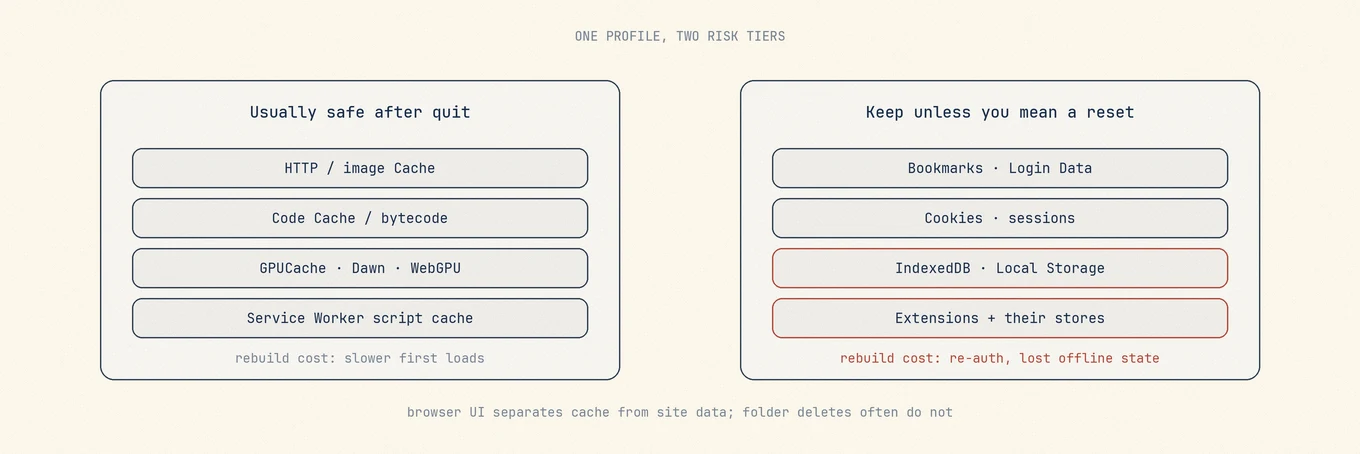
按層想,而不是一個「瀏覽器檔案夾」:
| 層 | 作用 | 重建代價 |
|---|---|---|
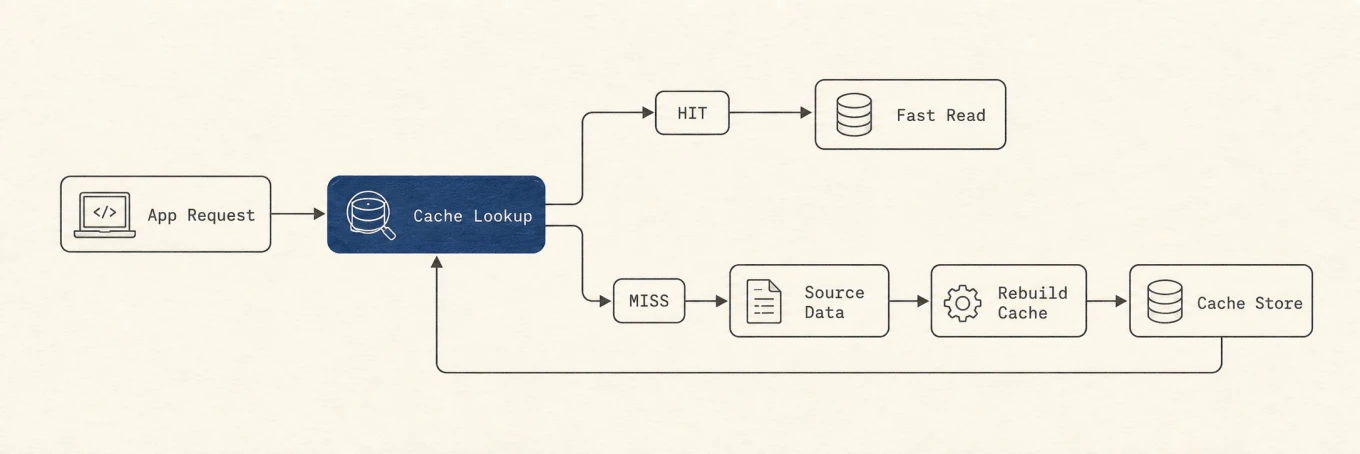
| HTTP 磁碟快取 | 圖片、指令碼、媒體以加快載入 | 低;首次造訪變慢 |
| Code / JS 位元組碼快取 | 編譯指令碼快取 | 低;下次啟動多一點 CPU |
| GPU / Dawn / WebGPU 快取 | GPU 側資源 | 低 |
| Service Worker + Cache Storage | 離線殼、PWA | 中;應用會再快取 |
| IndexedDB / Local Storage | 應用狀態、離線庫 | 未同步時高 |
| Cookie / Login Data | 工作階段與憑證 | 高;需重新登入 |
| 擴充功能及擴充功能儲存 | 功能與其本機庫 | 中到高 |
| 瀏覽記錄 / 書籤 | 導覽與同步 | 取決於帳號同步 |
清快取與清網站資料不是同一次操作。瀏覽器介面分開它們是有理由的;手刪檔案夾往往不分開。
實驗:先量瀏覽器,不只看系統資料
先結束瀏覽器,避免檔案仍在寫入。終端機或清理工具要讀取容器路徑,可能需要完全取用磁碟權限。權限錯誤表示取用問題,不是目錄為空。
Chrome / Chromium 家族
路徑隨渠道與 Chrome for Testing 略有不同:
du -sh ~/Library/Application\ Support/Google/Chrome \
  ~/Library/Caches/Google/Chrome 2>/dev/null
du -sh ~/Library/Application\ Support/Google/Chrome/* 2>/dev/null | sort -h
再下鑽 Default 或 Profile N:
du -sh ~/Library/Application\ Support/Google/Chrome/Default/* 2>/dev/null | sort -h
設定檔下常見的大目錄有 Cache、Code Cache、GPUCache、Service Worker,有時還有 IndexedDB。只有 Cache、Code Cache 和 GPUCache 屬於可低風險清理的快取;Service Worker 和 IndexedDB 應按網站資料處理。
Safari
現代重量多在容器;舊 Caches 可能幾乎為空:
du -sh ~/Library/Containers/com.apple.Safari/Data/Library/Caches \
  ~/Library/Safari \
  ~/Library/Caches/com.apple.Safari 2>/dev/null
較重的現代快取常在:
~/Library/Containers/com.apple.Safari/Data/Library/Caches/com.apple.Safari
舊的 ~/Library/Caches/com.apple.Safari/WebKitCache 看起來相關,實際可能幾乎為空。兩邊都量過再下結論。
Firefox
du -sh ~/Library/Application\ Support/Firefox \
  ~/Library/Caches/Firefox 2>/dev/null
Edge、Brave、Arc、Dia 等 Chromium 建置
同一思路:Application Support 放設定檔樹,Caches 可能重複或鏡像其中一部分。多設定檔機器會累積廢棄的 Profile 12;刪任何之前先分別測量。
瀏覽器自己的介面是第一選擇:Chrome 的清除瀏覽資料、Safari 的瀏覽記錄與網站資料控制,以及 Firefox 的快取清理說明。它們能區分快取、Cookie、登入狀態與整個設定檔,手動刪目錄做不到。
優先用內建清理
Chrome、Edge、Brave、Arc 等
- CPU 症狀用瀏覽器自帶的工作管理員查,另見 Chrome Helper,磁碟佔用是另一作業
- 清除瀏覽資料,先只勾快取的圖片和檔案
- 時間範圍很重要:「時間不限」再加 Cookie 會讓各站全部退出登入
- 在設定檔選擇器裡移除不用的設定檔,保持內部註冊一致;不要猜刪檔案夾
- 停用不用的擴充功能;有的會保留很大的本機儲存
Safari
- 在開發選單清空快取,需先在設定的進階中開啟,或按時間範圍清除瀏覽記錄
- 支援多重設定檔的版本,在設定裡刪除整個次要設定檔
- 優先 Safari 介面,不要整棵刪
~/Library/Safari;瀏覽記錄、閱讀列表等狀態混在其中
Firefox
設定,隱私權與安全性,Cookie 和網站資料,清除資料,無意退出登入時只清快取的網路內容。
介面優先的原因:瀏覽器維護索引與配額記帳。亂刪葉子可能導致下次啟動更久的修復。
介面不夠時的手動路徑
僅在退出之後,且只針對理解的葉子:
du -sh ~/Library/Application\ Support/Google/Chrome/Default/Cache \
  ~/Library/Application\ Support/Google/Chrome/Default/Code\ Cache \
  ~/Library/Application\ Support/Google/Chrome/Default/GPUCache 2>/dev/null
刪快取葉,不要刪整個 Default。刪掉整份設定檔等於重設該身分。
實例
開發機上「系統資料」約 90 GB。測量結果類似:
~/Library/Application Support/Google/Chrome/Default/Cache          18G
~/Library/Application Support/Google/Chrome/Default/Code Cache      4G
~/Library/Application Support/Google/Chrome/Profile 3               22G
Profile 3 是已不用的工作設定檔。先確認書籤、密碼與本機網站資料已妥善備份,或確實不再需要,再依以下步驟處理:
- 打開 Chrome 設定檔選擇器,若仍顯示 Profile 3,從介面移除
- 若檔案夾還在且確認不用,退出 Chrome 後只刪該設定檔目錄,並確認它不是你需要的 Default
- 用「清除瀏覽資料,快取的檔案」清 Default 的 Cache / Code Cache,或退出後只刪這兩個葉
- 複測;確認 Default 仍有 Login Data,工作站點仍能登入
不要為了「省事」整棵刪掉 Google/Chrome。
更新器殘留與廢棄設定檔
Chromium 更新器有時會留下舊版本目錄。不能只看新版本能否啟動,還要確認舊版本沒有程序執行、沒有安裝或更新正在使用,不確定就保留。不用的設定檔也要先核對書籤和本機資料備份,再從瀏覽器介面移除。
部分系統上的 Edge 更新程式還會保留安裝檔。比已安裝 Edge 版本更舊的檔案也要確認沒有程序或安裝工作正在使用,等於或更新的可能是待安裝更新。讀不到已安裝版本或無法確認用途時,保留這些候選項目,不憑「最新一份」推斷其他都能刪。
同步副作用
清快取或 Cookie 與網站資料都不等於刪除書籤,後者主要影響網站登入與本機狀態。直接刪除已同步的書籤、瀏覽記錄或其他同步項目,則可能影響其他裝置,範圍以瀏覽器的確認提示為準。
工具能幫到哪裡
清理工具可以彙總已知的瀏覽器快取類別、顯示大小,並把敏感設定檔標為僅供審核或預設不勾選。多瀏覽器、舊設定檔共存時,這能減少漏看路徑的機會。它不應替代瀏覽器自己的清除資料介面做 Cookie 級決策,也不應把整個 Application Support 瀏覽器樹當作一個「安全」核取方塊。
用分析或 du 定位哪個設定檔巨大;用瀏覽器或經審核的快取列表刪除。配合一般的快取衛生。
常見錯誤
為了清理出空間勾選「全部瀏覽資料」。 你付的是重新登入,不只是 GB。
整份刪掉 Default。 那是重設,不是整理。
只信 Safari 舊 Caches 路徑。 容器也要量。
Chrome 還開著就刪快取葉。 寫入方可能正握著檔案。
如何驗證
- 重新打開,確認需要的設定檔與登入仍在
- 複測相同路徑;快取葉下降,設定檔根仍在
- 先造訪幾個重頁面;首次變慢正常
- 確認無誤後再清空垃圾桶
操作順序
- 退出瀏覽器
- 測量 Application Support 與 Caches 根;下鑽最大設定檔
- 優先清除瀏覽資料,僅快取檔案
- 從介面移除廢棄設定檔
- 仍不夠時再手刪已知快取葉
- 重新打開並確認身分仍在
- 清空垃圾桶
延伸閱讀
- 系統資料
- 清理快取
- Chrome Helper 佔 CPU
- 各瀏覽器「清除資料」官方說明
瀏覽器佔磁碟是快取與設定檔管理問題,不需要為此重裝 macOS。先量設定檔樹,先清可丟棄快取;即使目錄名裡有 Cache,也要把登入與網站資料庫當作用戶資料。
多瀏覽器並存時的測量順序
機器上同時有 Safari、Chrome、Arc 時,不要先猜。按總量排序:
du -sh ~/Library/Application\ Support/Google/Chrome \
  ~/Library/Application\ Support/Arc \
  ~/Library/Containers/com.apple.Safari \
  ~/Library/Application\ Support/Firefox 2>/dev/null | sort -h
從最大的根開始下鑽。一個廢棄設定檔的體積,往往就足以解釋系統資料裡難以判斷的增量。
網站資料與擴充功能的取捨
只想清理出空間時:
- 勾選快取檔案
- 不要勾選 Cookie、密碼、自動填寫
- 擴充功能逐個審視:長期不用的擴充功能連同其本機庫一起卸,比整庫清空更可控
需要徹底重設某個網站時,用瀏覽器的「清除該網站資料」,而不是刪整個設定檔目錄。
與系統資料的關係
瀏覽器大設定檔經常被算進系統資料。你在設定檔樹裡量到 20 GB 快取並清掉後,系統資料數字可能滯後一兩天才重分類。以 du 與實際可用空間為準,不要盯著分類條焦慮。詳見系統資料。
常見問題
清理瀏覽器儲存會讓網站退出登入嗎?
只清瀏覽器介面裡的圖片和檔案快取,通常不會登出。Cookie、Local Storage、IndexedDB 等網站資料可能包含工作階段或離線內容,Service Worker 相關儲存也不能一律當成不含狀態的快取,清理後要檢查常用網站。
瀏覽器的佔用為什麼顯示在「系統資料」裡?
瀏覽器 profile 存放在 ~/Library 下,macOS 的儲存空間設定把這棵目錄樹的大部分歸入系統資料條,於是一個 10 GB 的 profile 會撐大一個看起來與瀏覽器無關的數字。
舊更新器檔案和廢棄 profile 可以刪嗎?
確認歸屬只是第一步。已移除瀏覽器的設定檔仍可能存有唯一的書籤、擴充功能資料或離線內容,先核對備份。更新器檔案要確認沒有執行中的程序或安裝作業使用;仍在用的瀏覽器優先透過設定檔管理介面移除,不因目錄沒列在介面裡就認定沒有用途。