如何清理 Mac 磁碟空間,又不遺失檔案
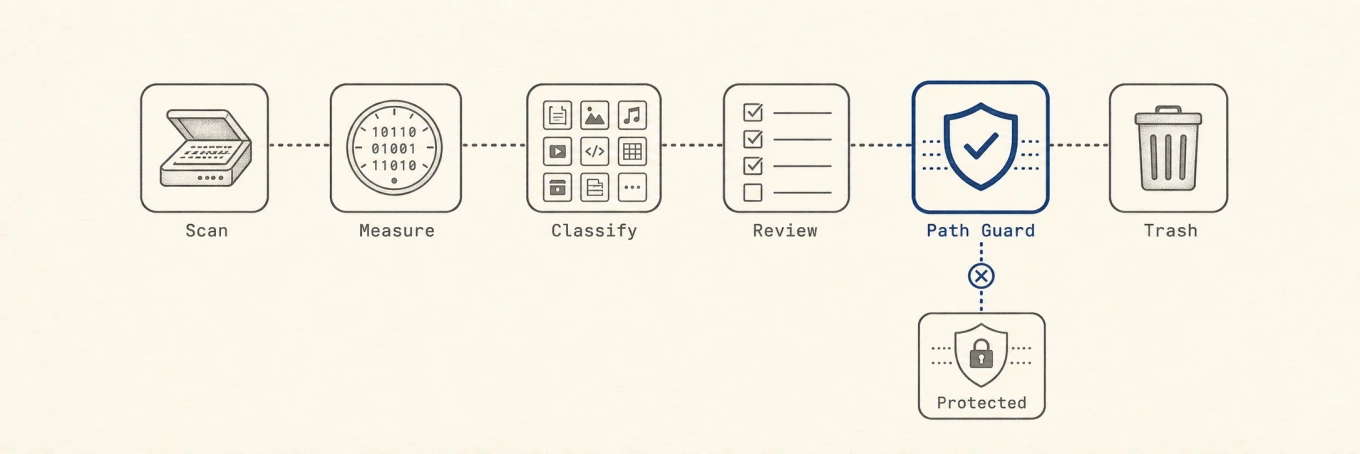
磁碟快滿時,按大小直接刪除很容易碰到應用程式資料庫或個人資料。目標只是給日常工作、系統更新和暫存檔留出空間,先測量現況、備份重要資料,再處理能還原或重新產生的內容,通常已經夠用。
清理前先保護唯一副本
大規模清理前,確認 Time Machine 或其他備份已經完成,重要檔案也確實在備份中。雲端同步不能代替備份,刪除同步檔案可能讓它從所有裝置上一併消失。重要資料最好從備份中打開幾份,或做一次小範圍還原測試。
磁碟已滿到無法儲存或更新時
先清掉一個明確可替代的項目,清理出少量緊急空間,例如可重新下載的 .dmg、來源檔和交付副本都存在的影片匯出檔、已另存的舊壓縮檔,或垃圾桶中已經核對過的大檔案。最初幾 GB 是為了讓測量、備份和更新恢復工作,不要從 Library 資料庫、快照、交換檔案或系統目錄開始。
先測量,再決定刪什麼

先按 Apple 的儲存空間指南打開系統設定 › 一般 › 儲存空間,查看個人檔案和總體分類。但系統資料不會告訴你具體是哪一個目錄。
終端機裡的 du 可以統計目錄大小:
du -sh ~/* ~/Library 2>/dev/null | sort -h
最大的目錄會排在最後。找到大項後再深入一層:
du -sh ~/Library/* 2>/dev/null | sort -h
下面這條指令只查下載項目、影片和桌面中的大檔案:
find ~/Downloads ~/Movies ~/Desktop -type f -size +500M -print 2>/dev/null
它常能找到遺忘的影片匯出檔、磁碟映像和壓縮檔,但這些目錄也可能包含專案資料,桌面還可能與 iCloud 同步,搜尋範圍小不代表結果都能刪。樹狀圖則把大小畫成區塊,Mole 的「分析」檢視可以逐層查看目錄,並在 Finder 中顯示檔案或移到垃圾桶。想繼續了解檔案總和與磁碟容量為何不一致,可以看如何查找並安全刪除 Mac 大檔案。
按優先順序處理安全的清理項
按還原風險從低到高處理,一旦空間夠用就停止。下載項目、垃圾桶、閒置應用程式、舊裝置備份、應用程式管理的快取和離線內容,通常比系統管理的資料更適合作為目標。Mole 的「清理」頁也採用先檢查再執行的方式。
| 優先順序 | 目標 | 還原確認 |
|---|---|---|
| 1 | 下載項目、安裝套件、重複匯出檔 | 能重新下載或重新產生 |
| 2 | 垃圾桶 | 清空前逐項確認裡面的大檔案 |
| 3 | 閒置應用程式 | 文件保留,訂閱另行取消,有原廠解除安裝程式就先用它 |
| 4 | 舊裝置備份 | 在 Finder 的「管理備份」中核對裝置和日期 |
| 5 | 應用程式管理的快取和離線內容 | 先結束應用程式,接受重建或重新下載的代價 |
| 6 | 受管理的媒體圖庫和開發工具占用 | 用所屬應用程式或工具處理,再測試圖庫或專案 |
下載項目和重複輸出
舊安裝套件、磁碟映像、影片匯出檔和重複壓縮檔通常風險最低。確認另一份副本或原始素材存在後,將它們移到垃圾桶,並在測試期間先保留在那裡。
不再使用的應用程式
若應用程式提供自己的解除安裝程式,Apple 建議優先使用,因為它可能一併處理登入項目或延伸功能。否則可把應用程式移到垃圾桶。Apple 說明解除安裝應用程式不會刪除你用它建立的文件,也不會取消訂閱。需要檢查殘留項目時,使用完整解除安裝指南,不要刪除其他應用程式共享的資料。
舊 iPhone 和 iPad 備份
在 Finder 中選擇裝置,再打開一般 › 管理備份,按裝置和日期核對。Apple 的備份管理說明提供刪除、封存和在 Finder 中顯示等操作。不要因為備份目錄名稱看不懂就直接刪除整個檔案夾。
快取和瀏覽器儲存空間
優先使用應用程式自己的儲存空間控制,清理有文件說明的快取前先結束應用程式,並接受首次啟動變慢或離線內容重新下載的代價。先了解快取清理會改變什麼和瀏覽器儲存空間的處理方法,再碰隱藏目錄。
照片、影片和其他受管理的圖庫
使用「照片」、音樂、郵件或內容所屬應用程式刪除或搬移資料。Apple 的照片圖庫搬移說明允許把圖庫移到格式合適的外接磁碟,但打開「照片」前磁碟必須可用。驗證搬移後的圖庫,必要時將其設為系統照片圖庫,然後才考慮原檔案。完整步驟見照片儲存空間指南。
開發工具、容器和虛擬機器
建置輸出和下載的執行階段可能很大,但專案、憑證、資料庫和工具鏈常在附近。優先使用工具自帶的預覽、清理或 prune 指令,不要整個目錄刪除。可從開發快取指南、Xcode 指南或 Docker 指南開始。
這些內容不在普通清理範圍內
/System中的任何內容- 正在使用的 Mail、訊息和照片圖庫
- 仍然需要的虛擬機器與 iPhone、iPad 備份
- APFS 快照、交換檔案和其他系統管理的儲存空間
- 無法說明用途和還原方式的檔案
檔案很大,只能說明它占用空間,不能證明它可以刪除,拿不準時,所屬應用程式、Bundle ID 和還原方式可以提供更多背景。
可用空間數字為什麼會延遲更新
移到垃圾桶的檔案仍占空間,確認不再需要並清空後才可能釋放容量。
刪除大檔案後,可用空間沒有明顯變化並不罕見。Time Machine 本機快照可能仍引用舊資料區塊,macOS 縮減快照後才會釋放。系統還會把快取、本機快照和可重新下載的資料標為「可清除」,需要容量時再自動回收。
查看快照:
tmutil listlocalsnapshots /
diskutil apfs listSnapshots /
可清除空間是 APFS 的容量狀態,不是一個能手動清空的資料夾。Time Machine 會在快照到期或空間不足時自動刪除本機快照,通常不用強制處理。
清空垃圾桶前驗證
檔案仍可還原時,重新打開相關應用程式、最近文件、照片圖庫和媒體專案,啟動重要虛擬機器與容器,確認雲端檔案能重新下載且本機唯一副本仍存在。若有內容遺失,從垃圾桶「放回原處」或從備份復原;確認工作正常且檔案不再需要後才清空垃圾桶,再檢查系統設定 › 一般 › 儲存空間並執行 df -h /,核對實際空間變化。
什麼時候可以停下來
Mac 已經有足夠空間完成日常工作、更新和暫時任務時就可以停下。沒必要刪光快取,也不用追求很小的系統資料。優先處理最大的可替代內容,含義不明或由系統管理的資料保持不動。