安全降低 Apple Mail 佔用空間
Apple Mail 為了支援搜尋和離線閱讀,會在 Mac 儲存郵件與附件,時間久了可能佔用數 GB。處理前要分清兩件事:減少本機下載通常可以還原,從 IMAP 郵件中移除附件則可能同時修改伺服器原件。
Mail 的資料在哪裡
信箱、郵件檔案和資料庫主要位於 ~/Library/Mail,沙盒工作資料位於 ~/Library/Containers/com.apple.mail。查看大小:
du -sh ~/Library/Mail ~/Library/Containers/com.apple.mail 2>/dev/null
附件通常佔得最多,具體取決於帳號類型和下載策略。終端機或磁碟分析器可能需要「完全取用磁碟」權限才能讀取這些目錄。
分清本機清理和永久修改
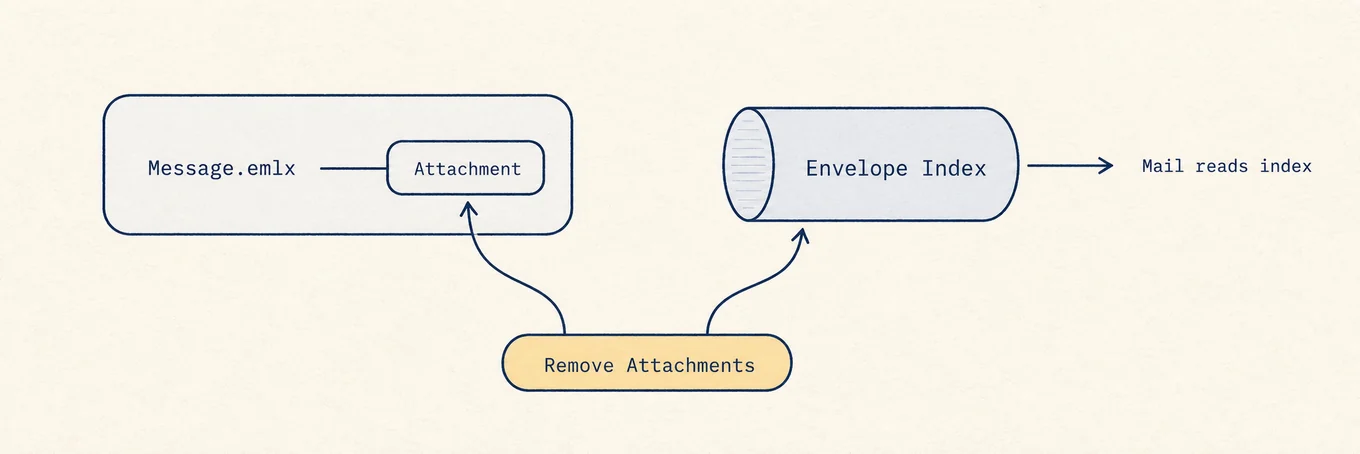
郵件 › 移除附件 會從郵件本身移除附件,不只是刪除暫存下載。Apple 在附件說明中提醒,IMAP 帳號上的附件也會從伺服器刪除,之後無法再從伺服器取回。操作前先另存重要附件並打開確認。
如果只想減少以後下載到本機的附件,打開 郵件 › 設定 › 帳號 › 帳號資訊 › 下載附件。不同服務商可能提供「全部」「最近」或「無」等選項。這項設定改變今後的離線儲存策略,不會立刻清空舊附件,部分媒體也可能繼續自動下載。
還可以檢查以下內容:
- 垃圾郵件和垃圾桶,確認沒有需要還原的內容後再清空
- 舊訂閱郵件和自動通知,可以用 顯示 › 排序方式 › 大小 或搜尋找到大郵件,再在 Mail 中刪除
- 需要保留的大附件,先匯出到一般資料夾,備份並打開驗證後再從郵件中移除
直接刪除 ~/Library/Mail 中的檔案會繞過郵件應用程式,郵件、信箱狀態、搜尋索引和伺服器狀態需要一起維護,Finder 無法完成這些更新。
重新建立信箱用於修復,不用於清理
信箱 › 重新建立 用來處理郵件缺失或搜尋錯誤,並不能直接釋放空間。IMAP 和 Exchange 帳號在重新建立時,可能丟棄本機副本後重新下載整個信箱,短時間內還會增加網路和磁碟活動。
Apple 的Mail 儲存空間說明建議檢查大郵件,需要時先儲存再移除附件,並在確認後清空已刪除郵件。只有索引異常時才需要重新建立。
Envelope Index 與 .emlx 檔案
Mail 把每封郵件儲存成獨立的 .emlx 檔案,另用名為 Envelope Index 的 SQLite 資料庫記錄寄件人、主旨、日期和旗標等搜尋資訊。郵件文字通常不大,主要佔用來自附件。
信箱列表依賴 Envelope Index。直接刪除 .emlx 會讓索引繼續指向不存在的郵件。應用程式內指令能一起更新檔案和索引,但「移除附件」仍可能把修改同步到 IMAP 伺服器。
先用磁碟地圖確認 Mail 佔用
Mail 的檔案分散在隱藏的 Library 目錄。磁碟地圖可以先確認它是否值得處理。Mole 的「分析」檢視負責測量,「清理」檢視只處理明確的快取。郵件和附件仍應在 Mail 中管理,以便讓郵件、索引和伺服器狀態一起更新。
處理 Mail 時按這個順序
兩個目錄的大小只能協助定位占用,不能單憑大小分清快取和郵件本身。接下來到「郵件」裡檢查帳號和附件下載設定,不需要的大郵件也在 App 內處理。對 IMAP 帳號,「移除附件」會永久修改伺服器副本,操作前要另存並驗證重要附件。