Reducir el almacenamiento de Apple Mail con seguridad
Apple Mail puede ocupar varios gigabytes en un Mac porque el correo con búsqueda y acceso sin conexión exige datos locales de los mensajes y, según la configuración de la cuenta, adjuntos descargados. La forma segura de reducir ese peso depende de lo que entiendas por limpieza: borrar una descarga local es reversible, pero quitar un adjunto de un mensaje IMAP también puede cambiar la copia del servidor. Esa diferencia importa más que la cifra de gigabytes.
Dónde acumula peso Mail
Mail guarda sus datos locales en dos sitios. Los buzones y la base de datos de mensajes
viven en ~/Library/Mail y, como Mail es una app con sandbox, buena parte de sus datos
de trabajo está en ~/Library/Containers/com.apple.mail. Mide ambos:
du -sh ~/Library/Mail ~/Library/Containers/com.apple.mail 2>/dev/null
Los adjuntos suelen ser la parte más grande, pero la mezcla exacta depende de la cuenta y de su política de descarga. Los tamaños totales no separan mensajes, adjuntos y cachés. Mide antes de cambiar nada; Terminal o el analizador pueden necesitar Acceso total al disco para leer estas carpetas protegidas.
Decide si quieres una limpieza local o permanente
El comando Mensaje > Eliminar archivos adjuntos de Mail es fácil de malinterpretar. Quita el adjunto del mensaje, no solo de una caché local temporal. Apple advierte en su guía de adjuntos que, en cuentas IMAP, el adjunto también se elimina del servidor de correo y no se puede recuperar después desde ahí. Guarda y abre primero lo importante, y trata este comando como una edición permanente del mensaje.
Si tu objetivo es solo reducir las descargas locales futuras, usa en su lugar Mail > Ajustes > Cuentas > Información de la cuenta > Descargar archivos adjuntos. Según el proveedor, puedes elegir Todos, Recientes o Ninguno. Así se conserva el mensaje en el servidor y solo cambia lo que Mail mantiene listo sin conexión. Algunos adjuntos multimedia pueden seguir descargándose solos, así que esto es una política, no un botón de purga instantánea.
Otras opciones que puedes revisar:
- Los buzones Correo no deseado y Papelera siguen ocupando disco hasta que los vacíes. Borra los elementos eliminados y vacía el correo no deseado solo después de confirmar que no hay nada que recuperar.
- Los boletines antiguos y el correo automático suelen ser objetivos más seguros que la correspondencia personal o laboral. Usa Visualización > Ordenar por > Tamaño o la búsqueda de Mail para revisar los mensajes más grandes y luego elimínalos en Mail para que la base de datos y el servidor sigan sincronizados.
- Los adjuntos grandes que quieras conservar conviene exportarlos a una carpeta normal, respaldarlos y abrirlos una vez antes de quitarlos de sus mensajes.
No borres a mano archivos dentro de ~/Library/Mail. Mail debe mantener coherentes
los archivos de mensajes, el estado de los buzones, los índices de búsqueda y el
estado del servidor, y Finder no puede hacer eso.
Reconstruir repara la búsqueda, no es una limpieza
Buzón > Reconstruir sirve cuando faltan mensajes o los resultados de búsqueda salen mal. No es un comando de limpieza. En cuentas IMAP y Exchange, reconstruir puede descartar la copia local y volver a descargar el buzón, lo que aumenta de forma temporal la red y el disco. Úsalo para reparar un buzón, no para recuperar espacio. La guía de almacenamiento de Mail de Apple recomienda, en cambio, eliminar mensajes grandes ya revisados, guardar y luego quitar adjuntos, y vaciar los elementos eliminados cuando el problema es el almacenamiento del servidor.
Por debajo: el Envelope Index y los archivos .emlx
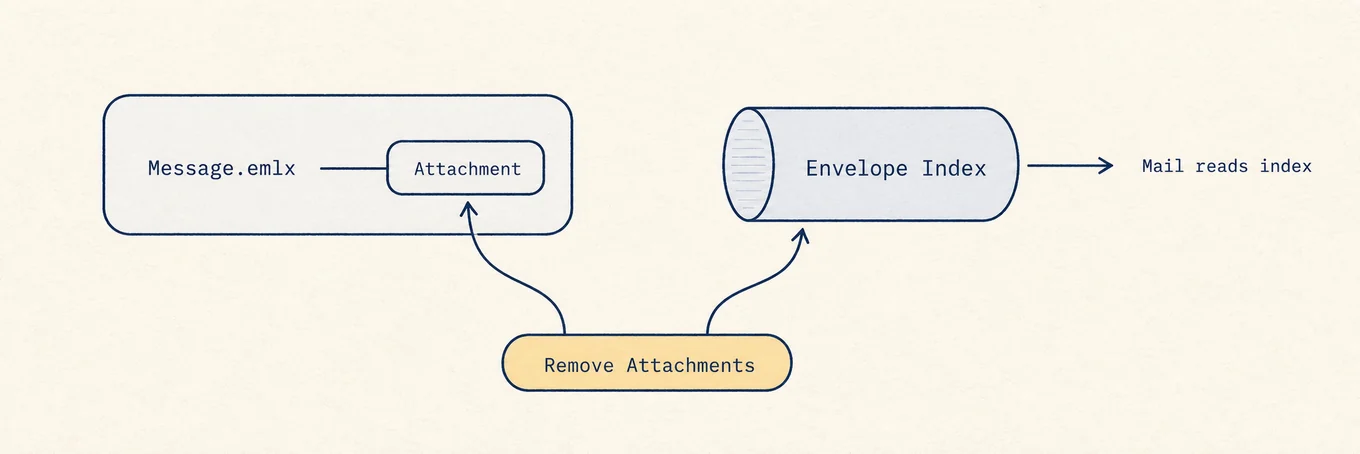
Mail guarda cada mensaje como un archivo .emlx individual, el mensaje en bruto más
un poco de metadatos, dentro de carpetas de buzón por cuenta, y mantiene aparte una
base de datos SQLite, el Envelope Index, con los metadatos buscables: remitentes,
asuntos, fechas, marcas. Los mensajes son la parte pequeña; los adjuntos, guardados
junto a su .emlx, son el peso. Como el Envelope Index es lo que Mail lee de verdad
para dibujar tus buzones, borrar archivos .emlx a mano deja el índice apuntando a
mensajes que ya no existen. Los comandos propios de Mail mantienen esas capas
coherentes, pero eso no hace que todo comando sea reversible. Eliminar archivos adjuntos
actualiza el mensaje y sus índices a la vez; en una cuenta IMAP, ese mensaje
actualizado puede sincronizarse de vuelta al servidor sin el adjunto.
Dónde ayuda un mapa de disco
El peso de Mail está repartido en ubicaciones ocultas de Library, así que un mapa de disco puede decirte si realmente conviene tocar Mail antes de cambiar una política de retención. Herramientas como la vista Analyze de Mole deberían limitarse a medir y a una limpieza segura de caché; las decisiones sobre mensajes y adjuntos pertenecen a Mail, donde se ve su efecto en el servidor.
Un orden seguro de operaciones
Primero mide las carpetas de Mail. Después reduce las descargas futuras en la configuración de la cuenta. Luego elimina el correo desechable y vacía la Papelera o el correo no deseado tras revisarlos. Usa Eliminar archivos adjuntos solo cuando quieras cambiar a propósito el mensaje del servidor y hayas guardado lo importante. Este orden recupera espacio sin confundir una decisión de caché local con una edición irreversible del correo.