Apple Mail-opslag verkleinen zonder mail te verliezen
Apple Mail kan vele gigabytes op een Mac bewaren, omdat doorzoekbare mail die offline beschikbaar is lokale berichtgegevens nodig heeft en, afhankelijk van de accountinstellingen, gedownloade bijlagen. De veilige manier om die voetafdruk te verkleinen hangt af van wat je met opschonen bedoelt: een lokale download verwijderen is omkeerbaar, terwijl een bijlage uit een IMAP-bericht halen ook de kopie op de server kan wijzigen. Dat onderscheid telt meer dan het aantal gigabytes.
Waar Mail zijn gewicht bewaart
Mail bewaart lokale gegevens op twee plekken. De postbussen en de berichtdatabase staan
onder ~/Library/Mail, en omdat Mail een sandbox-app is, staat meer van de werkgegevens
onder ~/Library/Containers/com.apple.mail. Meet beide:
du -sh ~/Library/Mail ~/Library/Containers/com.apple.mail 2>/dev/null
Bijlagen zijn vaak het grootste deel, maar de precieze mix hangt af van het account en het downloadbeleid. Deze maptotalen scheiden berichten, bijlagen en caches niet. Meet voordat je iets wijzigt, en onthoud dat Volledige schijftoegang nodig kan zijn voordat Terminal of een schijfanalysator deze beschermde mappen kan lezen.
Beslis of je lokaal of blijvend wilt opschonen
Het commando Bericht › Verwijder bijlagen van Mail is makkelijk verkeerd te begrijpen. Het haalt de bijlage uit het bericht, niet alleen uit een tijdelijke lokale cache. Apple waarschuwt in de handleiding voor bijlagen dat bij IMAP-accounts de bijlage ook van de mailserver wordt verwijderd en daar later niet meer vandaan te halen is. Bewaar en open eerst alles wat belangrijk is, en behandel dit commando als een blijvende bewerking van het bericht.
Als je alleen toekomstige lokale downloads wilt beperken, gebruik dan Mail › Instellingen > Accounts › Accountinformatie › Download bijlagen. Afhankelijk van de aanbieder kun je Alles, Recent of Geen kiezen. Daarmee blijft het bericht op de server bestaan, terwijl je wijzigt wat Mail offline klaarzet. Sommige mediabijlagen kunnen nog steeds automatisch downloaden, dus dit is beleid, geen knop die meteen alles wist.
Andere opties om te bekijken:
- De postbussen Ongewenst en Prullenmand nemen schijfruimte in tot je ze leegt. Wis verwijderde items en leeg ongewenste post pas nadat je hebt gecontroleerd dat er niets te herstellen valt.
- Oude nieuwsbrieven en automatische mail zijn vaak veiligere doelen dan persoonlijke of werkcorrespondentie. Gebruik Weergave › Sorteer op › Grootte of zoeken in Mail om de grootste berichten te bekijken, en verwijder ze daarna in Mail zodat de database en de server synchroon blijven.
- Grote bijlagen die je wilt houden exporteer je naar een gewone map, maak je een back-up van, en open je één keer voordat je ze uit hun berichten haalt.
Verwijder geen bestanden met de hand in ~/Library/Mail. Mail moet berichtbestanden,
postbusstatus, zoekindexen en serverstatus consistent houden, en Finder kan dat niet.
Herbouwen repareert de index, niet de opslag
Postbus › Herbouw is nuttig wanneer berichten ontbreken of zoekresultaten fout zijn. Het is geen opschooncommando. Bij IMAP- en Exchange-accounts kan herbouwen de lokale kopie weggooien en de postbus opnieuw downloaden, waardoor netwerk- en schijfactiviteit tijdelijk toenemen. Gebruik het om een postbus te repareren, niet om ruimte terug te winnen. Apples handleiding voor Mail-opslag raadt in plaats daarvan aan gecontroleerde grote berichten te verwijderen, bijlagen eerst te bewaren en daarna te verwijderen, en verwijderde items te legen wanneer de opslag op de server het probleem is.
Onder de motorkap: de Envelope Index en .emlx-bestanden
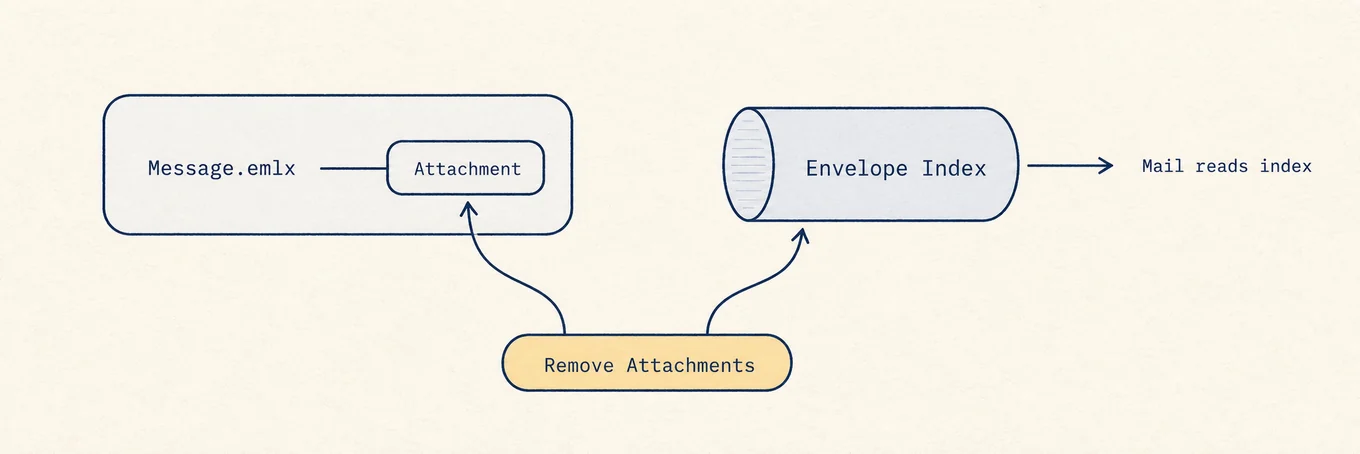
Mail bewaart elk bericht als een apart .emlx-bestand, het ruwe bericht plus een beetje
metadata, in postbusmappen per account, en houdt een aparte SQLite-database bij, de
Envelope Index, met de doorzoekbare metadata: afzenders, onderwerpen, datums, vlaggen. De
berichten zijn het kleine deel; bijlagen, naast hun .emlx bewaard, zijn het
gewicht. Omdat de Envelope Index is wat Mail werkelijk leest om je postbussen te tekenen,
laat het met de hand verwijderen van .emlx-bestanden de index wijzen naar berichten die niet meer
bestaan. De eigen commando's van Mail houden die lagen consistent, maar dat maakt niet elk
commando omkeerbaar. Verwijder bijlagen werkt het bericht en de indexen samen bij;
op een IMAP-account kan dat bijgewerkte bericht daarna terug naar de server synchroniseren zonder de
bijlage.
Waar een schijfkaart helpt
De voetafdruk van Mail ligt verspreid over verborgen Library-locaties, dus een schijfkaart kan beantwoorden of Mail het aanraken waard is voordat je een bewaarbeleid wijzigt. Hulpmiddelen zoals de Analyseweergave van Mole horen te stoppen bij meten en veilig cache-opschonen; beslissingen over berichten en bijlagen horen in Mail, waar het effect aan de serverkant zichtbaar is.
Een veilige volgorde
Meet eerst de mappen van Mail, beperk daarna toekomstige downloads in de accountinstellingen, en verwijder pas daarna wegwerpmail en leeg de Prullenmand of Ongewenst na controle. Gebruik Verwijder bijlagen alleen wanneer je bewust wilt dat het bericht op de server verandert en je alles wat belangrijk is hebt bewaard. Deze volgorde wint ruimte terug zonder een beslissing over een lokale cache te verwarren met een onomkeerbare bewerking van mail.