Ridurre lo storage di Apple Mail in sicurezza

Apple Mail può occupare molti gigabyte su un Mac perché la posta ricercabile e disponibile offline richiede dati locali dei messaggi e, a seconda delle impostazioni dell'account, gli allegati scaricati. Il modo sicuro per ridurre quell'impronta dipende da cosa intendi per pulizia: eliminare un download locale permette di scaricarlo di nuovo solo se la copia sul server è ancora accessibile, mentre rimuovere un allegato da un messaggio IMAP può modificare anche la copia sul server. Questa distinzione conta più del numero di gigabyte.
Dove Mail occupa spazio
Mail conserva i dati locali in due posti. Le caselle e il database dei messaggi si trovano
sotto ~/Library/Mail e, poiché Mail è un'app in sandbox, una parte maggiore dei dati di lavoro
risiede sotto ~/Library/Containers/com.apple.mail. Misura entrambi:
du -sh ~/Library/Mail ~/Library/Containers/com.apple.mail 2>/dev/null
Queste dimensioni indicano dove si concentra lo spazio, ma non distinguono messaggi, allegati e cache. Gli allegati sono spesso la parte più grande, ma la proporzione dipende dall'account e dalla sua politica di download. Misura prima di cambiare qualsiasi cosa e ricorda che l'Accesso completo al disco può essere necessario perché Terminale o un analizzatore del disco possano leggere queste cartelle protette.
Decidi se vuoi una pulizia locale o permanente
Il comando Messaggio > Rimuovi allegati di Mail è facile da fraintendere. Rimuove l'allegato dal messaggio, non solo da una cache locale temporanea. Apple avvisa nella sua guida agli allegati che per gli account IMAP l'allegato viene eliminato anche dal server di posta e non può essere recuperato da lì in seguito. Salva e apri prima qualsiasi cosa importante e tratta questo comando come una modifica permanente al messaggio.
Se il tuo obiettivo è solo ridurre i download locali futuri, usa invece Mail > Impostazioni > Account > Informazioni account > Scarica allegati. A seconda del provider, puoi scegliere Tutti, Recenti o Nessuno. Questo preserva il messaggio sul server mentre cambia ciò che Mail tiene pronto offline. Alcuni allegati multimediali possono comunque scaricarsi automaticamente, quindi si tratta di una politica piuttosto che di un pulsante di svuotamento istantaneo.
Altri interventi possibili:
- Le caselle Posta indesiderata e Cestino occupano ancora spazio su disco finché non vengono svuotate. Elimina gli elementi cancellati e svuota la posta indesiderata solo dopo aver confermato che non c'è nulla da recuperare.
- Vecchie newsletter e posta automatica sono spesso obiettivi più sicuri della corrispondenza personale o di lavoro. Usa Vista > Ordina per > Dimensioni o la ricerca di Mail per rivedere i messaggi più grandi, poi eliminali in Mail così il database e il server restano sincronizzati.
- Gli allegati grandi che vuoi conservare vanno salvati in una cartella normale, inclusi in un backup e aperti per verificarli prima di rimuoverli dai messaggi.
Non eliminare a mano i file dentro ~/Library/Mail. Mail deve mantenere coerenti i file dei messaggi,
lo stato delle caselle, gli indici di ricerca e lo stato del server, e il Finder non può farlo.
Ricostruire la casella ripara l’indice, non libera spazio
Casella di posta > Ricostruisci è utile quando i messaggi sembrano mancanti o i risultati di ricerca sono sbagliati. Non è un comando di pulizia. Per gli account IMAP e Exchange, la ricostruzione può scartare la copia locale e scaricare di nuovo la casella, aumentando temporaneamente l'attività di rete e disco. Usalo per riparare una casella, non per recuperare spazio. La guida allo storage di Mail di Apple invece consiglia di eliminare i messaggi grandi già rivisti, salvare e poi rimuovere gli allegati, e svuotare gli elementi eliminati quando il problema è lo storage sul server.
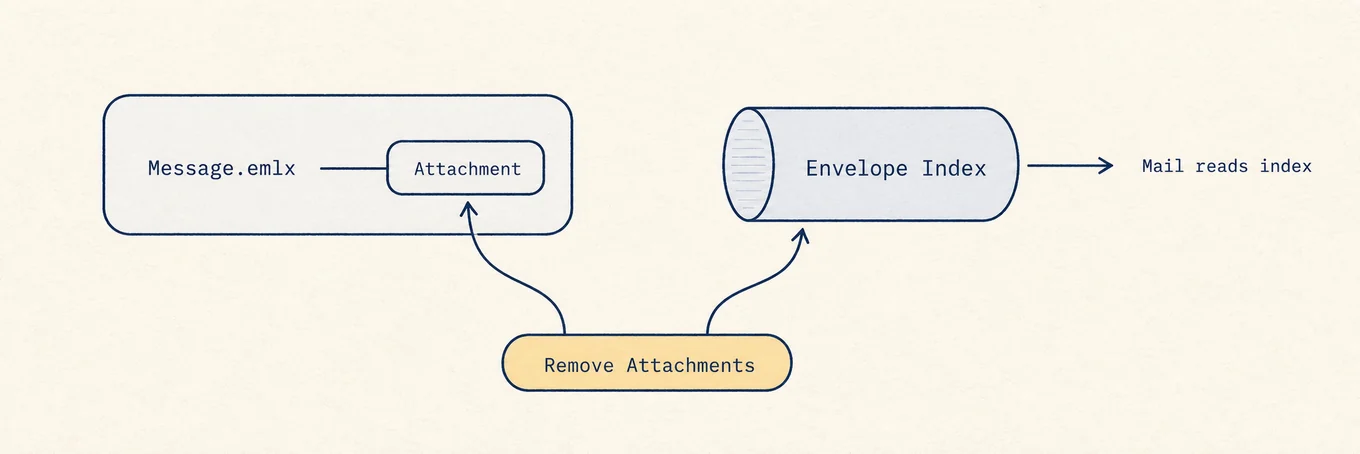
Sotto il cofano: l'Envelope Index e i file .emlx
Mail memorizza ogni messaggio come un singolo file .emlx, il messaggio grezzo più un po' di
metadati, dentro le cartelle delle caselle per account, e tiene un database SQLite separato, l'
Envelope Index, che contiene i metadati ricercabili: mittenti, oggetti, date, flag.
Gli allegati possono occupare molto più spazio del testo dei messaggi.
Poiché l'Envelope Index è ciò che Mail legge per mostrare le caselle,
eliminare i file .emlx a mano lascia l'indice che punta a messaggi che non
esistono più. I comandi propri di Mail tengono coerenti questi livelli, ma questo non rende ogni
comando reversibile. Rimuovi allegati aggiorna il messaggio e i suoi indici insieme;
su un account IMAP, quel messaggio aggiornato può poi sincronizzarsi di nuovo sul server senza l'
allegato.
Dove una mappa del disco aiuta
L'impronta di Mail è sparsa tra posizioni nascoste di Library, quindi una mappa del disco può rispondere se toccare Mail valga davvero la pena prima di cambiare una politica di conservazione. Strumenti come la vista Analizza di Mole dovrebbero fermarsi alla misurazione e alla pulizia sicura della cache; le decisioni su messaggi e allegati spettano a Mail, dove il loro effetto lato server è visibile.
Un ordine di operazioni sicuro
Prima misura le cartelle di Mail. Poi riduci i download futuri nelle impostazioni dell'account. Quindi elimina la posta usa e getta e svuota Cestino o Posta indesiderata dopo la revisione. Usa Rimuovi allegati solo quando intendi volutamente modificare il messaggio sul server e hai salvato qualsiasi cosa importante. Questo ordine recupera spazio senza confondere una decisione sulla cache locale con una modifica irreversibile alla posta.